
Inschrijvingen verzamelen met een inschrijfformulier
Schrijf mensen in voor lessen, kampen of competities: vraag wie er komt, zet een prijs bij elke keuze, stuur mensen naar de juiste pagina en sluit het formulier als je vol zit.
Een inschrijfformulier schrijft mensen in voor iets met een beperkt aantal plaatsen, zoals een les, een kamp, een competitie of een tour, en neemt de betaling in dezelfde stap aan. Het vraagt wie er komt, toont wat elke keuze kost en kan zichzelf sluiten als je vol zit.
Beginnen met een sjabloon
Maak een betalingsformulier, zoals beschreven in Een betalingsformulier aanmaken, en kies het sjabloon dat het dichtst bij wat jij organiseert komt:
- Workshopaanmelding: beginners zien een pagina over een starterspakket, daarna betaalt iedereen het volledige bedrag of een aanbetaling. De afbeeldingen hieronder gebruiken dit sjabloon.
- Camp registration: de deelnemer en de weken, elke week met een eigen prijs, daarna een pagina voor een ouder of voogd.
- Dance classes: maandelijks lesgeld voor danslessen voor volwassenen, dat elke maand in rekening wordt gebracht.
- Volleyball league: schrijf een heel team in, of doe alleen mee als vrije speler.
- Kayak tour: kies een tour, een datum en een kajak, en ga op een tweede pagina akkoord met de veiligheidsregels.
De inschrijving opbouwen
- Vraag wie zich inschrijft. Voeg vragen toe van het type Naam, E-mail en Telefoon. Naar het e-mailadres gaat de bon.
- Bied de sessies, lessen of weken aan als keuzes. Gebruik Meerkeuzevraag als mensen er één kiezen, en Selectievakjes als ze er meerdere kunnen kiezen. Zo werkt de kampinschrijving: die zet een prijs bij elke week en telt de weken op die een ouder aanvinkt.
- Zet een prijs bij elke keuze die geld kost. Zie Betalingen aannemen met een formulier.
- Verdeel een lang formulier over pagina’s. Klik op Sectie toevoegen, het laatste pictogram in de werkbalk naast het formulier. Bezoekers gaan met Volgende en Terug van de ene pagina naar de andere. Wil je laten zien hoe ver ze zijn, zet dan op het tabblad Instellingen de optie Voortgangsbalk tonen aan.
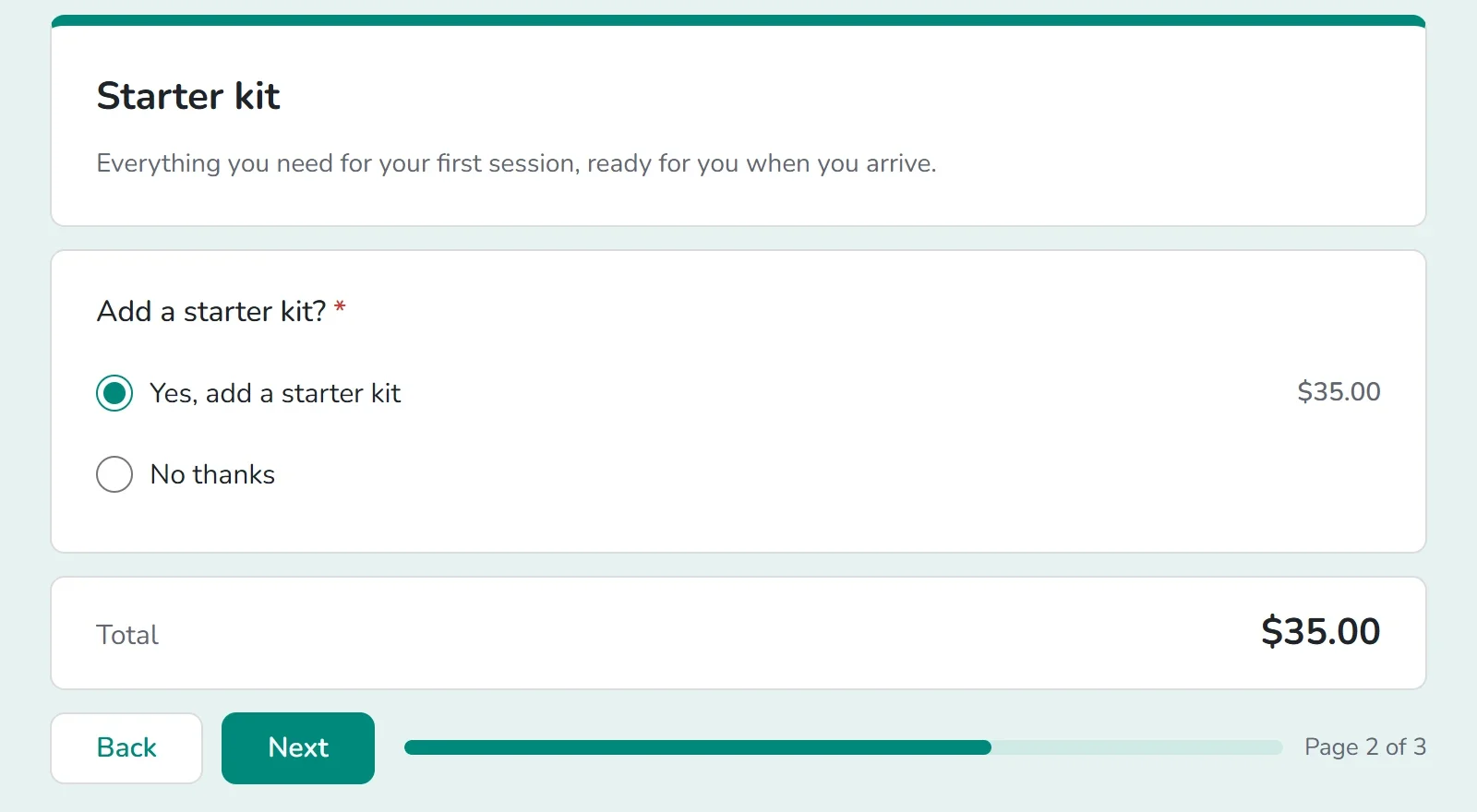
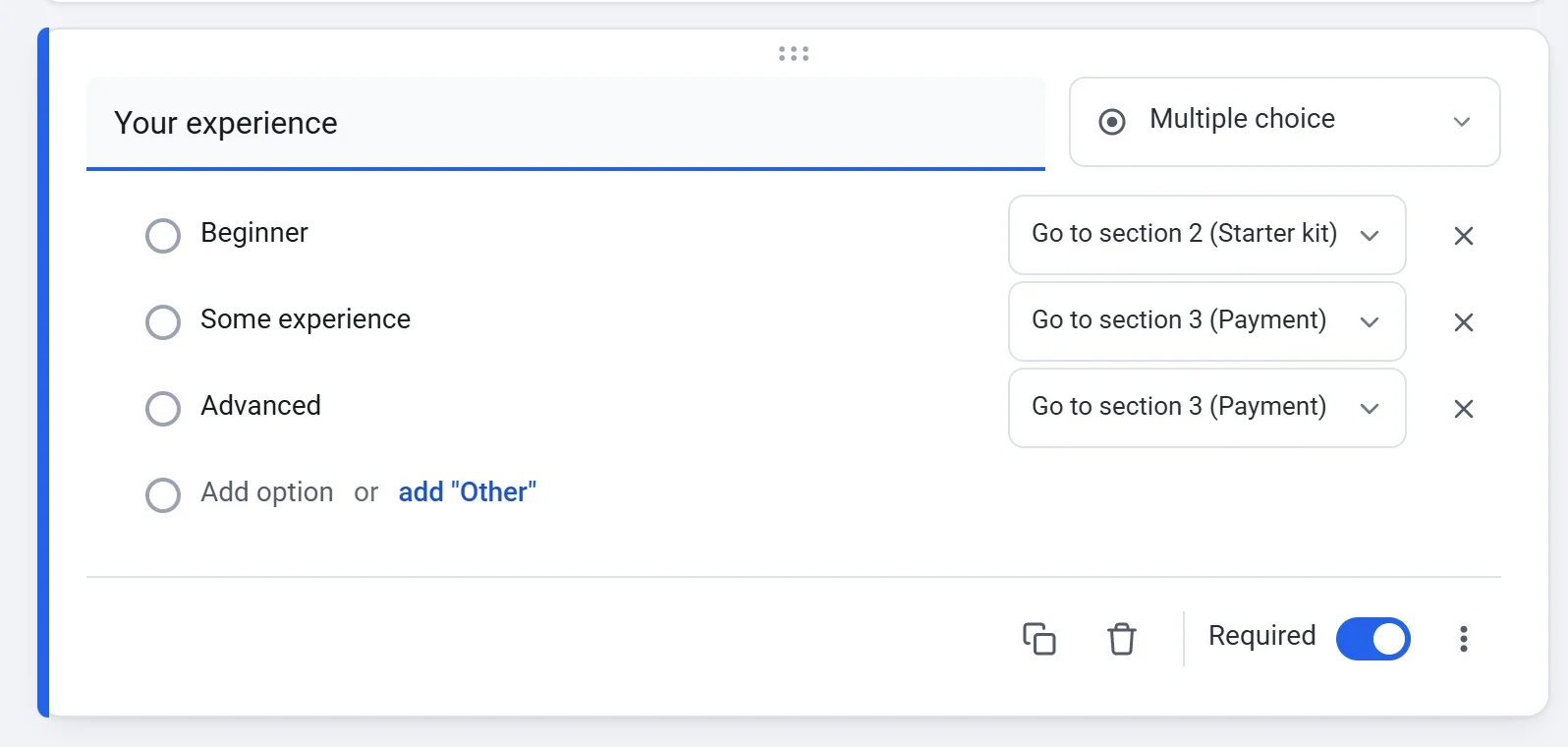
- Stuur mensen naar de juiste pagina. Klik bij een vraag van het type Meerkeuzevraag of Vervolgkeuzelijst op Meer opties en kies Naar sectie gaan op basis van antwoord. Naast elk antwoord verschijnt een menu. In het formulier Pottery class sign-up gaan beginners naar de pagina over het starterspakket en alle anderen rechtstreeks naar de betaling.
- Wil je een aanbetaling vragen, zet dan beide mogelijkheden in één vraag, zoals Volledig betalen en Nu een aanbetaling doen, de rest bij de workshop, elk met een eigen prijs. Payly brengt alleen de prijs in rekening die de persoon heeft gekozen. De rest int je zelf.
- Klik op Voorbeeld en schrijf je in zoals een bezoeker dat zou doen.
De inschrijving sluiten als je vol zit
- Klik op het tabblad Instellingen. De kaart Reacties staat bovenaan.
- Om op een datum te sluiten, kies je bij Close on een datum en tijd.
- Om na een aantal inschrijvingen te sluiten, typ je het aantal bij Close after this many answers.
- Typ een Bericht voor bezoekers zolang het formulier gesloten is. Zonder bericht lezen bezoekers Dit formulier neemt geen reacties meer aan.
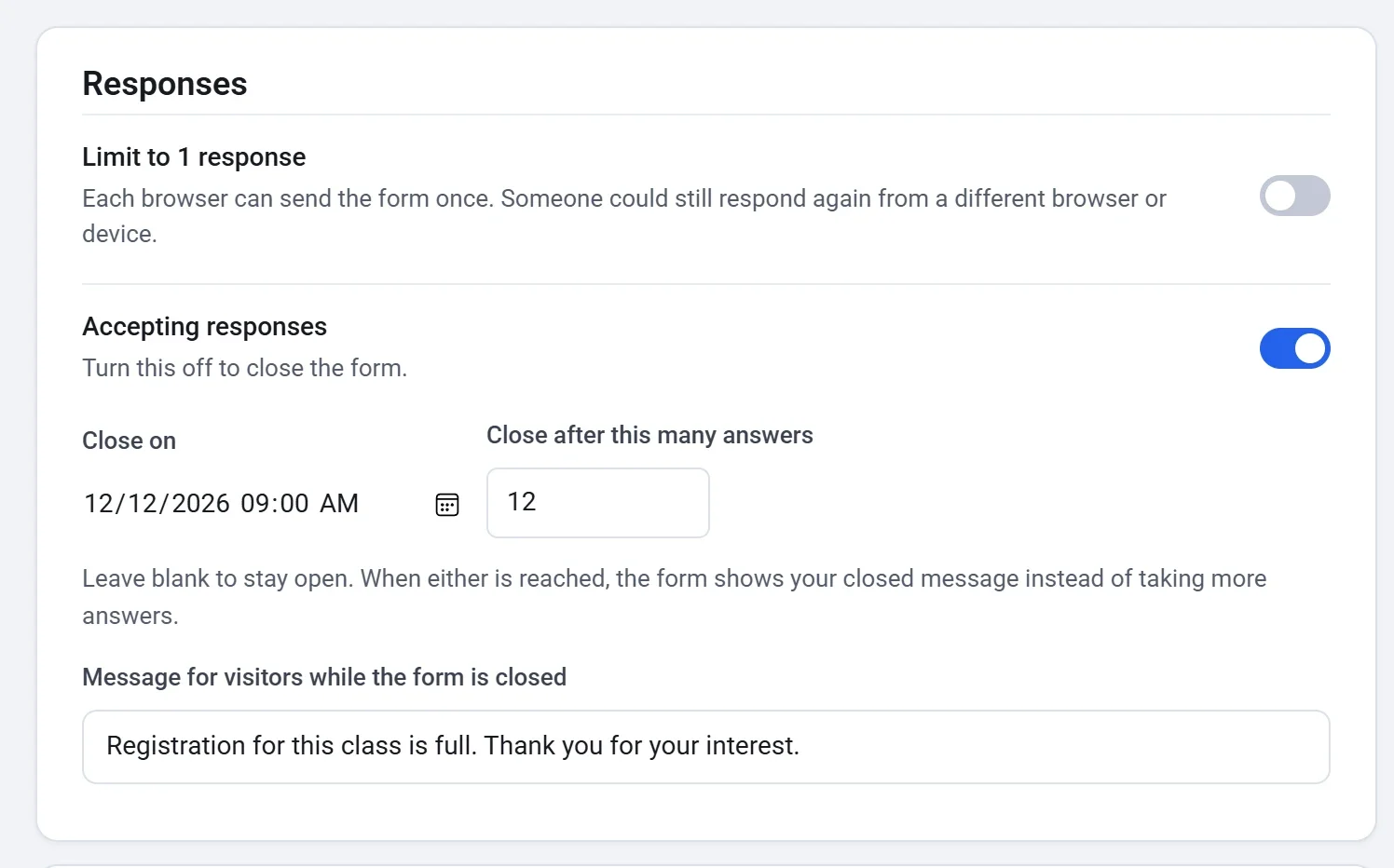
Als een van beide grenzen wordt bereikt, toont het formulier je bericht in plaats van nog meer antwoorden aan te nemen.
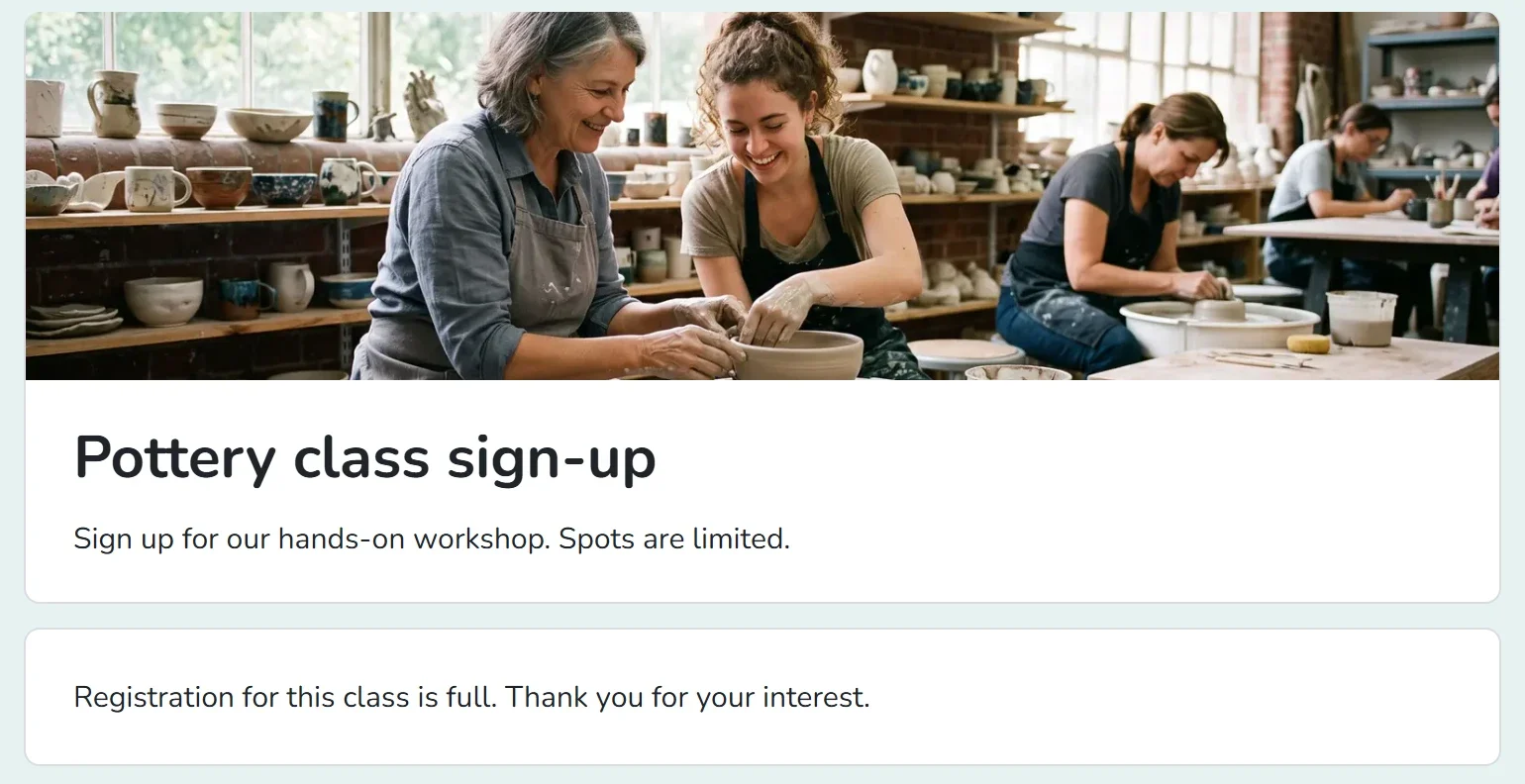
- Om het formulier op elk moment met de hand te sluiten, zet je Reacties aannemen uit. Zet het aan om het weer te openen.
- Antwoorden worden geteld zodra ze zijn opgeslagen. Bij een formulier met betaling is dat wanneer de betaling is gelukt.
- Beperken tot 1 reactie laat elke browser het formulier maar één keer verzenden. Iemand kan zich nog steeds opnieuw inschrijven vanuit een andere browser of op een ander apparaat.
Goed om te weten
- Elk antwoord is één inschrijving. Om een tweede persoon in te schrijven, verzendt iemand het formulier opnieuw. Om een groep in één keer in te schrijven, bied je een keuze aan die dat dekt, zoals het sjabloon Volleyball league doet met een team van maximaal 8 spelers.
- De grens geldt voor het hele formulier. Een gewone keuze heeft geen eigen grens, bijvoorbeeld voor de plaatsen in één sessie. Heb je een grens per soort ticket nodig, gebruik dan evenementtickets: zie Tickettypen en limieten.
- Elke inschrijving verschijnt op het scherm Reacties, en elke betaling onder Payments. Zie Reacties bekijken en downloaden.