
Meld folk på med et påmeldingsskjema
Meld folk på kurs, leirer eller ligaer: spør hvem som kommer, sett pris på hvert valg, send folk til riktig side, og steng når det er fullt.
Et påmeldingsskjema melder folk på noe med et fast antall plasser, for eksempel et kurs, en leir, en liga eller en tur, og tar imot betaling i samme steg. Det spør hvem som kommer, viser hva hvert valg koster, og kan stenge av seg selv når det er fullt.
Start fra en mal
Lag et betalingsskjema, slik det er beskrevet i Opprett et betalingsskjema, og velg malen som ligger nærmest det du arrangerer:
- Påmelding til workshop: nybegynnere ser en side om startsett, og deretter betaler alle hele beløpet eller et depositum. Bildene nedenfor bruker denne.
- Camp registration: deltakeren og ukene, med en egen pris på hver uke, og deretter en side for en forelder eller foresatt.
- Dance classes: månedlig kursavgift for kurs for voksne, belastet hver måned.
- Volleyball league: meld på et helt lag, eller bli med alene som frispiller.
- Kayak tour: velg en tur, en dato og en kajakk, og godta sikkerhetsreglene på en andre side.
Bygg påmeldingen
- Spør hvem som melder seg på. Legg til spørsmålene Navn, E-post og Telefon. E-postadressen er dit kvitteringen sendes.
- Tilby øktene, kursene eller ukene som valg. Bruk Flervalg når folk velger ett, og Avmerkingsbokser når de kan velge flere. Malen Camp registration fungerer slik: den setter pris på hver uke og legger sammen ukene en forelder krysser av.
- Sett en pris på hvert valg som koster penger. Se Ta imot betalinger i et skjema.
- Del et langt skjema opp i sider. Klikk på Legg til seksjon, det siste ikonet i verktøylinjen ved siden av skjemaet. Besøkende beveger seg mellom sidene med Neste og Tilbake. For å vise hvor langt de har kommet slår du på Vis fremdriftslinje på fanen Innstillinger.
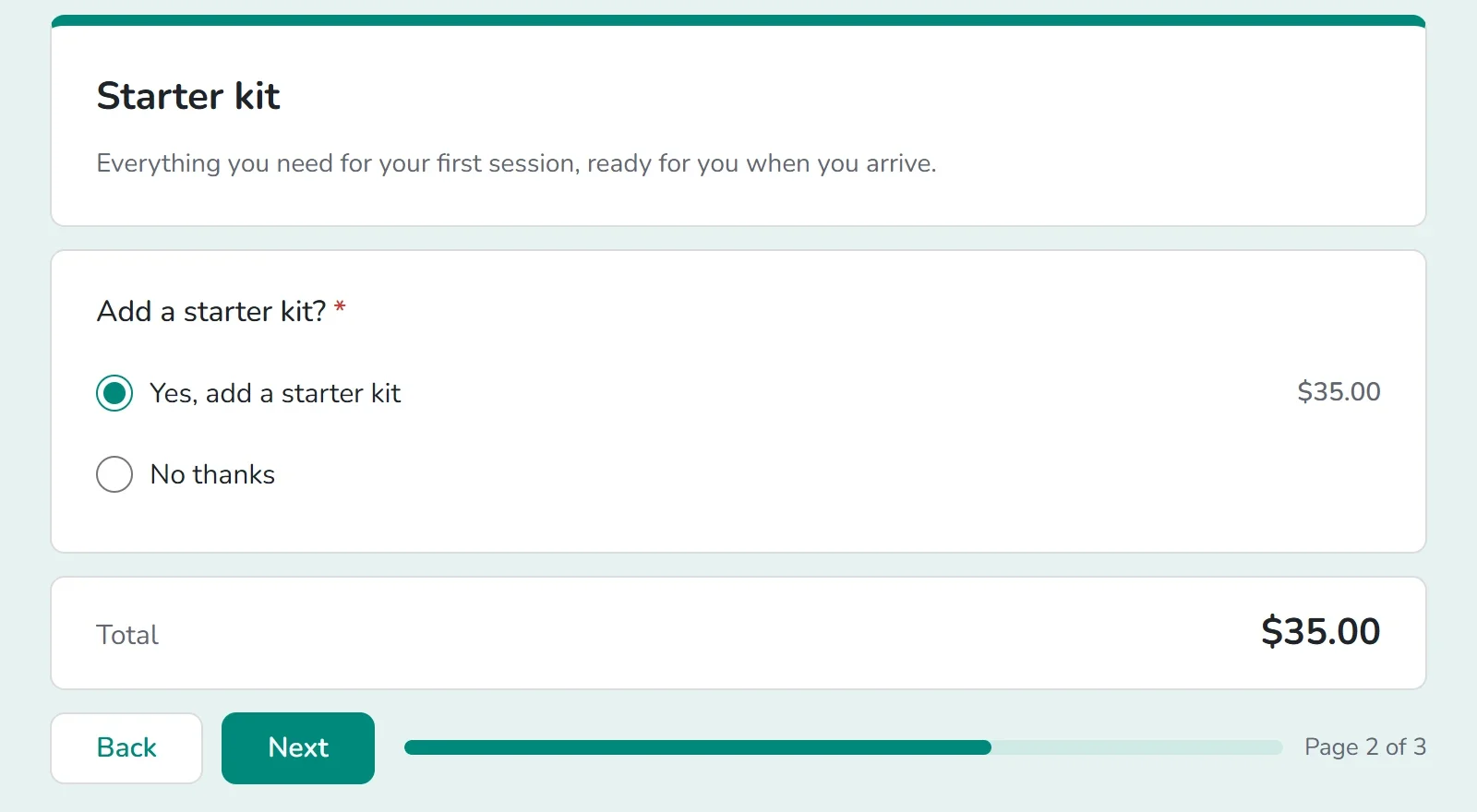
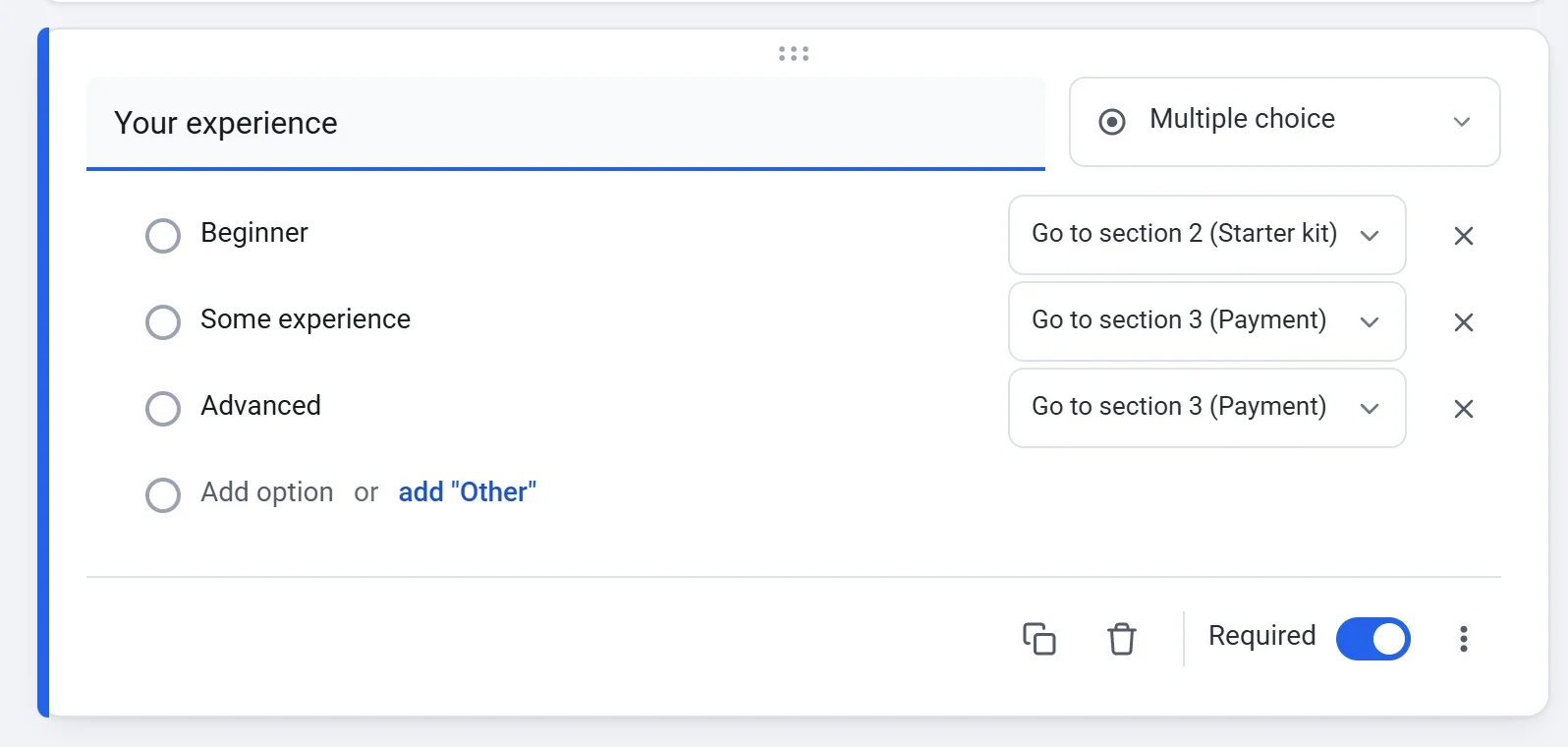
- Send folk til riktig side. På et Flervalg- eller Rullegardinliste-spørsmål klikker du på Flere alternativer og velger Gå til seksjon basert på svar. En meny vises ved siden av hvert svar. I Pottery class sign-up går nybegynnere til siden om startsettet, og alle andre går rett til betaling.
- For å ta et depositum legger du begge valgene i ett spørsmål, for eksempel Betal hele beløpet og Betal et depositum nå, resten på workshopen, hver med sin egen pris. Payly belaster bare prisen personen valgte. Resten krever du inn selv.
- Klikk på Forhåndsvisning og meld deg på slik en besøkende ville gjort.
Steng påmeldingen når det er fullt
- Klikk på fanen Innstillinger. Kortet Svar ligger øverst.
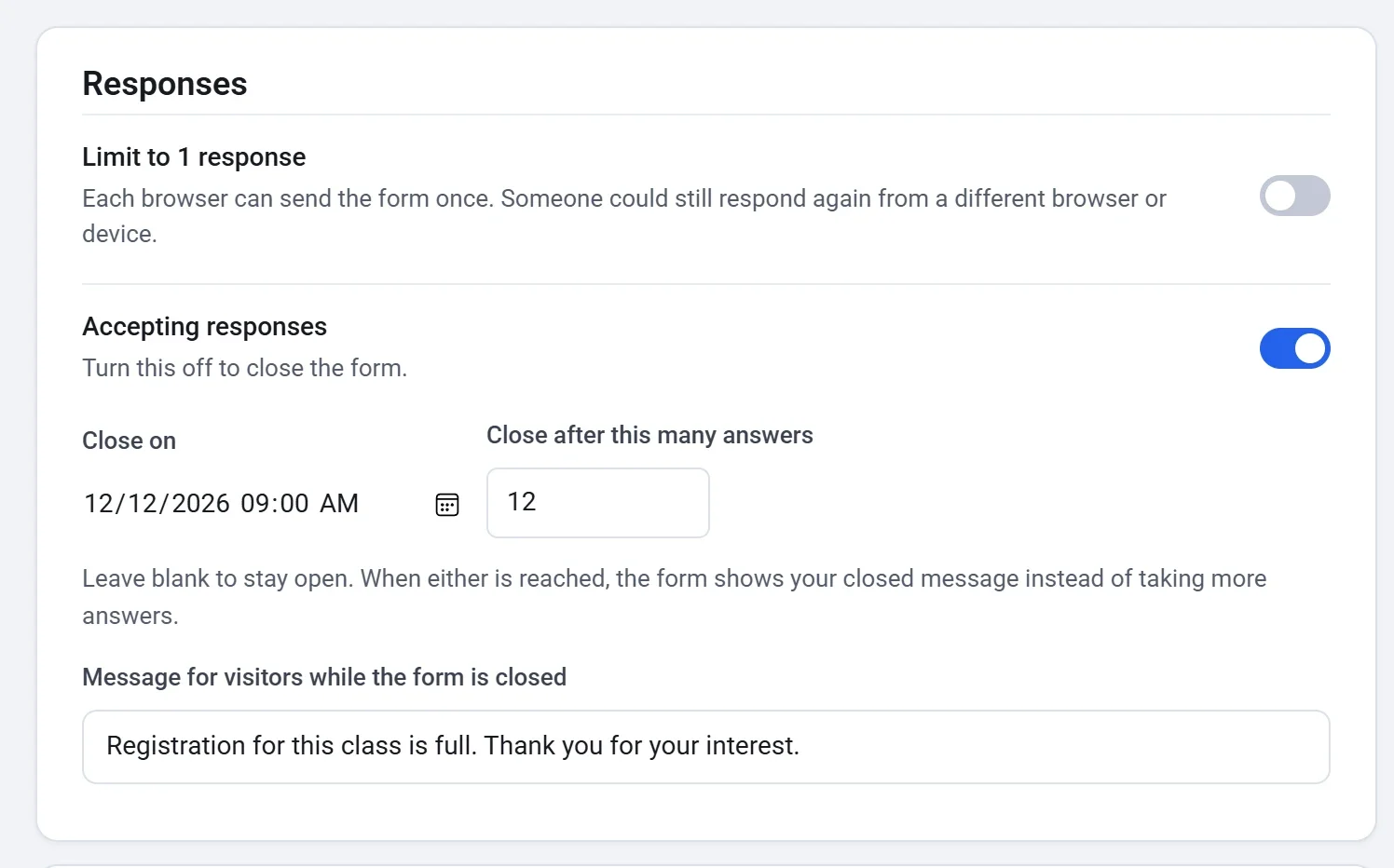
- For å stenge på en bestemt dato velger du dato og klokkeslett i Close on.
- For å stenge etter et antall påmeldinger skriver du antallet i Close after this many answers.
- Skriv en Melding til besøkende mens skjemaet er stengt. Uten en slik melding leser besøkende Dette skjemaet tar ikke lenger imot svar.
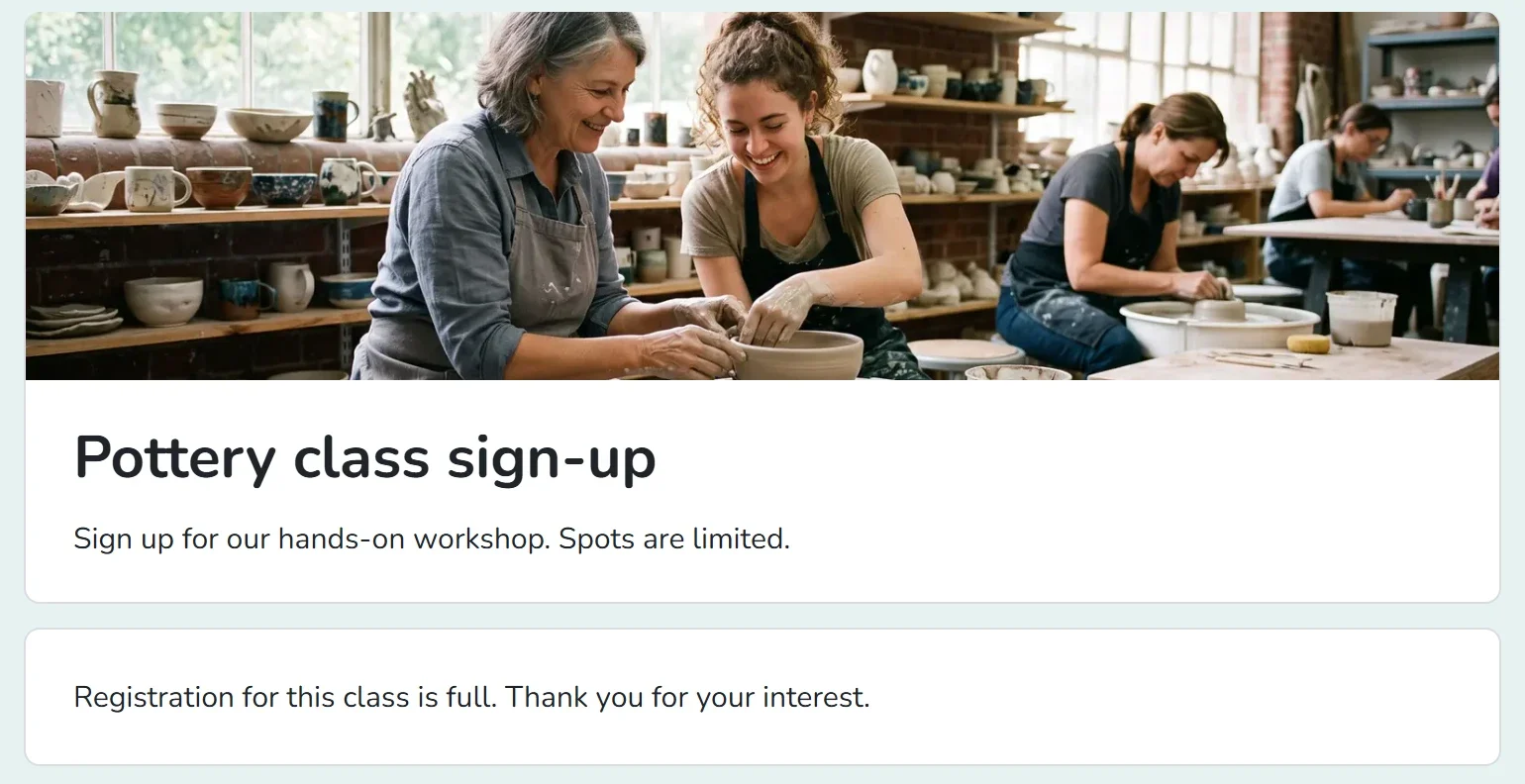
Når en av grensene nås, viser skjemaet meldingen din om at det er stengt, i stedet for å ta imot flere svar.
- For å stenge skjemaet for hånd når som helst slår du av Tar imot svar. Slå det på for å åpne det igjen.
- Svar telles når de lagres. For et skjema med betaling er det når betalingen går gjennom.
- Begrens til 1 svar lar hver nettleser sende skjemaet én gang. Noen kan likevel melde seg på igjen fra en annen nettleser eller enhet.
Greit å vite
- Hvert svar er én påmelding. For å melde på en person til sender noen skjemaet på nytt. For å melde på en gruppe på én gang tilbyr du et valg som dekker den, slik malen Volleyball league gjør med et lag på opptil 8 spillere.
- Grensen gjelder hele skjemaet. Et vanlig valg har ingen egen grense, for eksempel plasser i én økt. Hvis du trenger en grense for hver billettype, bruker du billetter til arrangementer: se Billettyper og begrensninger.
- Hver påmelding vises på skjermbildet Svar, og hver betaling under Payments. Se Se og last ned svar.