
申し込みフォームで参加者を募る
教室、キャンプ、リーグなどの参加申し込みを受け付けます。参加者を尋ね、選択肢ごとに価格を設定し、回答に応じて適切なページへ案内し、定員になったら受け付けを終了します。
申し込みフォームは、クラス、キャンプ、リーグ、ツアーなど、定員のあるものへの申し込みを受け付け、同じ手順で支払いも受け取ります。誰が参加するかを尋ね、選択肢ごとの料金を表示し、定員になったら自動で受け付けを終了することもできます。
テンプレートから始める
決済フォームを作成するの手順で決済フォームを作り、運営している内容にいちばん近いテンプレートを選びます。
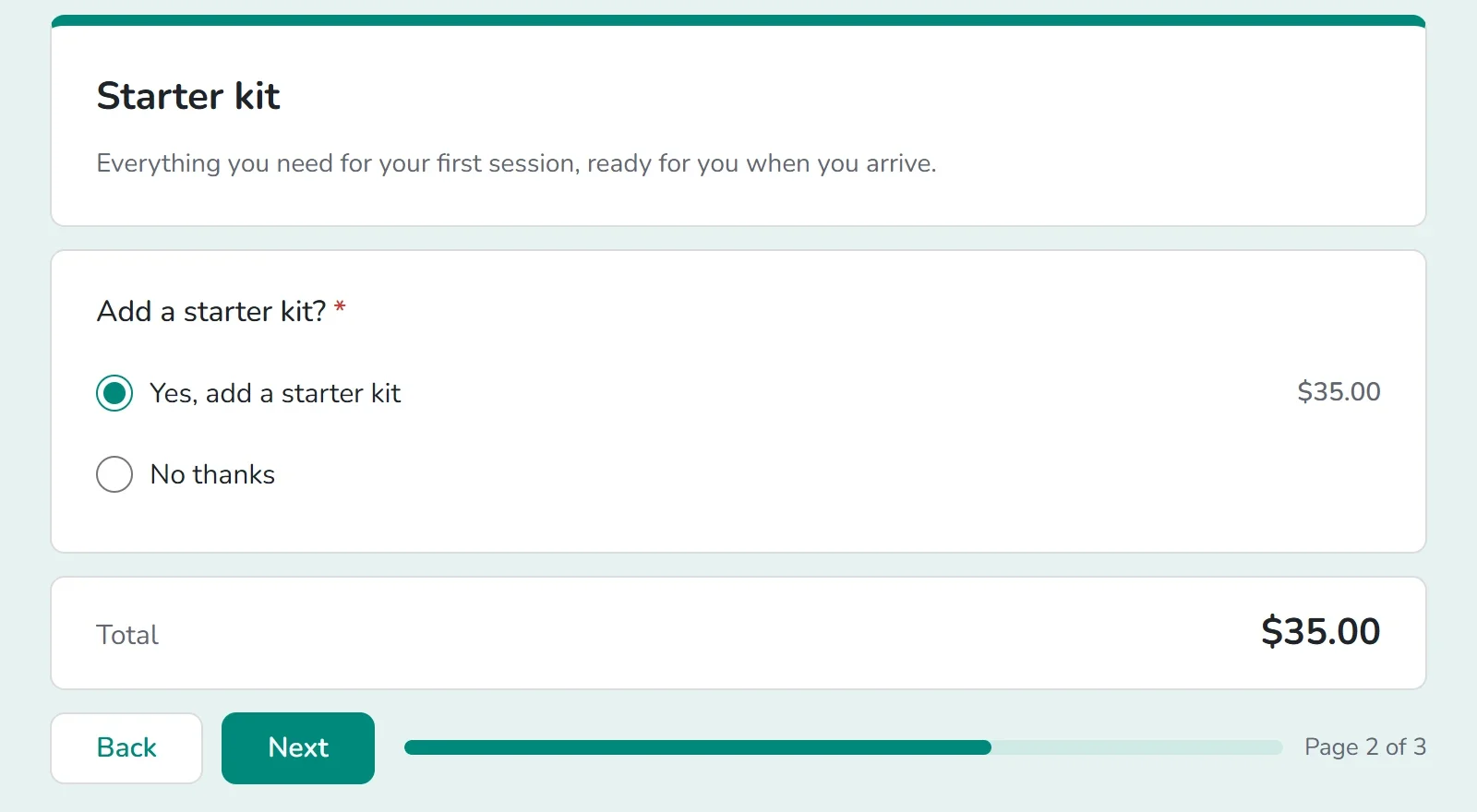
- ワークショップの申し込み:初心者にはスターターキットのページが表示され、そのあと全員が全額または手付金を支払います。以下の画像はこのテンプレートのものです。
- Camp registration:キャンプ参加者と参加する週を選びます。週ごとに価格を設定でき、そのあと保護者向けのページが表示されます。
- Dance classes:大人向けクラスの月謝を、毎月請求します。
- Volleyball league:チーム全員で申し込むか、フリーエージェントとして1人で参加します。
- Kayak tour:ツアー、日付、カヤックを選び、2ページ目で安全ルールに同意します。
申し込みフォームを作る
- 誰が申し込むのかを尋ねます。名前、メール、電話番号の質問を追加します。メールアドレスは領収書の送付先になります。
- セッション、クラス、週を選択肢として用意します。1つだけ選んでもらう場合は選択式、複数選べるようにする場合はチェックボックスを使います。Camp registration はこの方法です。週ごとに価格を設定し、保護者がチェックした週の分が合計されます。
- 料金がかかる選択肢それぞれに価格を設定します。フォームで決済を受け付けるをご覧ください。
- 長いフォームはページに分けます。フォームの横にあるツールバーの最後のアイコン、セクションを追加をクリックします。回答者は次へと戻るでページを移動します。進み具合を表示するには、設定タブで進捗バーを表示をオンにします。
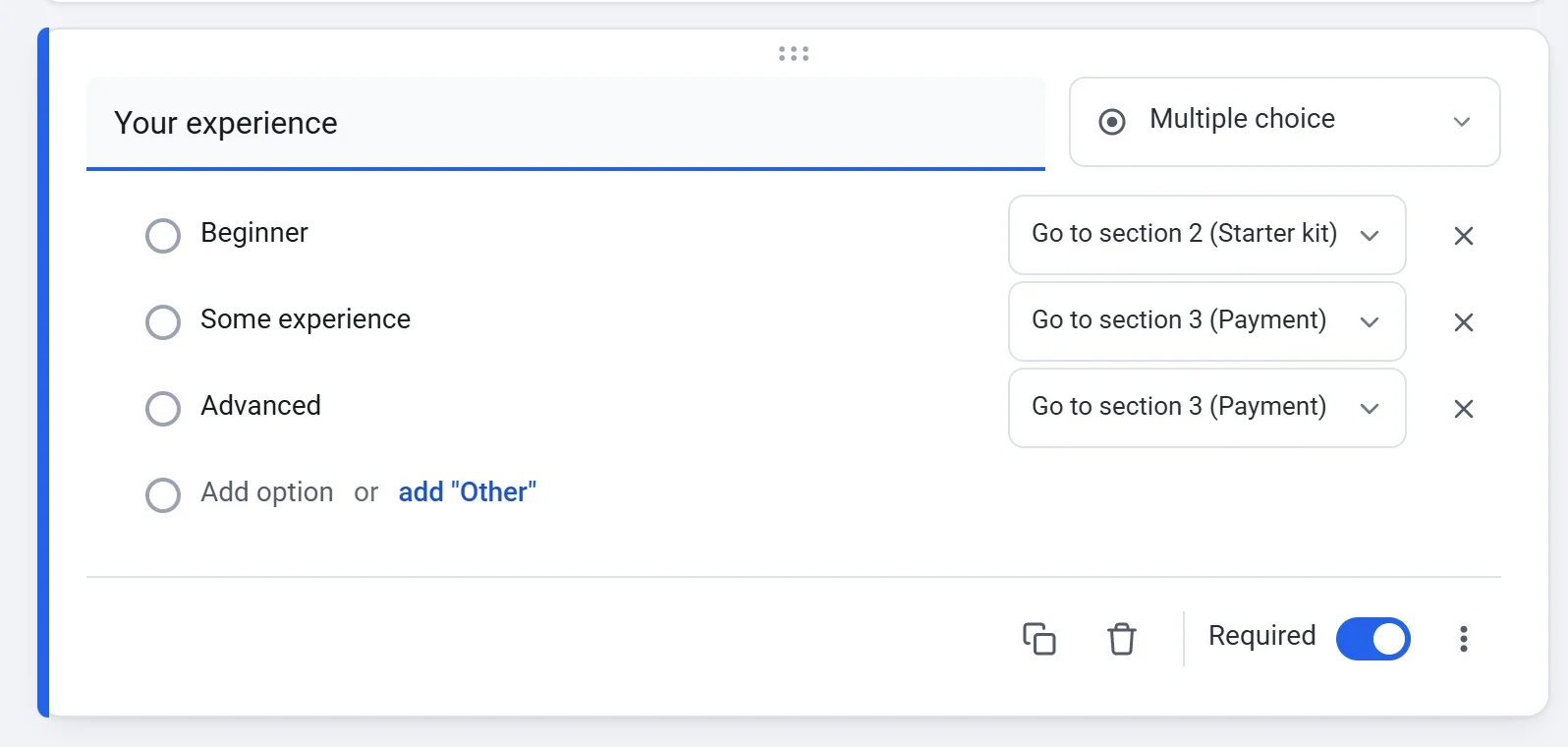
- 回答に応じて適切なページへ案内します。選択式またはドロップダウンの質問でその他のオプションをクリックし、回答に応じてセクションに移動を選びます。各回答の横にメニューが表示されます。Pottery class sign-up では、初心者はスターターキットのページに進み、それ以外の人はそのまま支払いに進みます。
- 手付金を受け取る場合は、全額を支払うと今すぐ手付金を支払い、残りはワークショップで支払うのように、2つの選択肢を1つの質問に入れ、それぞれに価格を設定します。Payly が請求するのは、選ばれた価格の分だけです。残りの金額はご自身で受け取ります。
- プレビューをクリックし、回答者になったつもりで申し込んでみます。
定員になったら受け付けを終了する
- 設定タブをクリックします。上部に回答カードがあります。
- 日付で終了する場合は、Close onで日付と時刻を選びます。
- 申し込みの件数で終了する場合は、Close after this many answersに件数を入力します。
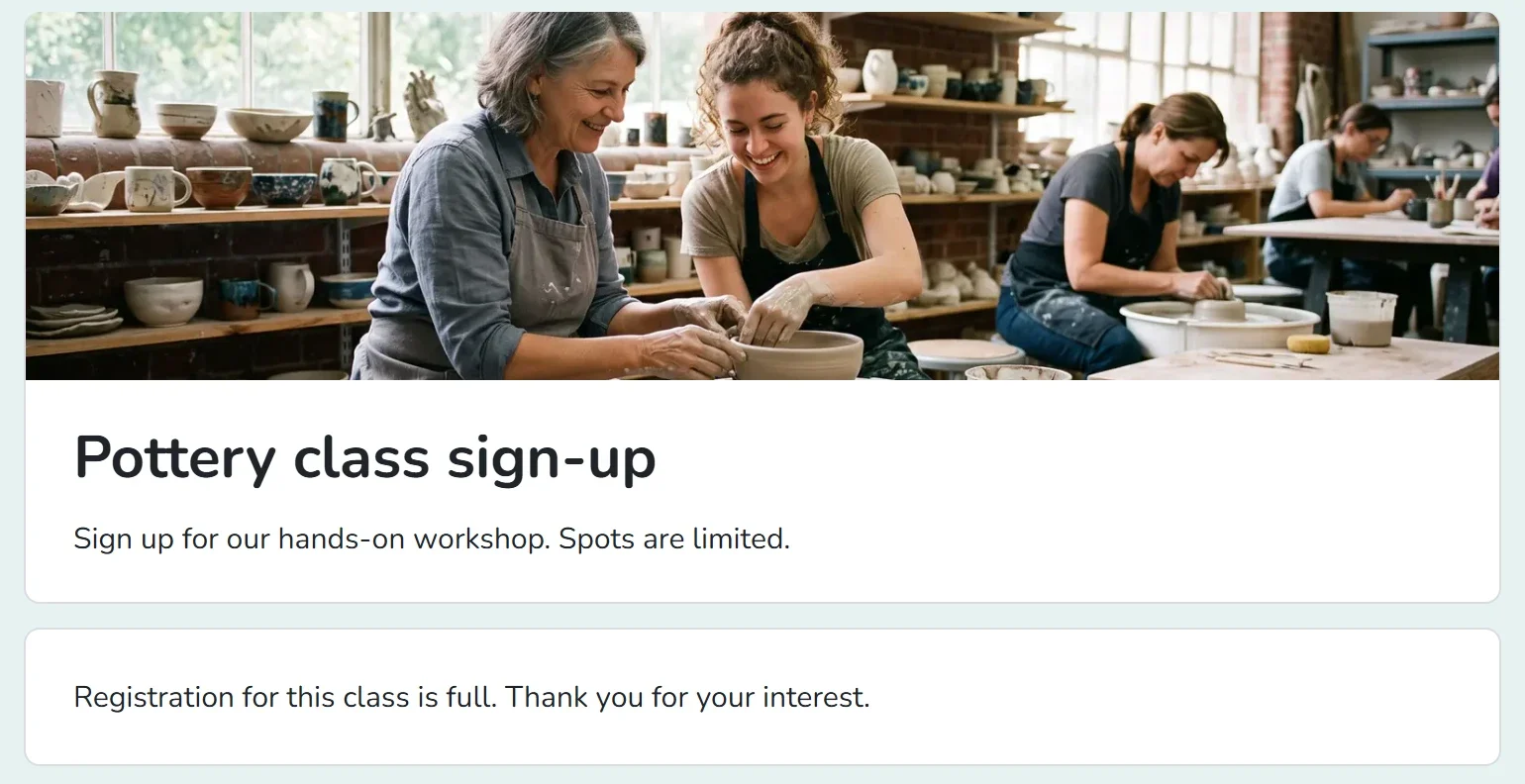
- 受け付け停止中に回答者に表示するメッセージを入力します。入力しない場合、回答者にはこのフォームは回答の受け付けを終了しました。と表示されます。
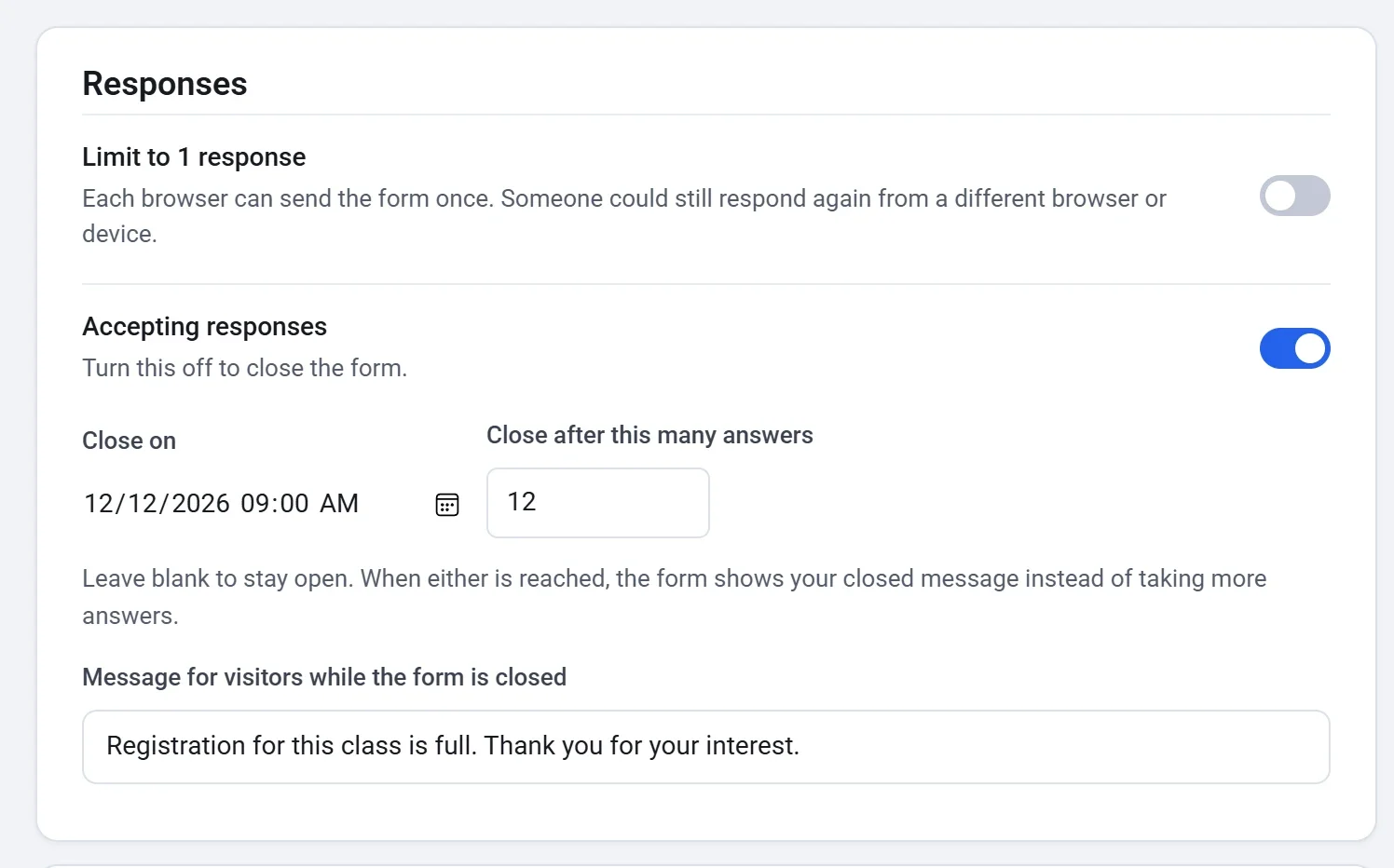
どちらかの上限に達すると、フォームは回答を受け付ける代わりに、設定した停止中のメッセージを表示します。
- いつでも手動でフォームを閉じるには、回答を受け付けるをオフにします。もう一度オンにすると、受け付けを再開できます。
- 回答は、保存された時点でカウントされます。有料フォームの場合は、決済が完了した時点です。
- 回答を1件に制限をオンにすると、各ブラウザからフォームを送信できるのは1回だけになります。別のブラウザや端末からであれば、同じ人が再度申し込める可能性があります。
知っておきたいこと
- 1つの回答が1件の申し込みです。2人目を申し込むには、もう一度フォームを送信します。グループをまとめて申し込めるようにするには、Volleyball league テンプレートが最大8人のチームを1回で申し込めるようにしているのと同じように、それに対応する選択肢を用意します。
- 上限はフォーム全体に適用されます。通常の選択肢には、1つのセッションの座席数のような個別の上限はありません。チケットの種類ごとに上限が必要な場合は、イベントチケットを使います。チケットの種類と上限をご覧ください。
- 各申し込みは回答画面に、各決済はPaymentsに表示されます。回答を確認してダウンロードするをご覧ください。