
Iscrivi le persone con un modulo di iscrizione
Iscrivi le persone a corsi, campi o campionati: chiedi chi partecipa, metti il prezzo a ogni scelta, porta ciascuno alla pagina giusta e chiudi quando sei al completo.
Un modulo di iscrizione iscrive le persone a qualcosa con un numero fisso di posti, come un corso, un campo, un campionato o un tour, e incassa il pagamento nello stesso passaggio. Chiede chi partecipa, mostra quanto costa ogni scelta e può chiudersi da solo quando sei al completo.
Parti da un modello
Crea un modulo di pagamento, come descritto in Crea un modulo di pagamento, e scegli il modello più vicino a ciò che organizzi:
- Iscrizione al laboratorio: i principianti vedono una pagina con il kit iniziale, poi tutti pagano per intero oppure versano un acconto. Le immagini qui sotto usano questo.
- Camp registration: il partecipante e le settimane, ognuna con il suo prezzo, poi una pagina per un genitore o un tutore.
- Dance classes: la retta mensile dei corsi per adulti, addebitata ogni mese.
- Volleyball league: iscrivi un’intera squadra, oppure partecipa da solo come giocatore libero.
- Kayak tour: scegli un’escursione, una data e un kayak, poi accetta le regole di sicurezza in una seconda pagina.
Crea l’iscrizione
- Chiedi chi si iscrive. Aggiungi le domande Nome, Email e Telefono. L’indirizzo email è quello a cui va la ricevuta.
- Offri le sessioni, i corsi o le settimane come scelte. Usa Scelta multipla quando le persone ne scelgono una sola e Caselle di controllo quando ne possono scegliere diverse. Il modello Camp registration funziona così: assegna un prezzo a ogni settimana e somma le settimane che un genitore spunta.
- Metti un prezzo su ogni scelta a pagamento. Vedi Accetta pagamenti con un modulo.
- Dividi un modulo lungo in pagine. Fai clic su Aggiungi una sezione, l’ultima icona della barra degli strumenti accanto al modulo. I visitatori passano da una pagina all’altra con Successivo e Indietro. Per mostrare a che punto sono, attiva Mostra barra di avanzamento nella scheda Impostazioni.
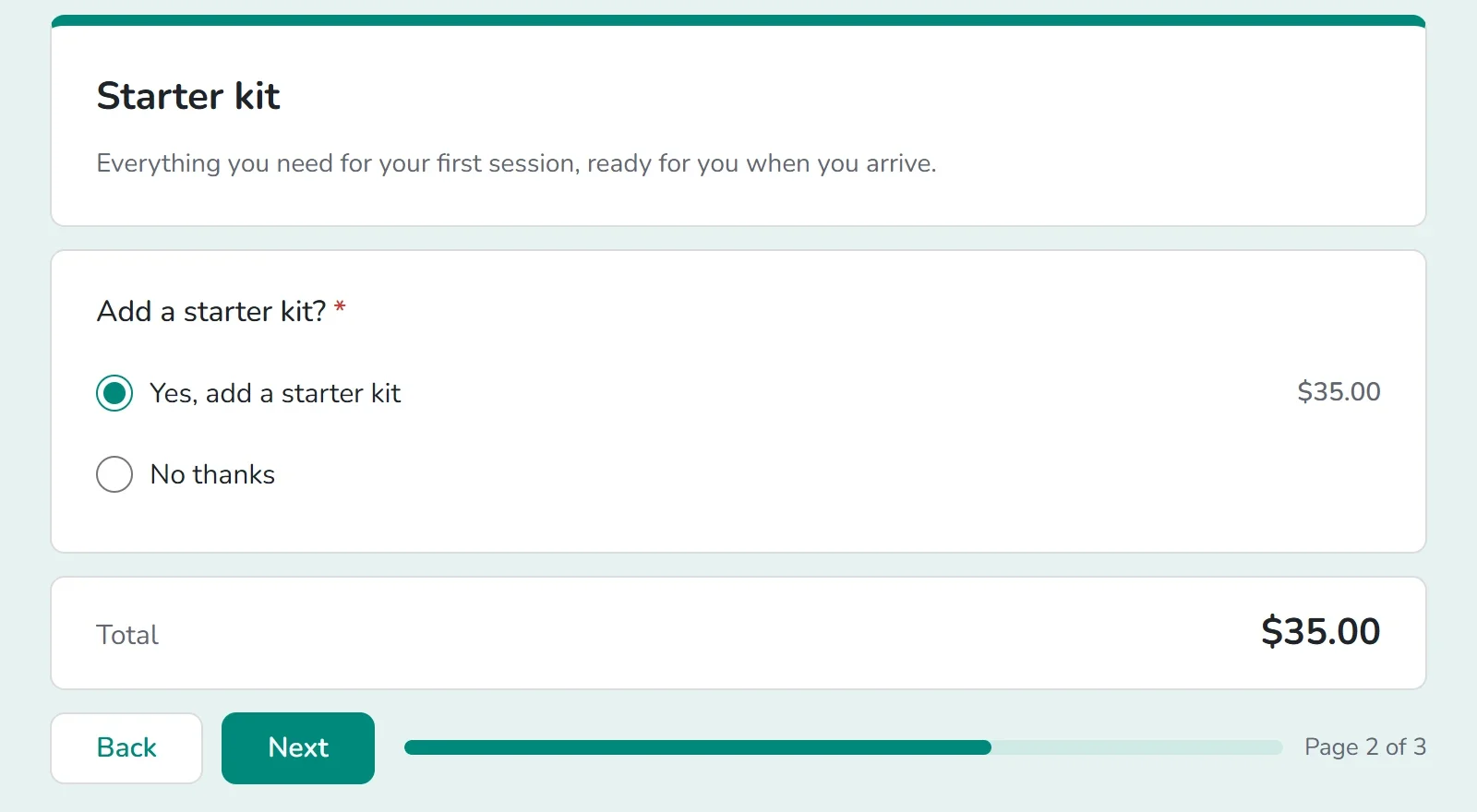
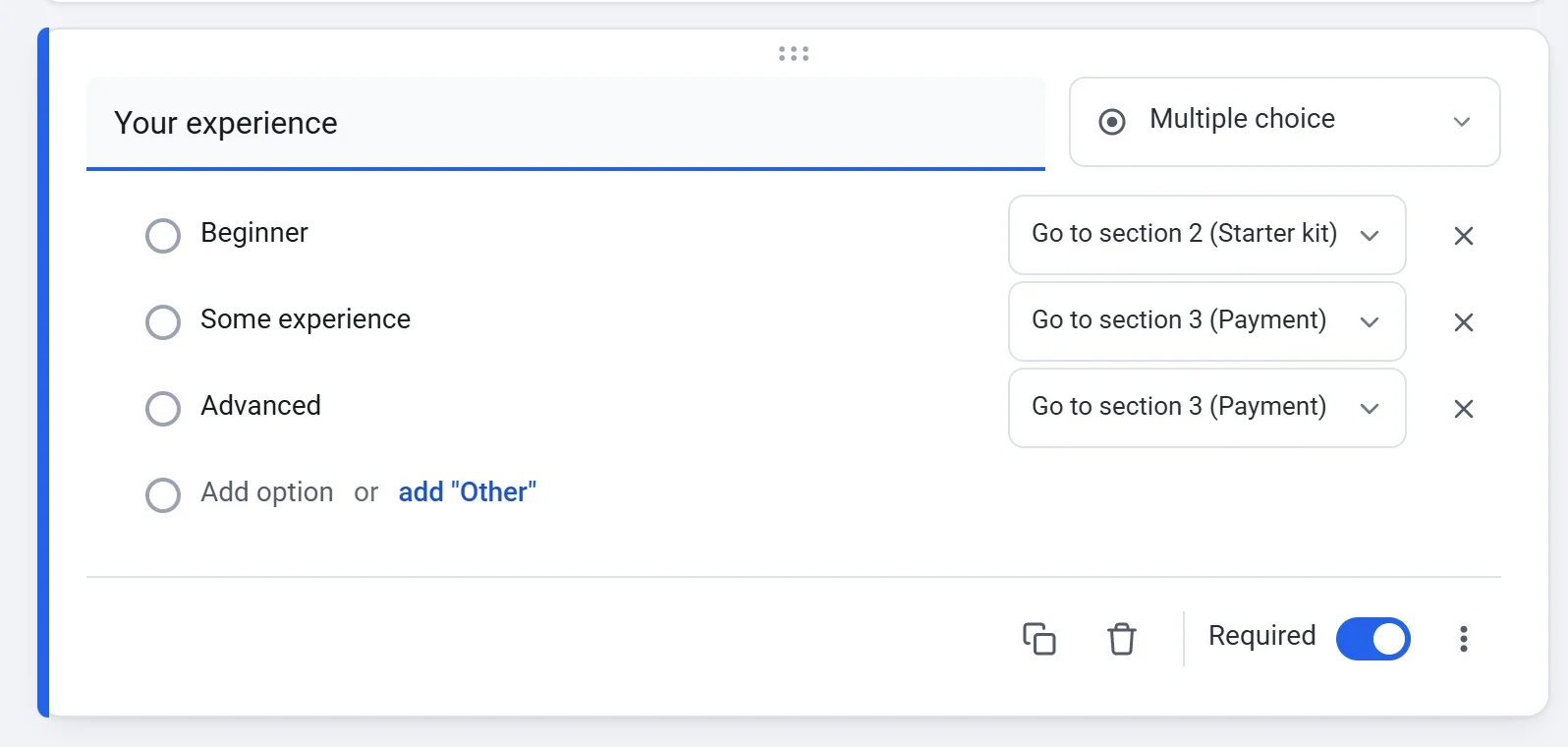
- Porta le persone alla pagina giusta. In una domanda a Scelta multipla o Menu a tendina, fai clic su Altre opzioni e scegli Vai alla sezione in base alla risposta. Accanto a ogni risposta compare un menu. In Pottery class sign-up i principianti vanno alla pagina del kit iniziale e tutti gli altri passano direttamente al pagamento.
- Per chiedere un acconto, metti entrambe le scelte in un’unica domanda, come Pagamento completo e Acconto ora, il resto al laboratorio, ciascuna con il suo prezzo. Payly addebita solo il prezzo scelto dalla persona. Il resto lo incassi tu.
- Fai clic su Anteprima e iscriviti come farebbe un visitatore.
Chiudi le iscrizioni quando sei al completo
- Fai clic sulla scheda Impostazioni. Il riquadro Risposte è in alto.
- Per chiudere a una certa data, scegli una data e un’ora in Close on.
- Per chiudere dopo un certo numero di iscrizioni, scrivi il numero in Close after this many answers.
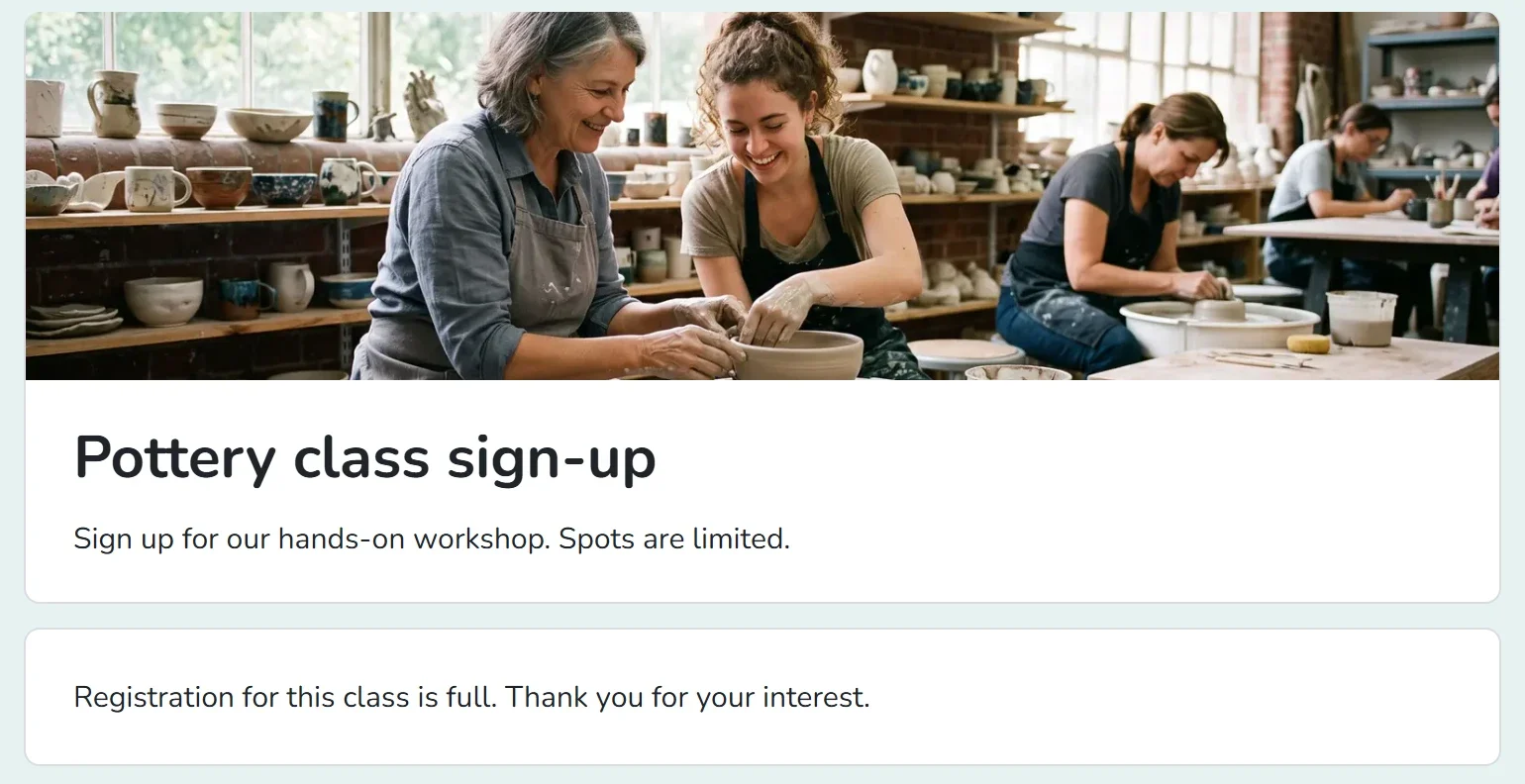
- Scrivi un Messaggio per i visitatori mentre il modulo è chiuso. Se non ne scrivi uno, i visitatori leggono Questo modulo non accetta più risposte.
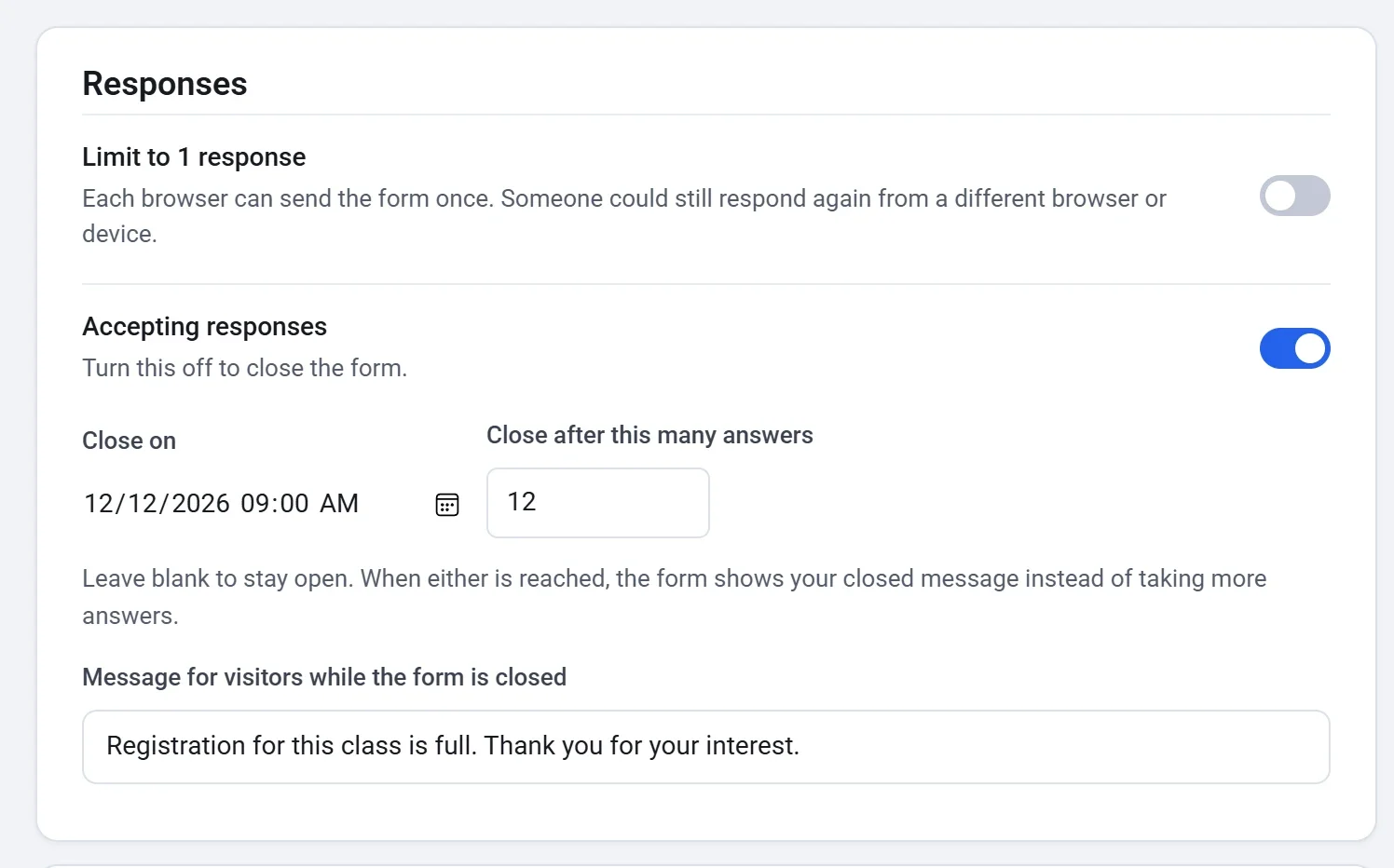
Quando viene raggiunto uno dei due limiti, il modulo mostra il tuo messaggio di chiusura invece di accettare altre risposte.
- Per chiudere il modulo a mano in qualsiasi momento, disattiva Accetta risposte. Riattivalo per riaprirlo.
- Le risposte vengono conteggiate quando sono salvate. Per un modulo a pagamento, è quando il pagamento va a buon fine.
- Limita a 1 risposta permette a ogni browser di inviare il modulo una sola volta. Qualcuno potrebbe comunque iscriversi di nuovo da un altro browser o dispositivo.
Da sapere
- Ogni risposta è un’iscrizione. Per iscrivere una seconda persona, qualcuno invia di nuovo il modulo. Per iscrivere un gruppo in un colpo solo, offri una scelta che lo comprenda, come fa il modello Volleyball league con una squadra di massimo 8 giocatori.
- Il limite vale per l’intero modulo. Una scelta normale non ha un limite proprio, per esempio per i posti di una sessione. Se ti serve un limite per ogni tipo di biglietto, usa i biglietti per eventi: vedi Tipi di biglietto e limiti.
- Ogni iscrizione compare nella schermata Risposte e ogni pagamento sotto Payments. Vedi Visualizza e scarica le risposte.