
Jelentkezések fogadása jelentkezési űrlappal
Gyűjtsön jelentkezéseket tanfolyamokra, táborokra vagy bajnokságokra: kérdezze meg, ki jön, adjon árat minden választáshoz, irányítsa az embereket a megfelelő oldalra, és zárja le az űrlapot, amikor betelt.
A jelentkezési űrlap olyasmire jelentkeztet, aminek korlátozott a helyek száma, például tanfolyamra, táborra, bajnokságra vagy túrára, és ugyanabban a lépésben beszedi a fizetést is. Megkérdezi, ki jön, megmutatja, melyik választás mennyibe kerül, és magától le is zárhat, amikor betelt.
Kezdje egy sablonnal
Készítsen fizetési űrlapot a Fizetési űrlap létrehozása cikkben leírtak szerint, és válassza ki a sablonok közül azt, amelyik a legközelebb áll ahhoz, amit szervez:
- Műhelyjelentkezés: a kezdők egy kezdőcsomag-oldalt látnak, majd mindenki a teljes összeget fizeti, vagy előleget fizet. Az alábbi képek ezt használják.
- Camp registration: a táborozó és a hetek kiválasztása, minden hétnek saját árral, majd egy oldal a szülő vagy gondviselő számára.
- Dance classes: havi tandíj felnőtt tanfolyamokhoz, minden hónapban felszámítva.
- Volleyball league: egész csapat jelentkeztetése, vagy egyéni csatlakozás csapat nélküli játékosként.
- Kayak tour: túra, időpont és kajak kiválasztása, majd a biztonsági szabályok elfogadása a második oldalon.
A jelentkezés felépítése
- Kérdezze meg, ki jelentkezik. Adjon hozzá Név, E-mail és Telefon kérdéseket. Az e-mail-cím az, ahová a nyugta megy.
- Kínálja fel az időpontokat, tanfolyamokat vagy heteket választási lehetőségként. Használjon Feleletválasztós kérdést, ha egyet lehet választani, és Jelölőnégyzetek kérdést, ha többet is. A Camp registration sablon így működik: minden hétnek árat ad, és összeadja a szülő által bejelölt heteket.
- Adjon árat minden olyan választáshoz, amely pénzbe kerül. Lásd: Fizetések fogadása űrlapon.
- Ossza fel a hosszú űrlapot oldalakra. Kattintson a Szakasz hozzáadása gombra, az űrlap melletti eszköztár utolsó ikonjára. A látogatók a Következő és a Vissza gombbal lépkednek az oldalak között. Ha meg szeretné mutatni, hol tartanak, kapcsolja be a Folyamatjelző sáv megjelenítése kapcsolót a Beállítások fülön.
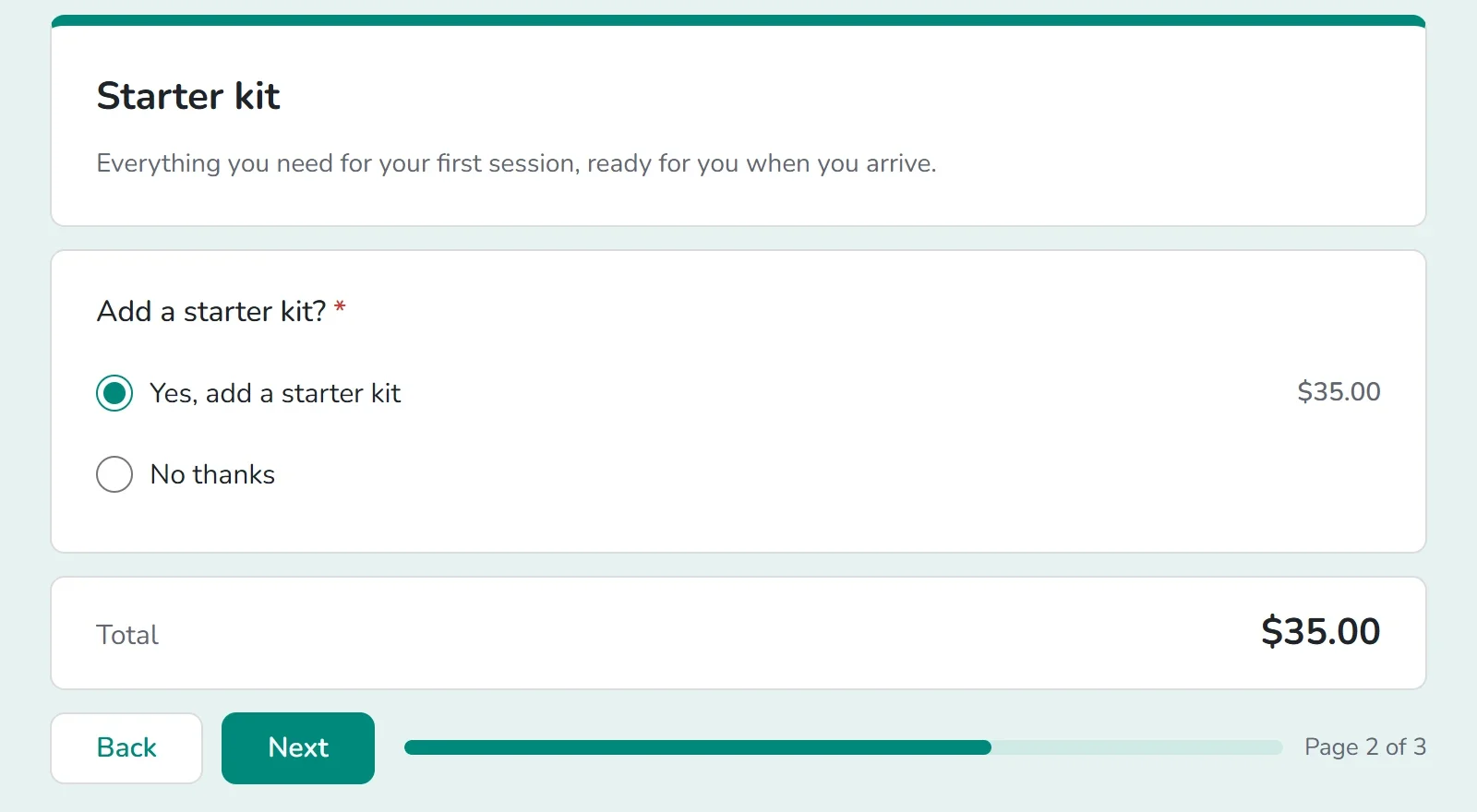
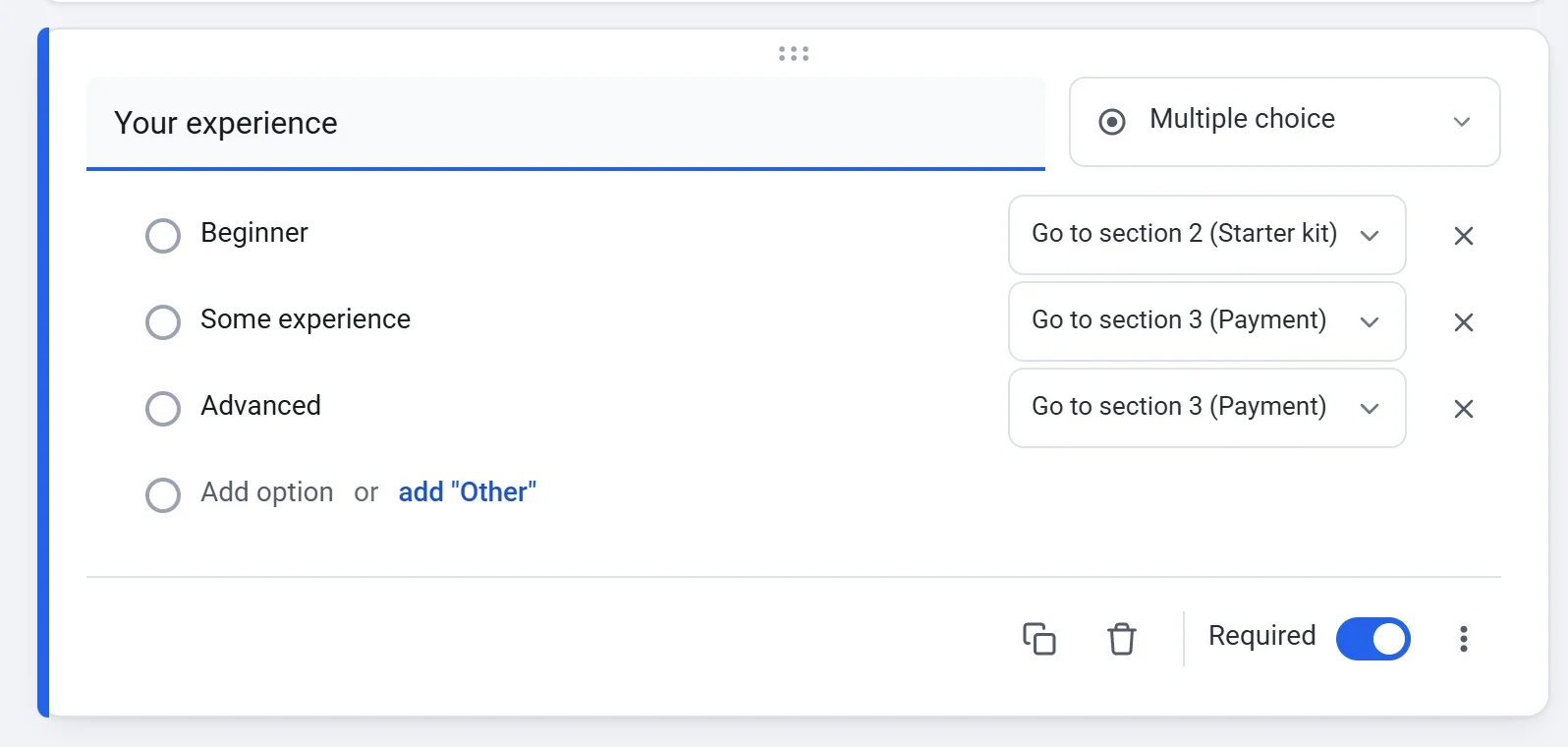
- Irányítsa az embereket a megfelelő oldalra. Egy Feleletválasztós vagy Legördülő lista kérdésnél kattintson a További beállítások elemre, és válassza az Ugrás szakaszra a válasz alapján lehetőséget. Az egyes válaszok mellett megjelenik egy menü. A Pottery class sign-up űrlapban a kezdők a kezdőcsomag-oldalra, mindenki más közvetlenül a fizetésre lép.
- Előleg beszedéséhez tegye mindkét választást egyetlen kérdésbe, például Teljes összeg kifizetése és Előleg most, a fennmaradó összeg a műhelyben, mindegyiket saját árral. A Payly csak azt az árat terheli, amelyet a személy választott. A többit Ön szedi be.
- Kattintson az Előnézet gombra, és jelentkezzen úgy, ahogy egy látogató tenné.
A jelentkezés lezárása, amikor betelt
- Kattintson a Beállítások fülre. A Válaszok kártya van legfelül.
- Ha egy adott időpontban szeretne lezárni, válasszon dátumot és időpontot a Close on mezőben.
- Ha adott számú jelentkezés után szeretne lezárni, írja be a számot a Close after this many answers mezőbe.
- Írjon be egy Üzenet a látogatóknak, amíg az űrlap zárva van szöveget. Ha nem ír be semmit, a látogatók ezt olvassák: Ez az űrlap már nem fogad válaszokat.
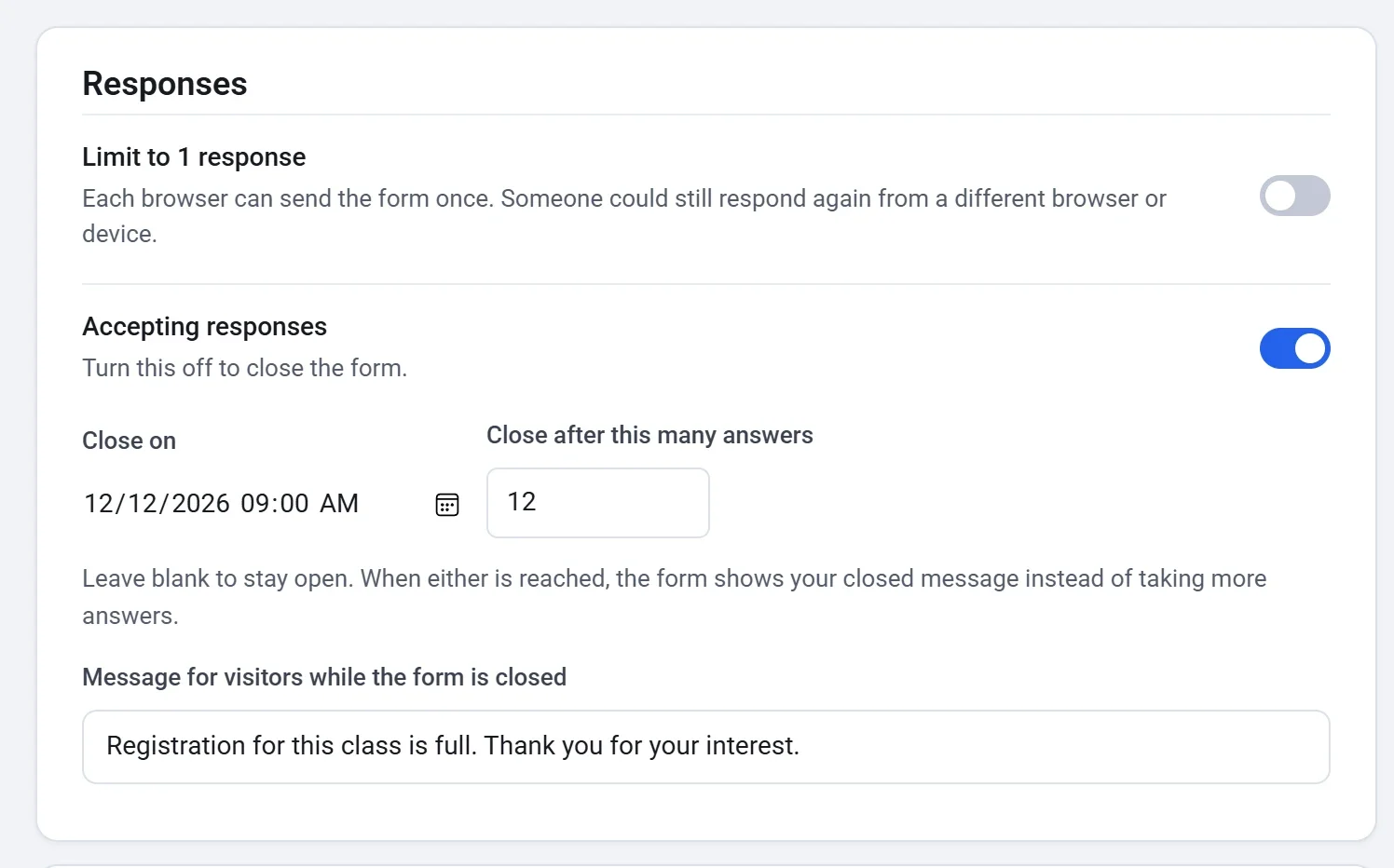
Ha bármelyik korlátot eléri, az űrlap több válasz fogadása helyett az Ön lezárási üzenetét mutatja.

- Ha bármikor kézzel szeretné lezárni az űrlapot, kapcsolja ki a Válaszok fogadása kapcsolót. Bekapcsolásával újra megnyithatja.
- A válaszok számlálása mentéskor történik. Fizetős űrlapnál ez a fizetés sikeres lezajlásának pillanata.
- A Korlátozás 1 válaszra beállítás lehetővé teszi, hogy minden böngésző csak egyszer küldje el az űrlapot. Valaki egy másik böngészőből vagy eszközről még jelentkezhet újra.
Jó tudni
- Minden válasz egy jelentkezés. Egy második személy jelentkeztetéséhez valakinek újra el kell küldenie az űrlapot. Ha egy csoportot szeretne egyszerre jelentkeztetni, kínáljon olyan választást, amely ezt lefedi, ahogy a Volleyball league sablon teszi egy legfeljebb 8 fős csapattal.
- A korlát az egész űrlapra vonatkozik. Egy hétköznapi választásnak nincs saját korlátja, például egy foglalkozás férőhelyeinek számára. Ha minden jegytípushoz külön korlátra van szüksége, használjon eseményjegyeket: lásd: Jegytípusok és korlátok.
- Minden jelentkezés a Válaszok képernyőn, minden fizetés pedig a Payments oldalon jelenik meg. Lásd: Válaszok megtekintése és letöltése.