
Inscrire des personnes avec un formulaire d’inscription
Inscrivez des personnes à des cours, des camps ou des ligues : demandez qui vient, fixez le prix de chaque choix, orientez chacun vers la bonne section et fermez les inscriptions quand c’est complet.
Un formulaire d’inscription inscrit des personnes à quelque chose qui a un nombre de places limité, comme un cours, un camp, une ligue ou une sortie, et encaisse le paiement dans la même étape. Il demande qui vient, indique ce que coûte chaque choix et peut se fermer tout seul quand c’est complet.
Partir d’un modèle
Créez un formulaire de paiement, comme décrit dans Créer un formulaire de paiement, et choisissez le modèle le plus proche de ce que vous organisez :
- Inscription à l’atelier : les débutants voient la section du kit de démarrage, puis chacun paie la totalité ou verse un acompte. Les images ci-dessous utilisent celui-ci.
- Camp registration : le participant et les semaines, chaque semaine avec son propre prix, puis une section pour un parent ou un tuteur.
- Dance classes : les frais mensuels de cours pour adultes, prélevés chaque mois.
- Volleyball league : inscrivez une équipe entière, ou participez seul comme joueur libre.
- Kayak tour : choisissez une sortie, une date et un kayak, puis acceptez les règles de sécurité dans une deuxième section.
Créer l’inscription
- Demandez qui s’inscrit. Ajoutez des questions Nom, E-mail et Téléphone. L’adresse e-mail est celle où part le reçu.
- Proposez les séances, les cours ou les semaines sous forme de choix. Utilisez Choix multiples quand les gens n’en choisissent qu’un, et Cases à cocher quand ils peuvent en choisir plusieurs. Le modèle Camp registration fonctionne ainsi : il fixe un prix pour chaque semaine et additionne les semaines qu’un parent coche.
- Mettez un prix sur chaque choix payant. Voir Encaisser des paiements avec un formulaire.
- Divisez un long formulaire en sections. Cliquez sur Ajouter une section, la dernière icône de la barre d’outils à côté du formulaire. Les visiteurs passent d’une section à l’autre avec Suivant et Retour. Pour leur montrer où ils en sont, activez Afficher la barre de progression dans l’onglet Paramètres.
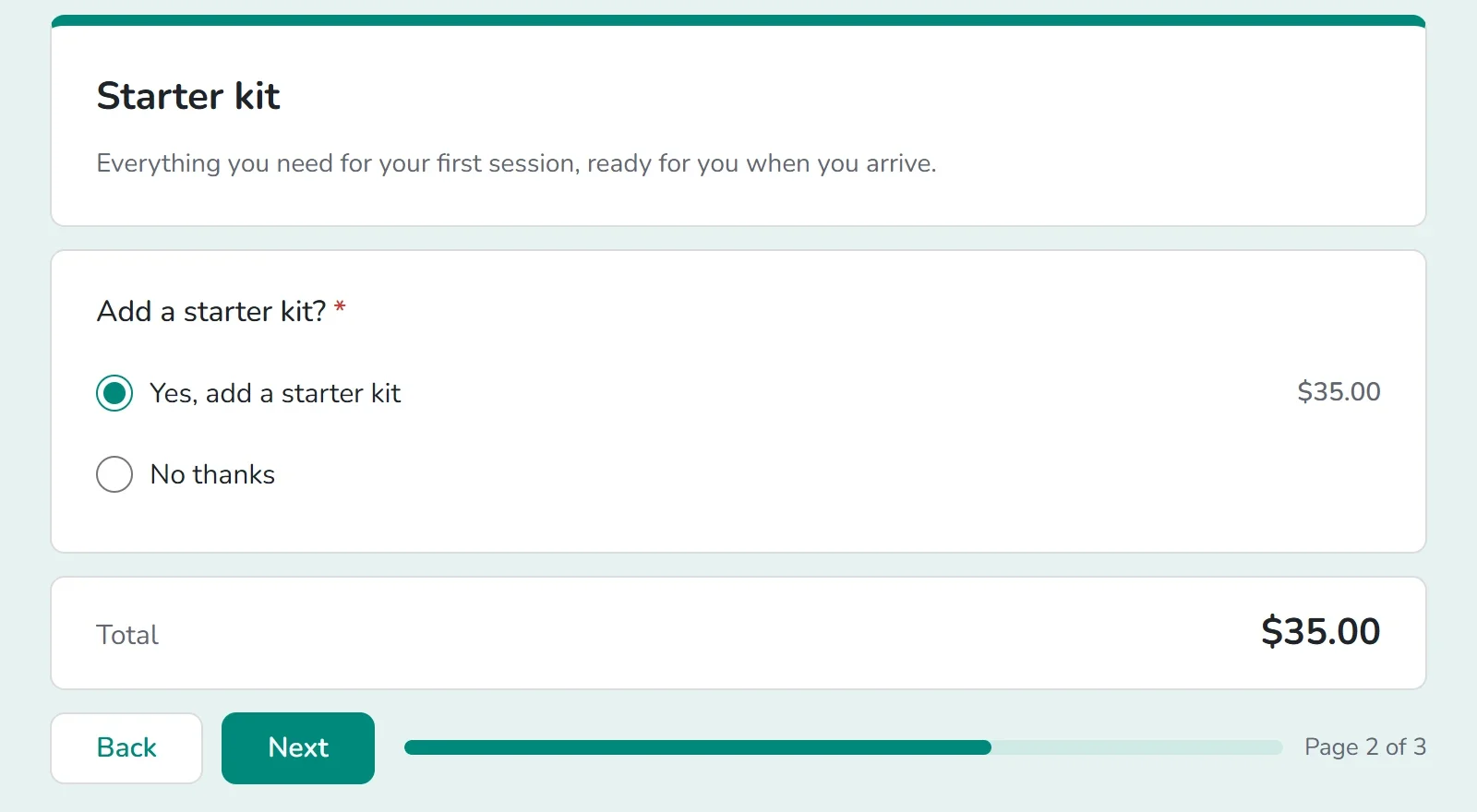
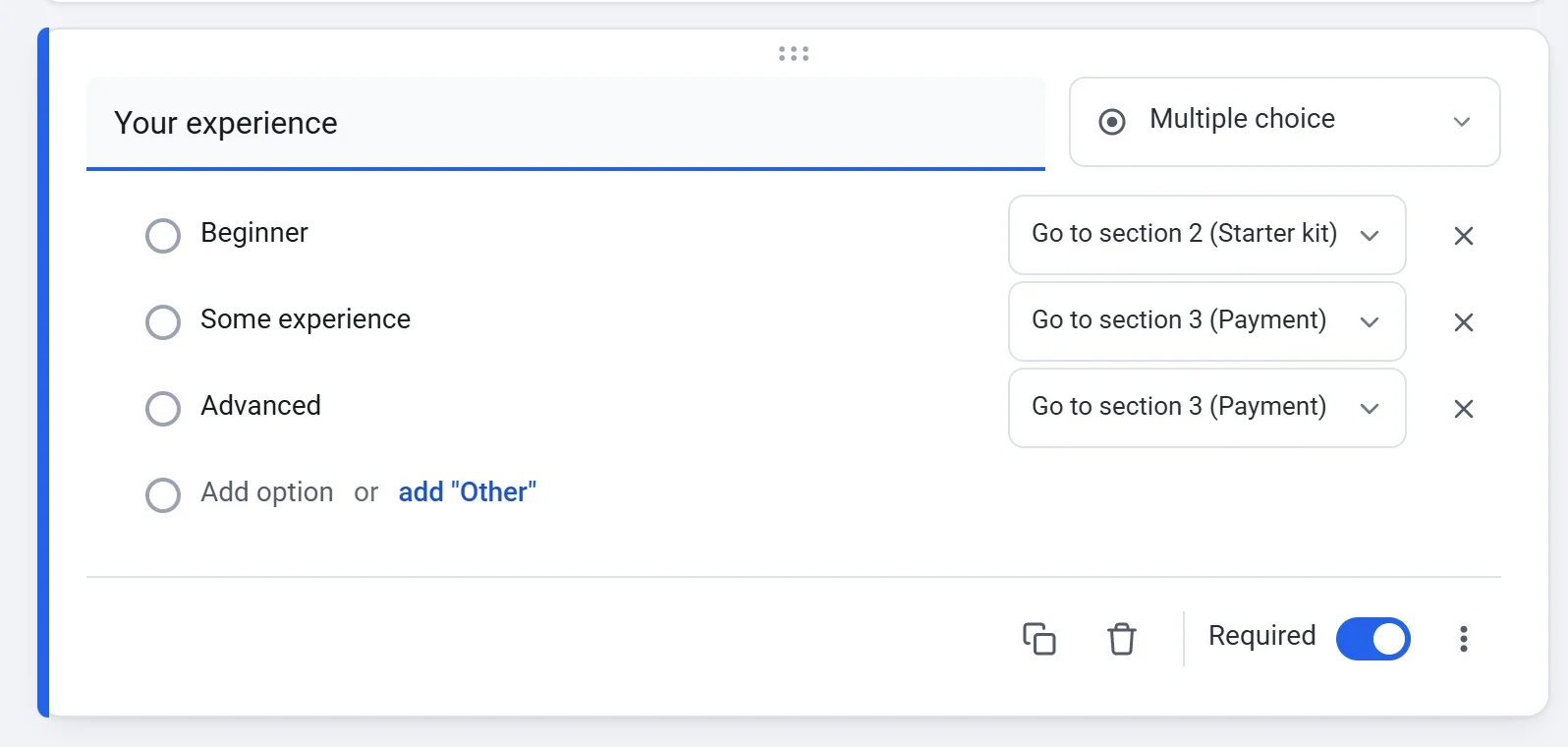
- Orientez les gens vers la bonne section. Sur une question Choix multiples ou Liste déroulante, cliquez sur Plus d’options et choisissez Passer à la section en fonction de la réponse. Un menu apparaît à côté de chaque réponse. Dans Pottery class sign-up, les débutants vont à la section du kit de démarrage et tous les autres passent directement au paiement.
- Pour demander un acompte, mettez les deux choix dans une seule question, comme Payer la totalité et Verser un acompte maintenant, le solde à l’atelier, chacun avec son propre prix. Payly ne prélève que le prix choisi par la personne. Vous encaissez vous-même le reste.
- Cliquez sur Aperçu et inscrivez-vous comme le ferait un visiteur.
Fermer les inscriptions quand c’est complet
- Cliquez sur l’onglet Paramètres. La carte Réponses se trouve en haut.
- Pour fermer à une date donnée, choisissez une date et une heure dans Close on.
- Pour fermer après un certain nombre d’inscriptions, saisissez ce nombre dans Close after this many answers.
- Saisissez un Message affiché aux visiteurs lorsque le formulaire est fermé. Sans message, les visiteurs lisent Ce formulaire n’accepte plus de réponses.
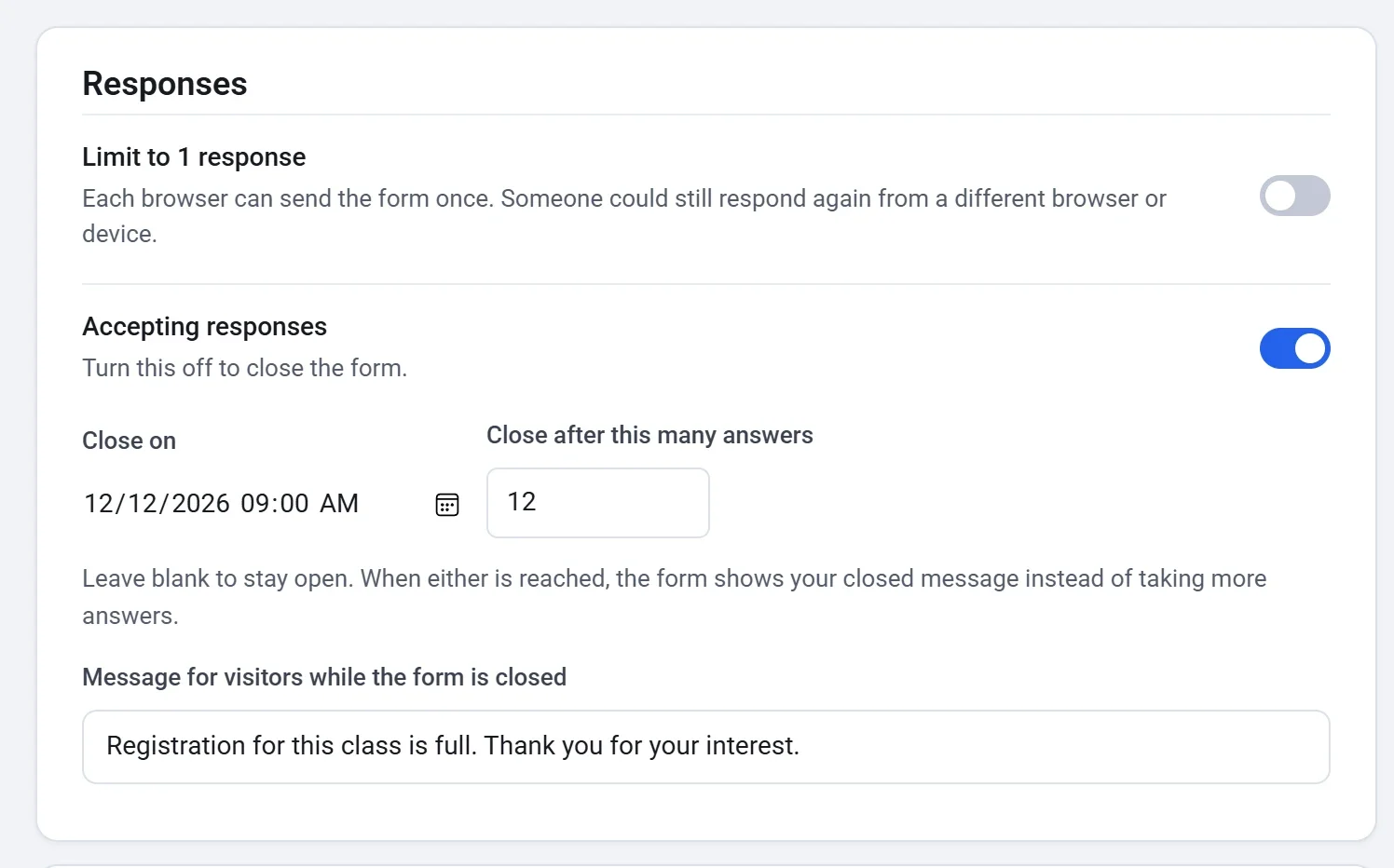
Lorsque l’une des deux limites est atteinte, le formulaire affiche votre message de fermeture au lieu d’accepter d’autres réponses.
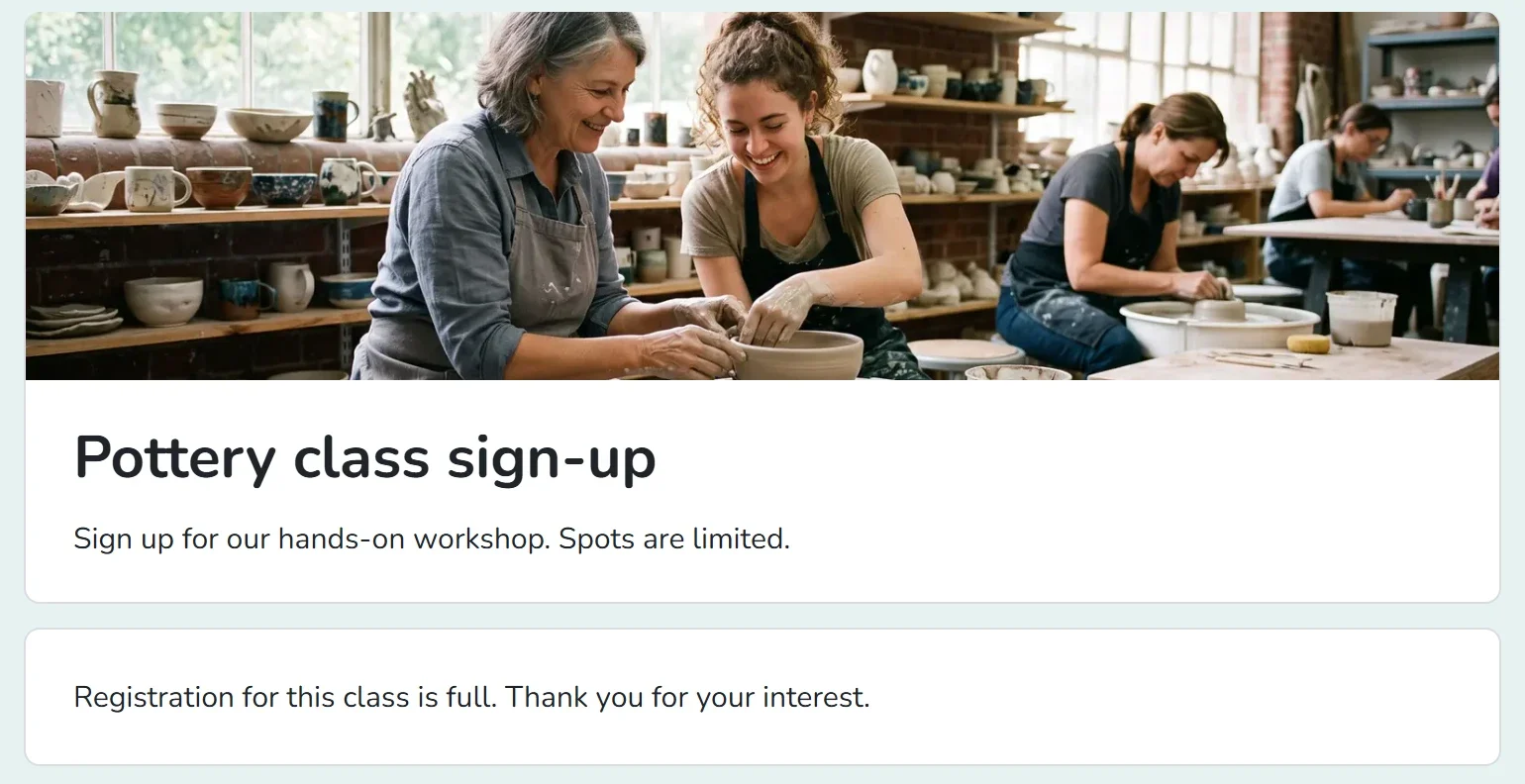
- Pour fermer le formulaire à la main à tout moment, désactivez Accepter les réponses. Réactivez-le pour le rouvrir.
- Les réponses sont comptées au moment de leur enregistrement. Pour un formulaire payant, c’est lorsque le paiement aboutit.
- Limiter à 1 réponse permet à chaque navigateur d’envoyer le formulaire une seule fois. Une personne pourrait quand même s’inscrire de nouveau depuis un autre navigateur ou un autre appareil.
Bon à savoir
- Chaque réponse correspond à une inscription. Pour inscrire une deuxième personne, quelqu’un envoie de nouveau le formulaire. Pour inscrire un groupe en une seule fois, proposez un choix qui le couvre, comme le fait le modèle Volleyball league avec une équipe de 8 joueurs au maximum.
- La limite s’applique à l’ensemble du formulaire. Un choix ordinaire n’a pas de limite propre, par exemple pour les places d’une séance. Si vous avez besoin d’une limite pour chaque type de billet, utilisez des billets d’événement : voir Types de billets et limites.
- Chaque inscription apparaît dans l’écran Réponses, et chaque paiement sous Payments. Voir Consulter et télécharger les réponses.