
Inscribe a las personas con un formulario de inscripción
Inscribe a la gente en clases, campamentos o ligas: pregunta quién viene, pon precio a cada opción, lleva a cada persona a la página correcta y cierra cuando esté todo lleno.
Un formulario de inscripción apunta a la gente a algo que tiene un número fijo de plazas, como una clase, un campamento, una liga o una excursión, y cobra el pago en el mismo paso. Pregunta quién viene, muestra lo que cuesta cada opción y puede cerrarse solo cuando se llene.
Empieza con una plantilla
Crea un formulario de pago, como se describe en Crea un formulario de pago, y elige la plantilla más parecida a lo que organizas:
- Inscripción al taller: los principiantes ven una página de kit de inicio, y después todos pagan el total o un anticipo. Las imágenes de más abajo usan esta.
- Camp registration: el participante y las semanas, cada semana con su propio precio, y después una página para un padre, una madre o un tutor.
- Dance classes: la cuota mensual de clases para adultos, que se cobra cada mes.
- Volleyball league: inscribe a un equipo entero o apúntate solo como agente libre.
- Kayak tour: elige una excursión, una fecha y un kayak, y después acepta las normas de seguridad en una segunda página.
Crea la inscripción
- Pregunta quién se inscribe. Añade preguntas de Nombre, Correo electrónico y Teléfono. El correo electrónico es la dirección a la que se envía el recibo.
- Ofrece las sesiones, las clases o las semanas como opciones. Usa Opción múltiple cuando la gente elige una sola y Casillas cuando puede elegir varias. Camp registration funciona así: pone precio a cada semana y suma las semanas que marca un padre o una madre.
- Pon un precio a cada opción que cueste dinero. Consulta Acepta pagos en un formulario.
- Divide un formulario largo en páginas. Haz clic en Añadir sección, el último icono de la barra de herramientas junto al formulario. Los visitantes se mueven entre las páginas con Siguiente y Atrás. Para mostrarles cuánto les falta, activa Mostrar barra de progreso en la pestaña Ajustes.
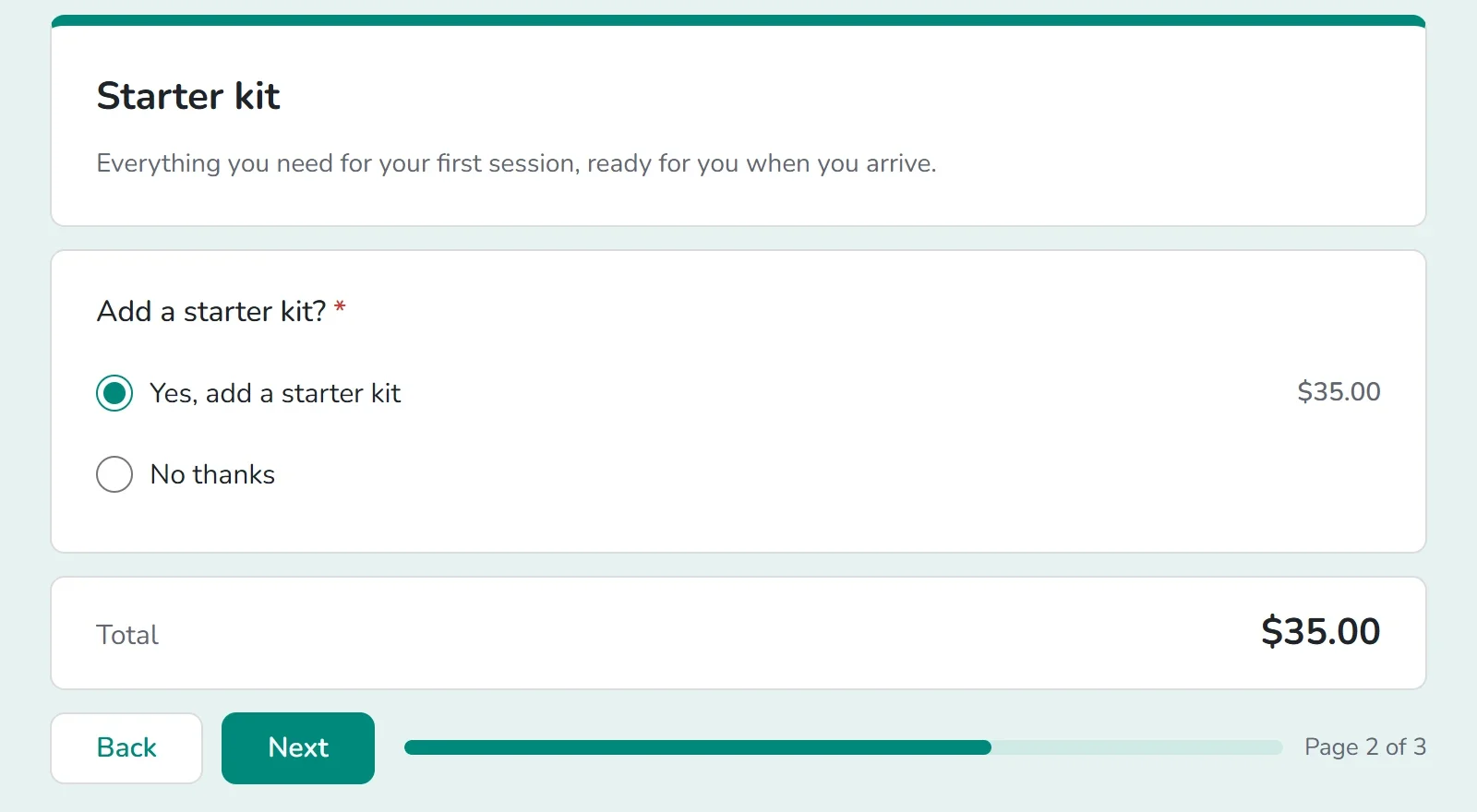
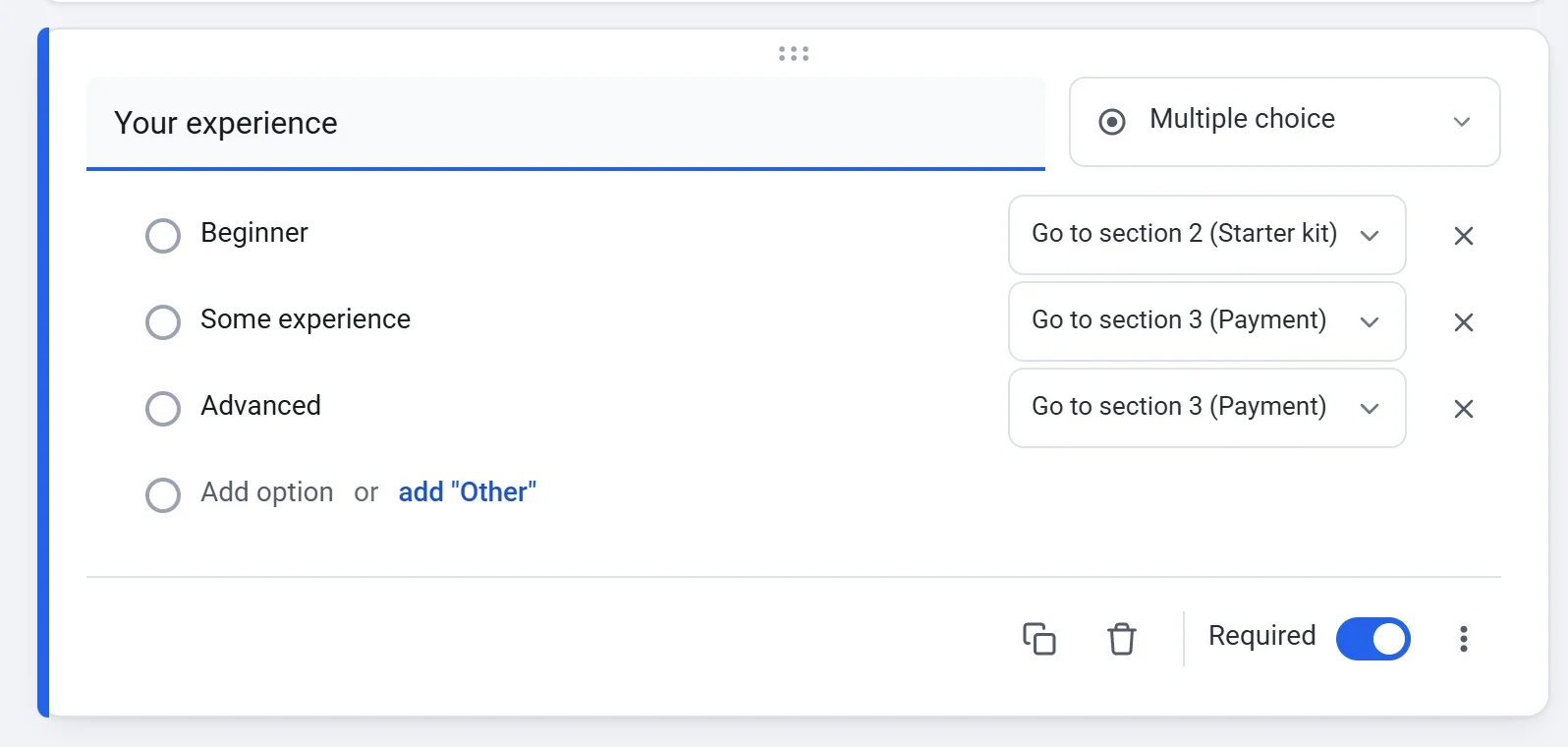
- Lleva a cada persona a la página que le corresponde. En una pregunta de Opción múltiple o Desplegable, haz clic en Más opciones y elige Ir a la sección según la respuesta. Aparece un menú junto a cada respuesta. En Pottery class sign-up, los principiantes van a la página del kit de inicio y todos los demás van directos al pago.
- Para cobrar un anticipo, pon las dos opciones en una misma pregunta, como Pagar el total y Pagar un anticipo ahora y el resto en el taller, cada una con su propio precio. Payly cobra solo el precio que eligió la persona. El resto lo cobras tú.
- Haz clic en Vista previa e inscríbete como lo haría un visitante.
Cierra la inscripción cuando esté todo lleno
- Haz clic en la pestaña Ajustes. La tarjeta Respuestas está arriba del todo.
- Para cerrar en una fecha, elige una fecha y una hora en Close on.
- Para cerrar después de un número de inscripciones, escribe el número en Close after this many answers.
- Escribe un Mensaje para los visitantes mientras el formulario está cerrado. Si no escribes ninguno, los visitantes leen Este formulario ya no acepta respuestas.
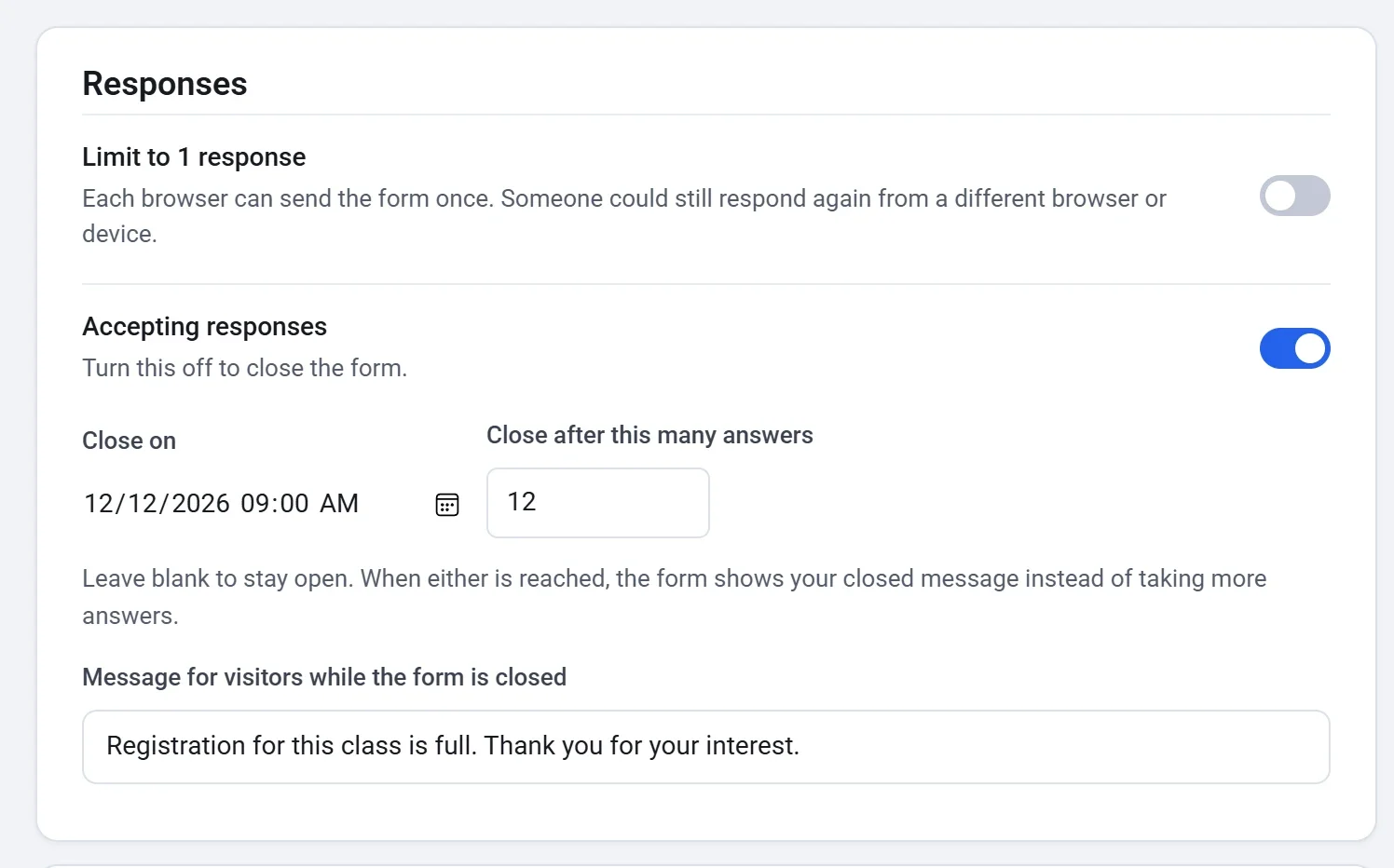
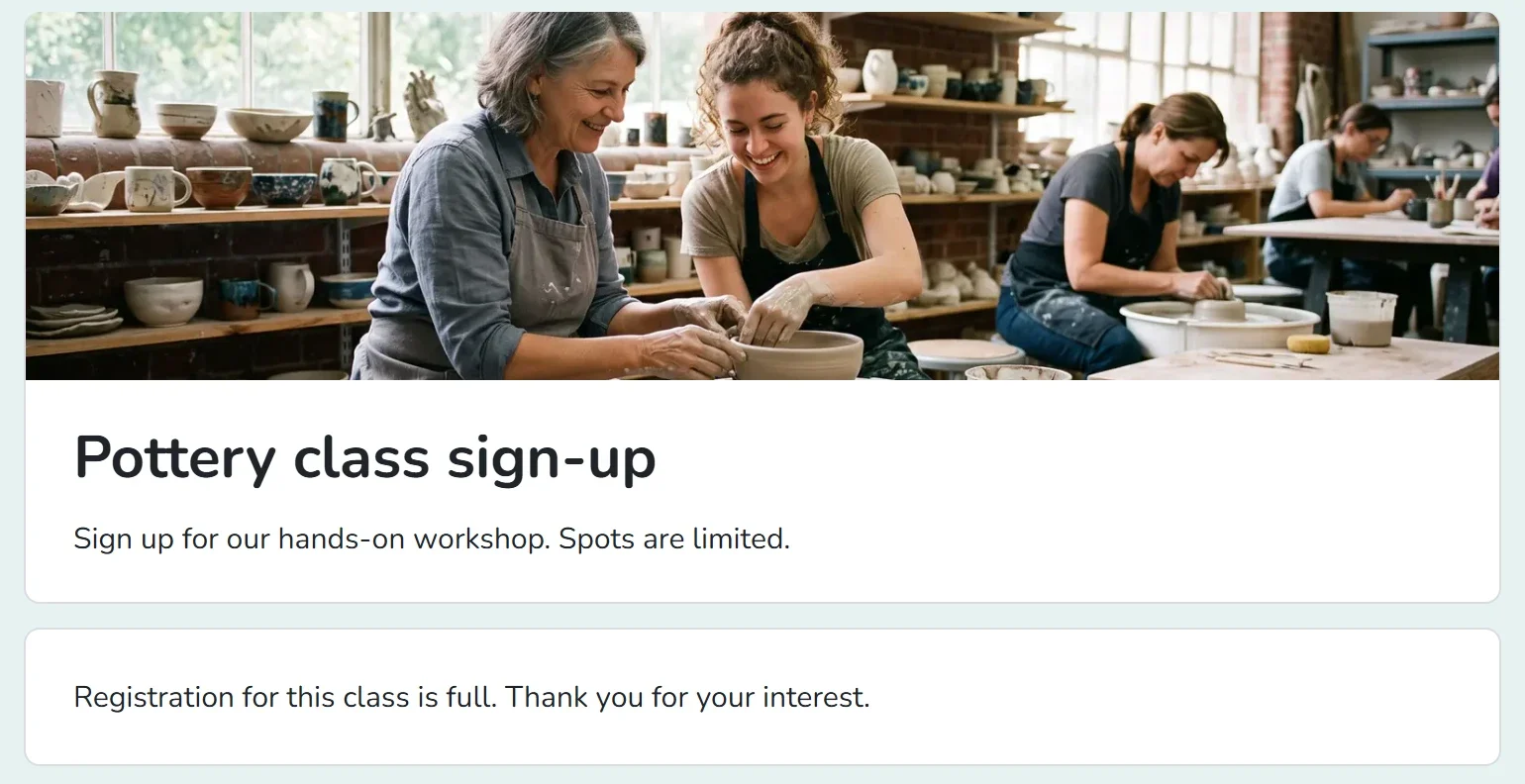
Cuando se alcanza cualquiera de los dos límites, el formulario muestra tu mensaje de cierre en lugar de aceptar más respuestas.
- Para cerrar el formulario a mano en cualquier momento, desactiva Aceptar respuestas. Actívalo para volver a abrirlo.
- Las respuestas se cuentan cuando se guardan. En un formulario de pago, es cuando el pago se completa.
- Limitar a 1 respuesta permite que cada navegador envíe el formulario una sola vez. Aun así, alguien podría inscribirse de nuevo desde otro navegador o dispositivo.
Conviene saber
- Cada respuesta es una inscripción. Para inscribir a una segunda persona, alguien tiene que enviar el formulario otra vez. Para inscribir a un grupo de una sola vez, ofrece una opción que lo cubra, como hace la plantilla Volleyball league con un equipo de hasta 8 jugadores.
- El límite se aplica a todo el formulario. Una opción normal no tiene un límite propio, como las plazas de una sesión. Si necesitas un límite para cada tipo de entrada, usa entradas para eventos: consulta Tipos de entrada y límites.
- Cada inscripción aparece en la pantalla Respuestas, y cada pago en Payments. Consulta Consulta y descarga las respuestas.