
Mit einem Anmeldeformular Anmeldungen sammeln
Melden Sie Menschen für Kurse, Camps oder Ligen an: Fragen Sie, wer kommt, versehen Sie jede Auswahl mit einem Preis, leiten Sie Besucher auf die richtige Seite und schließen Sie das Formular, wenn alles belegt ist.
Ein Anmeldeformular meldet Menschen für etwas mit begrenzter Platzzahl an, etwa einen Kurs, ein Camp, eine Liga oder eine Tour, und nimmt die Zahlung im selben Schritt entgegen. Es fragt, wer kommt, zeigt, was jede Auswahl kostet, und kann sich von selbst schließen, wenn alles belegt ist.
Mit einer Vorlage beginnen
Erstellen Sie ein Zahlungsformular, wie in Ein Zahlungsformular erstellen beschrieben, und wählen Sie die Vorlage, die dem am nächsten kommt, was Sie anbieten:
- Anmeldung zum Workshop: Anfänger sehen eine Seite zum Starterset, danach zahlen alle den vollen Betrag oder leisten eine Anzahlung. Die Bilder unten verwenden diese Vorlage.
- Camp registration: die Teilnehmerin oder der Teilnehmer und die Wochen, jede Woche mit eigenem Preis, dann eine Seite für ein Elternteil oder einen Erziehungsberechtigten.
- Dance classes: monatliche Kursgebühr für Erwachsenenkurse, die jeden Monat berechnet wird.
- Volleyball league: ein ganzes Team anmelden oder allein als freier Spieler beitreten.
- Kayak tour: eine Tour, ein Datum und ein Kajak wählen, dann auf einer zweiten Seite den Sicherheitsregeln zustimmen.
Die Anmeldung aufbauen
- Fragen Sie, wer sich anmeldet. Fügen Sie Fragen vom Typ Name, E-Mail und Telefon hinzu. An die E-Mail-Adresse geht die Quittung.
- Bieten Sie die Termine, Kurse oder Wochen als Auswahl an. Verwenden Sie Multiple Choice, wenn man eine Option wählt, und Kontrollkästchen, wenn man mehrere wählen kann. So funktioniert die Camp-Anmeldung: Sie versieht jede Woche mit einem Preis und addiert die Wochen, die ein Elternteil ankreuzt.
- Versehen Sie jede Auswahl, die Geld kostet, mit einem Preis. Siehe Zahlungen über ein Formular annehmen.
- Teilen Sie ein langes Formular in Seiten auf. Klicken Sie auf Abschnitt hinzufügen, das letzte Symbol in der Symbolleiste neben dem Formular. Besucher wechseln mit Weiter und Zurück zwischen den Seiten. Damit sie sehen, wie weit sie sind, schalten Sie im Tab Einstellungen die Option Fortschrittsbalken anzeigen ein.
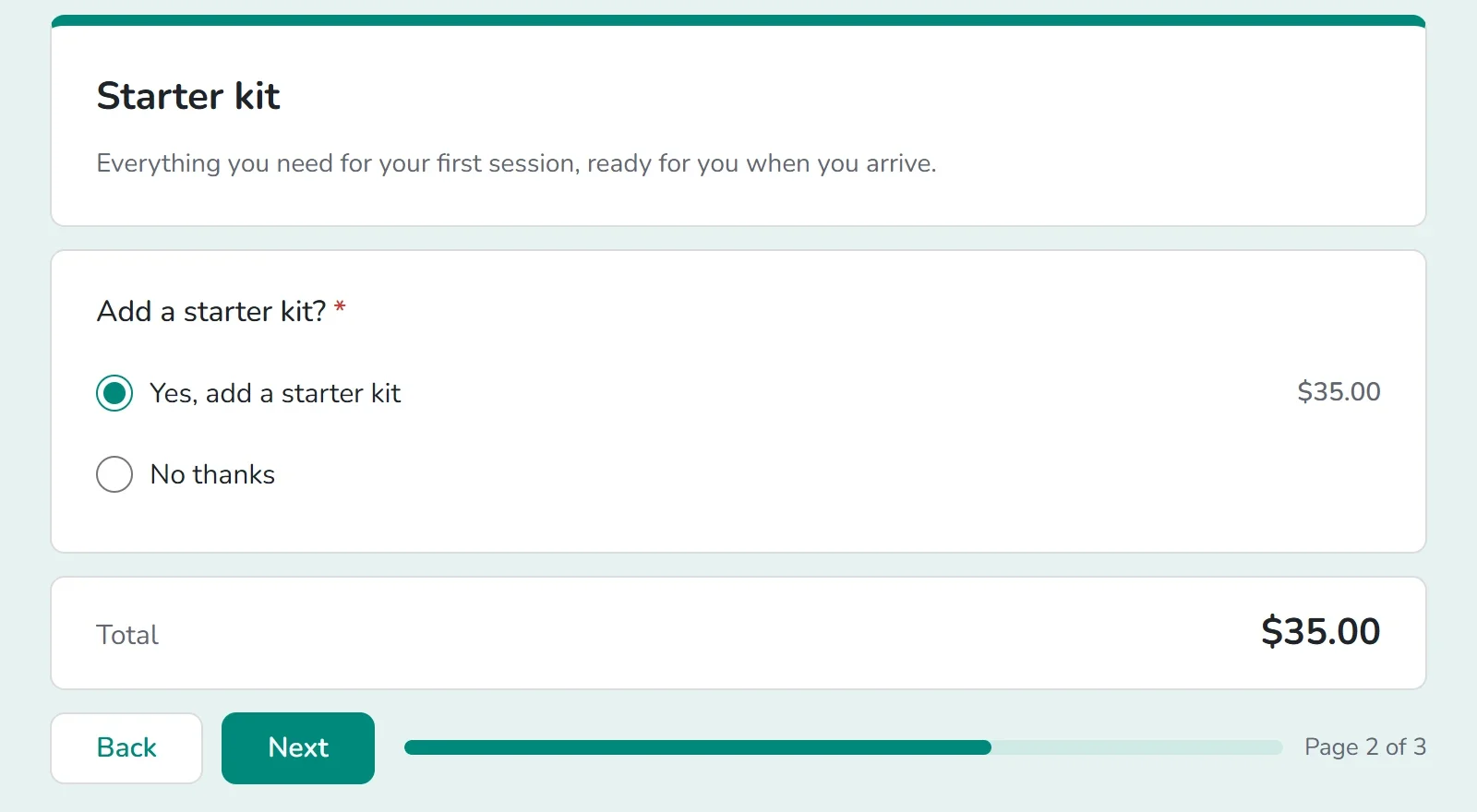
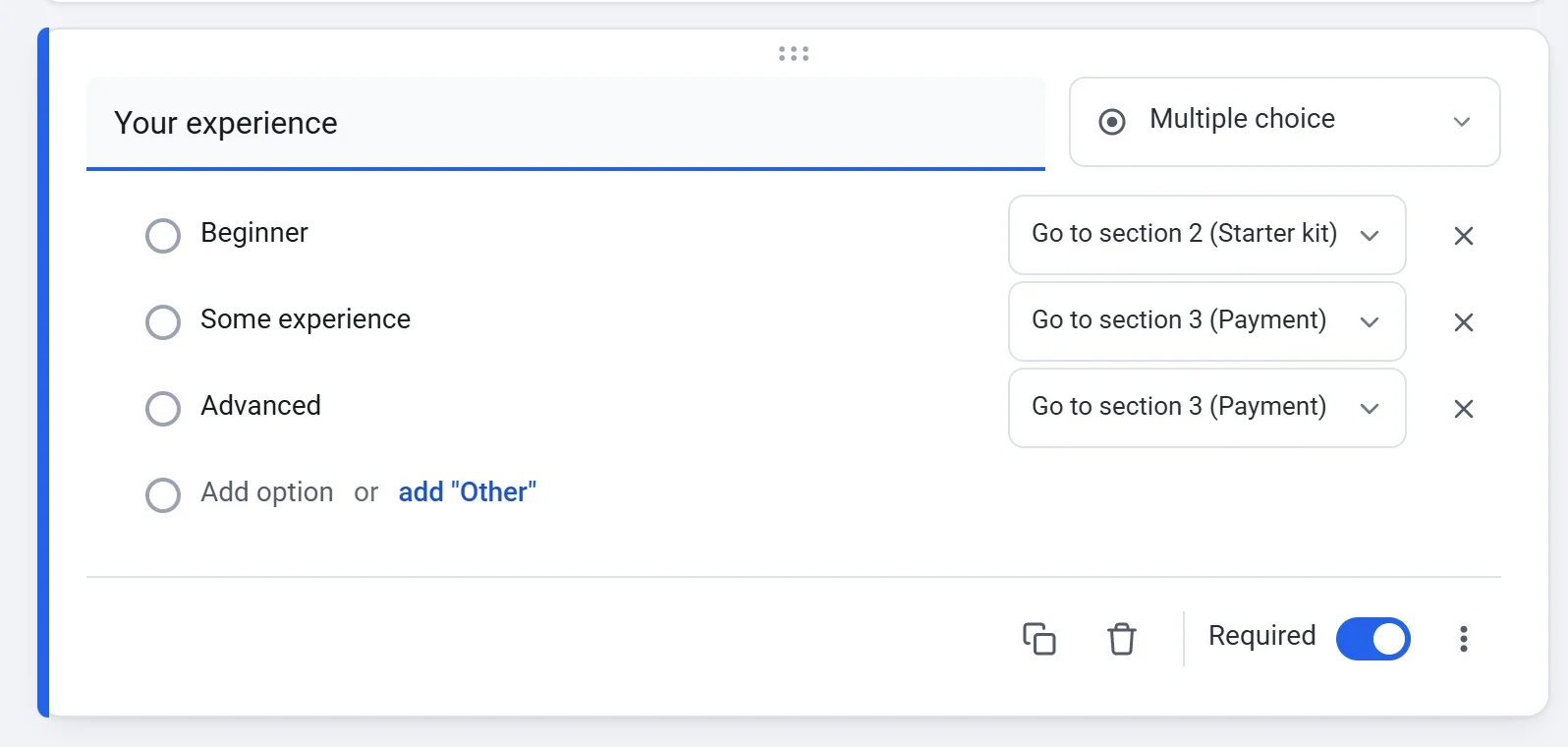
- Leiten Sie Besucher auf die richtige Seite. Klicken Sie bei einer Frage vom Typ Multiple Choice oder Dropdown auf Weitere Optionen und wählen Sie Je nach Antwort zu Abschnitt wechseln. Neben jeder Antwort erscheint ein Menü. Im Formular Pottery class sign-up gelangen Anfänger zur Seite zum Starterset, alle anderen direkt zur Zahlung.
- Um eine Anzahlung zu verlangen, legen Sie beide Möglichkeiten in eine Frage, etwa Vollständig bezahlen und Jetzt eine Anzahlung leisten, den Rest im Workshop, jede mit eigenem Preis. Payly berechnet nur den Preis, den die Person gewählt hat. Den Rest ziehen Sie selbst ein.
- Klicken Sie auf Vorschau und melden Sie sich so an, wie es ein Besucher täte.
Die Anmeldung schließen, wenn alles belegt ist
- Klicken Sie auf den Tab Einstellungen. Die Karte Einsendungen steht ganz oben.
- Um an einem bestimmten Datum zu schließen, wählen Sie bei Close on ein Datum und eine Uhrzeit.
- Um nach einer bestimmten Zahl von Anmeldungen zu schließen, tragen Sie die Zahl bei Close after this many answers ein.
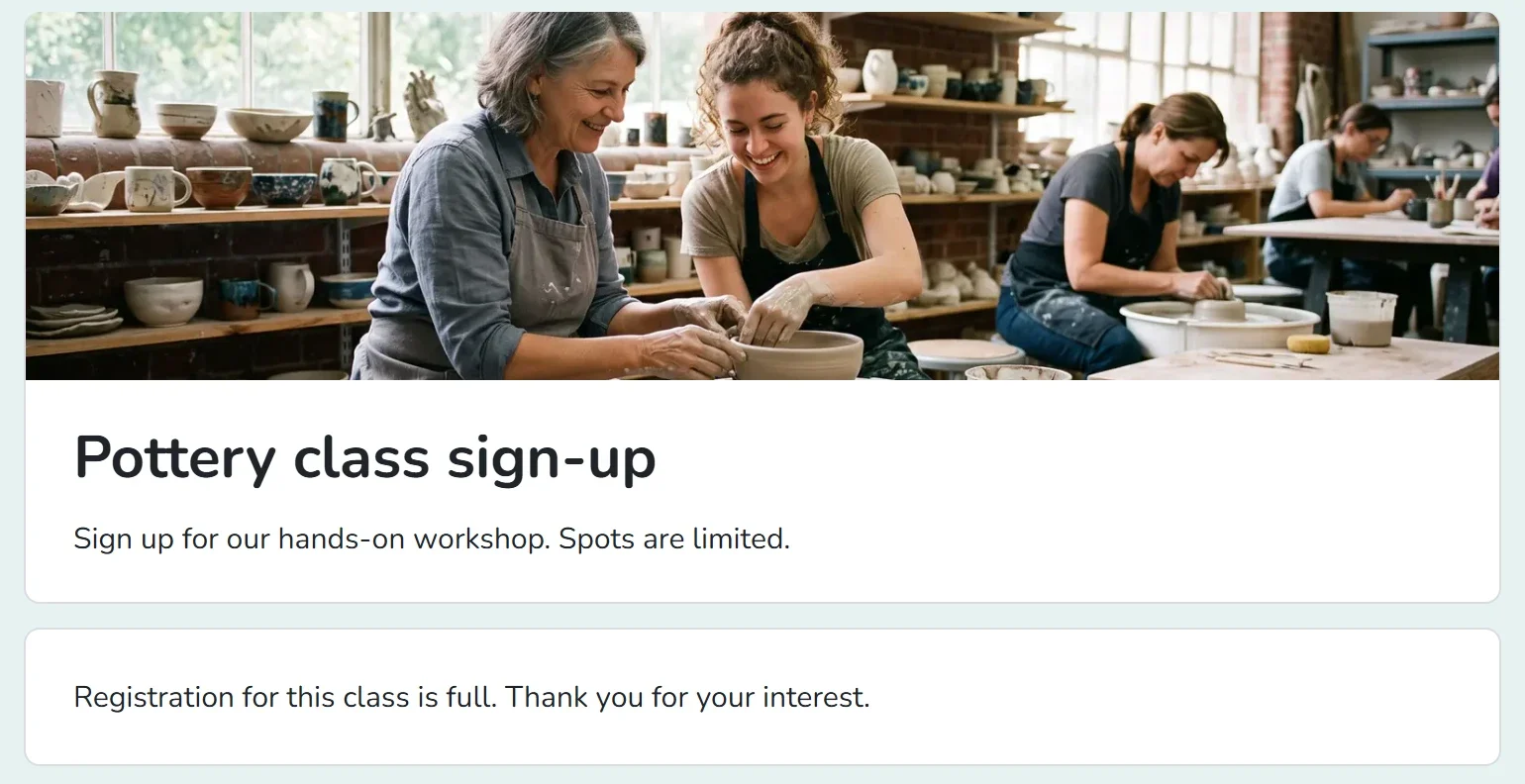
- Tragen Sie bei Nachricht für Besucher, während das Formular geschlossen ist eine Nachricht ein. Ohne sie lesen Besucher Dieses Formular nimmt keine Einsendungen mehr an.
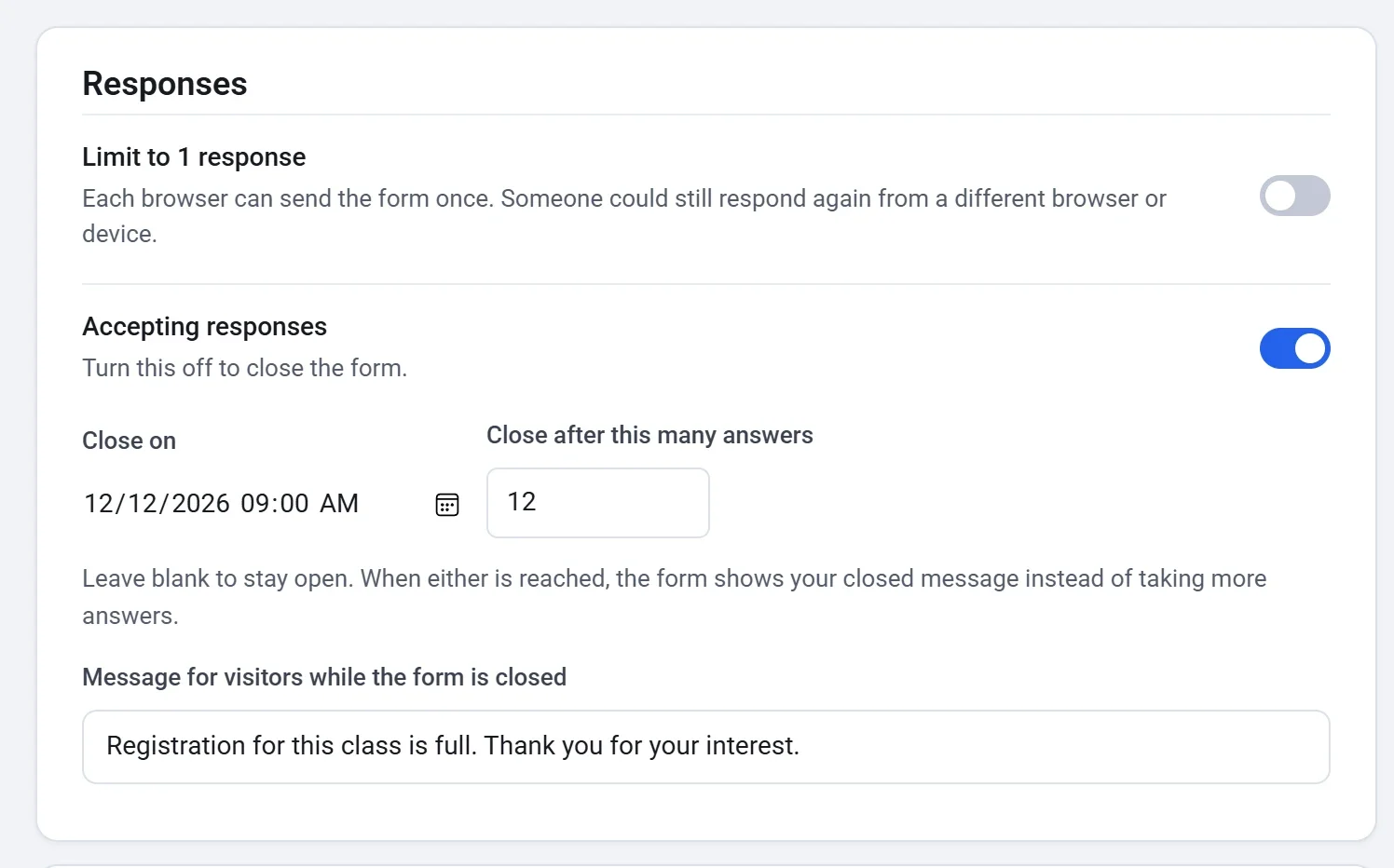
Wird eine der beiden Grenzen erreicht, zeigt das Formular Ihre Nachricht, statt weitere Antworten anzunehmen.
- Um das Formular jederzeit von Hand zu schließen, schalten Sie Einsendungen annehmen aus. Schalten Sie es ein, um das Formular wieder zu öffnen.
- Antworten werden gezählt, sobald sie gespeichert sind. Bei einem bezahlten Formular ist das der Fall, wenn die Zahlung durchgeht.
- Auf 1 Einsendung begrenzen lässt jeden Browser das Formular nur einmal absenden. Jemand könnte sich von einem anderen Browser oder Gerät aus trotzdem erneut anmelden.
Gut zu wissen
- Jede Antwort ist eine Anmeldung. Um eine zweite Person anzumelden, sendet jemand das Formular erneut. Um eine Gruppe auf einmal anzumelden, bieten Sie eine Auswahl an, die sie abdeckt, wie es die Vorlage Volleyball league mit einem Team von bis zu 8 Spielern tut.
- Die Grenze gilt für das gesamte Formular. Eine gewöhnliche Auswahl hat keine eigene Grenze, etwa für die Plätze in einer Sitzung. Wenn Sie für jede Ticketart eine Grenze brauchen, verwenden Sie Veranstaltungstickets: siehe Ticketarten und Limits.
- Jede Anmeldung erscheint auf dem Bildschirm Einsendungen, jede Zahlung unter Payments. Siehe Einsendungen ansehen und herunterladen.