
Tilmeld folk med en tilmeldingsformular
Tilmeld folk til kurser, lejre eller ligaer: spørg, hvem der kommer, sæt pris på hvert valg, send folk til den rigtige side, og luk, når der er fuldt.
En tilmeldingsformular tilmelder folk til noget med et bestemt antal pladser, for eksempel et kursus, en lejr, en liga eller en tur, og tager imod betaling i samme trin. Den spørger, hvem der kommer, viser, hvad hvert valg koster, og kan lukke af sig selv, når der er fuldt.
Start med en skabelon
Opret en betalingsformular, som beskrevet i Opret en betalingsformular, og vælg den skabelon, der ligger tættest på det, du afholder:
- Tilmelding til workshop: begyndere ser en side med et startsæt, og derefter betaler alle hele beløbet eller et depositum. Billederne nedenfor bruger denne.
- Camp registration: deltageren og ugerne, hver uge med sin egen pris, og derefter en side til en forælder eller værge.
- Dance classes: månedlig betaling for kurser for voksne, opkrævet hver måned.
- Volleyball league: tilmeld et helt hold, eller deltag alene som enkeltspiller.
- Kayak tour: vælg en tur, en dato og en kajak, og accepter derefter sikkerhedsreglerne på en anden side.
Byg tilmeldingen
- Spørg, hvem der tilmelder sig. Tilføj spørgsmålene Navn, E-mail og Telefon. E-mailadressen er der, hvor kvitteringen sendes hen.
- Tilbyd sessionerne, kurserne eller ugerne som valg. Brug Flervalg, når folk vælger én, og Afkrydsningsfelter, når de kan vælge flere. Camp registration fungerer sådan: Den sætter pris på hver uge og lægger de uger sammen, som en forælder sætter kryds ved.
- Sæt en pris på hvert valg, der koster penge. Se Modtag betalinger med en formular.
- Del en lang formular op i sider. Klik på Tilføj sektion, det sidste ikon i værktøjslinjen ved siden af formularen. Besøgende bevæger sig mellem siderne med Næste og Tilbage. Hvis du vil vise, hvor langt de er nået, skal du slå Vis statuslinje til under fanen Indstillinger.
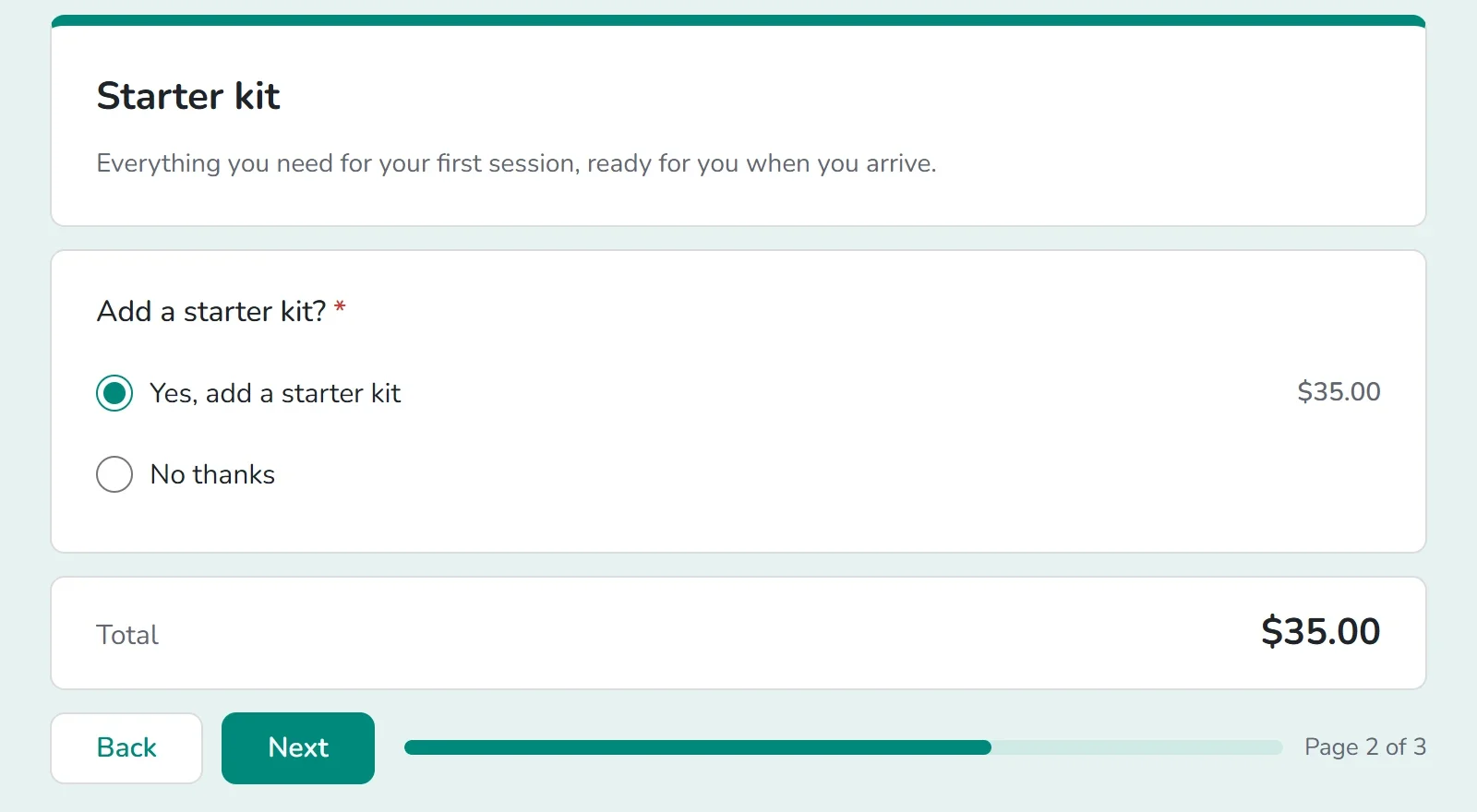
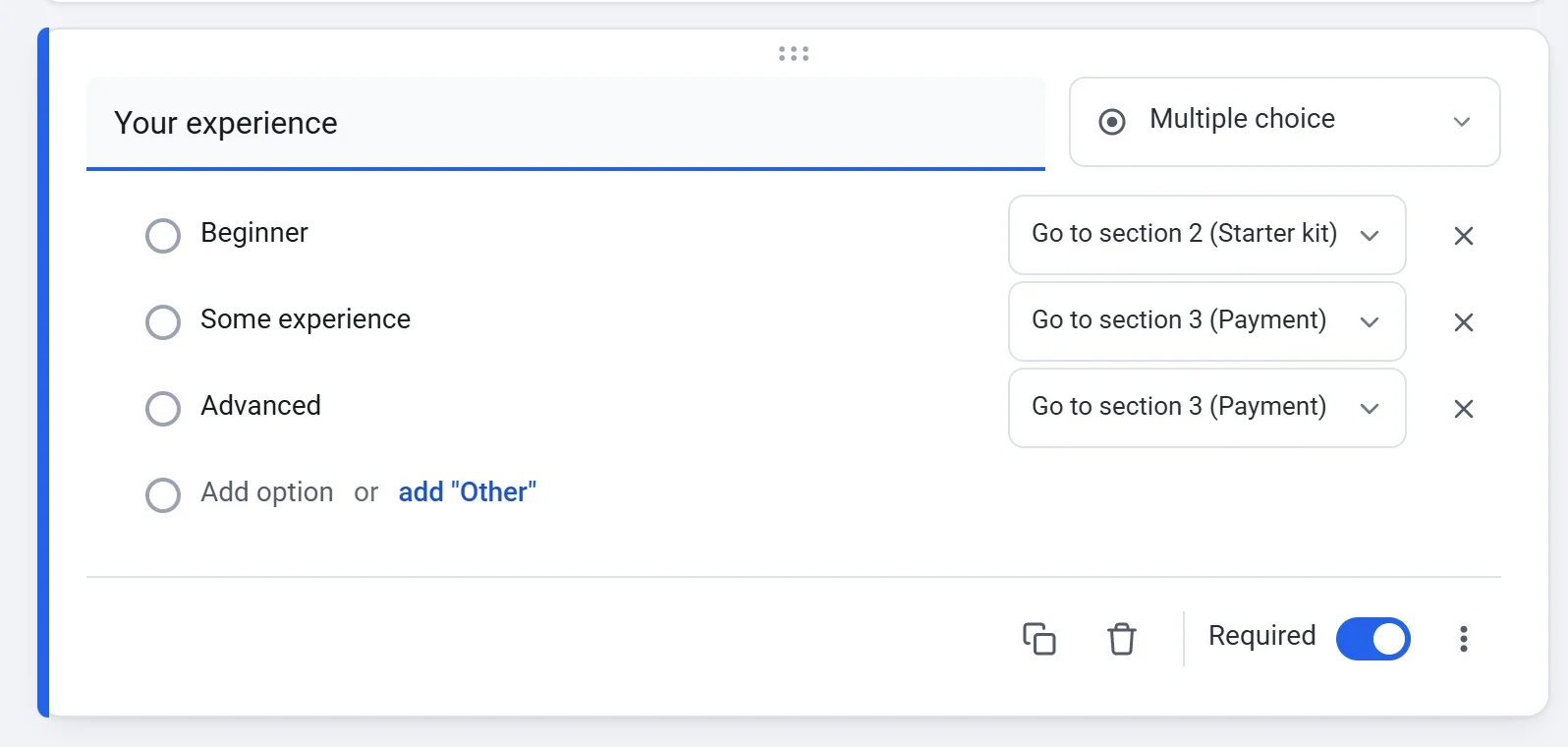
- Send folk til den rigtige side. Klik på Flere muligheder på et Flervalg eller en Rullemenu, og vælg Gå til sektion baseret på svar. En menu vises ved siden af hvert svar. I Pottery class sign-up går begyndere til siden med startsættet, og alle andre går direkte til betaling.
- Hvis du vil tage et depositum, skal du lægge begge valg i ét spørgsmål, for eksempel Betal hele beløbet og Betal et depositum nu, resten på workshoppen, hver med sin egen pris. Payly opkræver kun den pris, personen valgte. Resten indkræver du selv.
- Klik på Forhåndsvisning, og tilmeld dig, som en besøgende ville gøre.
Luk tilmeldingen, når der er fuldt
- Klik på fanen Indstillinger. Kortet Svar ligger øverst.
- Hvis du vil lukke på en bestemt dato, skal du vælge dato og tidspunkt i Close on.
- Hvis du vil lukke efter et antal tilmeldinger, skal du skrive antallet i Close after this many answers.
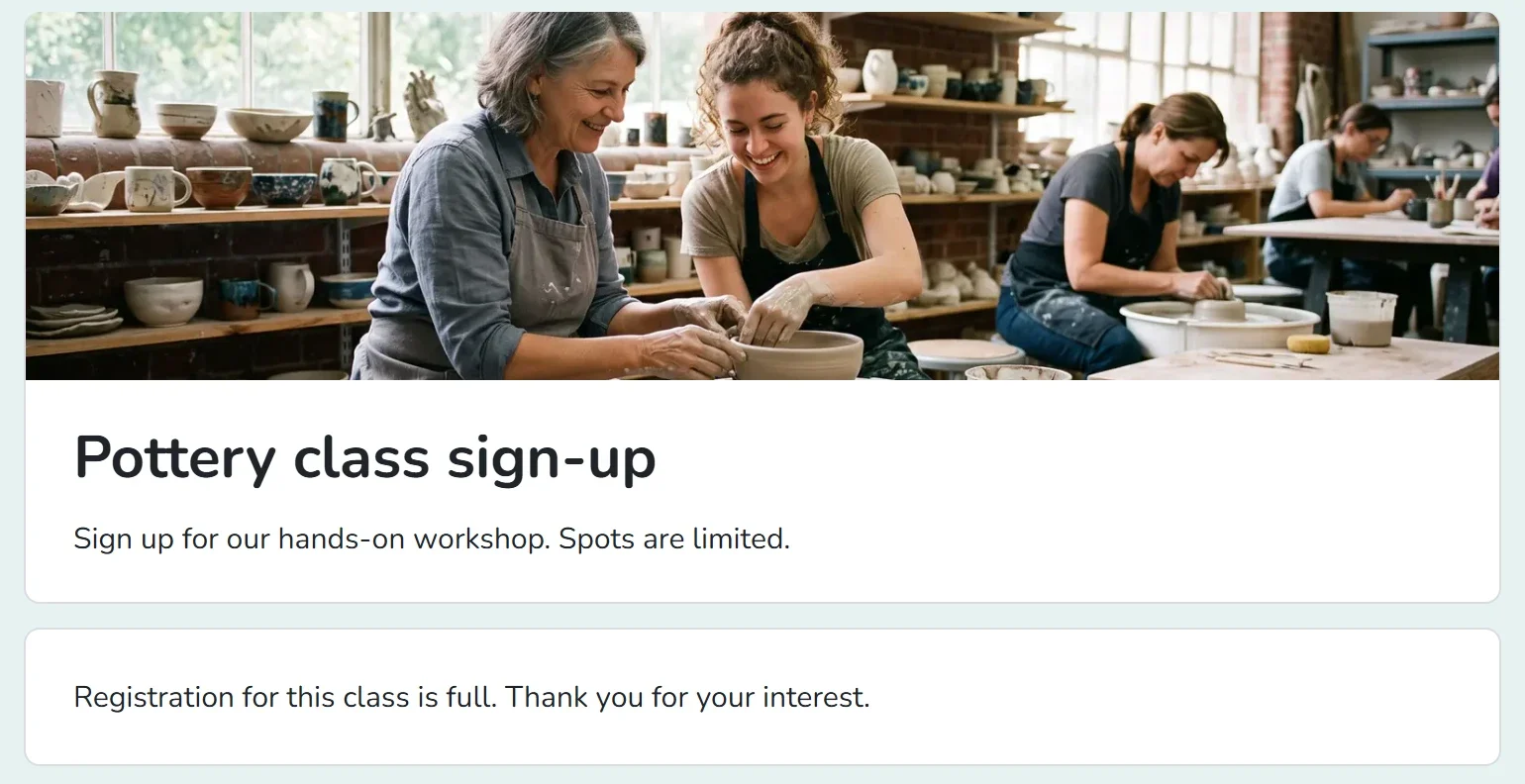
- Skriv en Besked til besøgende, mens formularen er lukket. Uden en sådan besked læser de besøgende Denne formular modtager ikke længere svar.
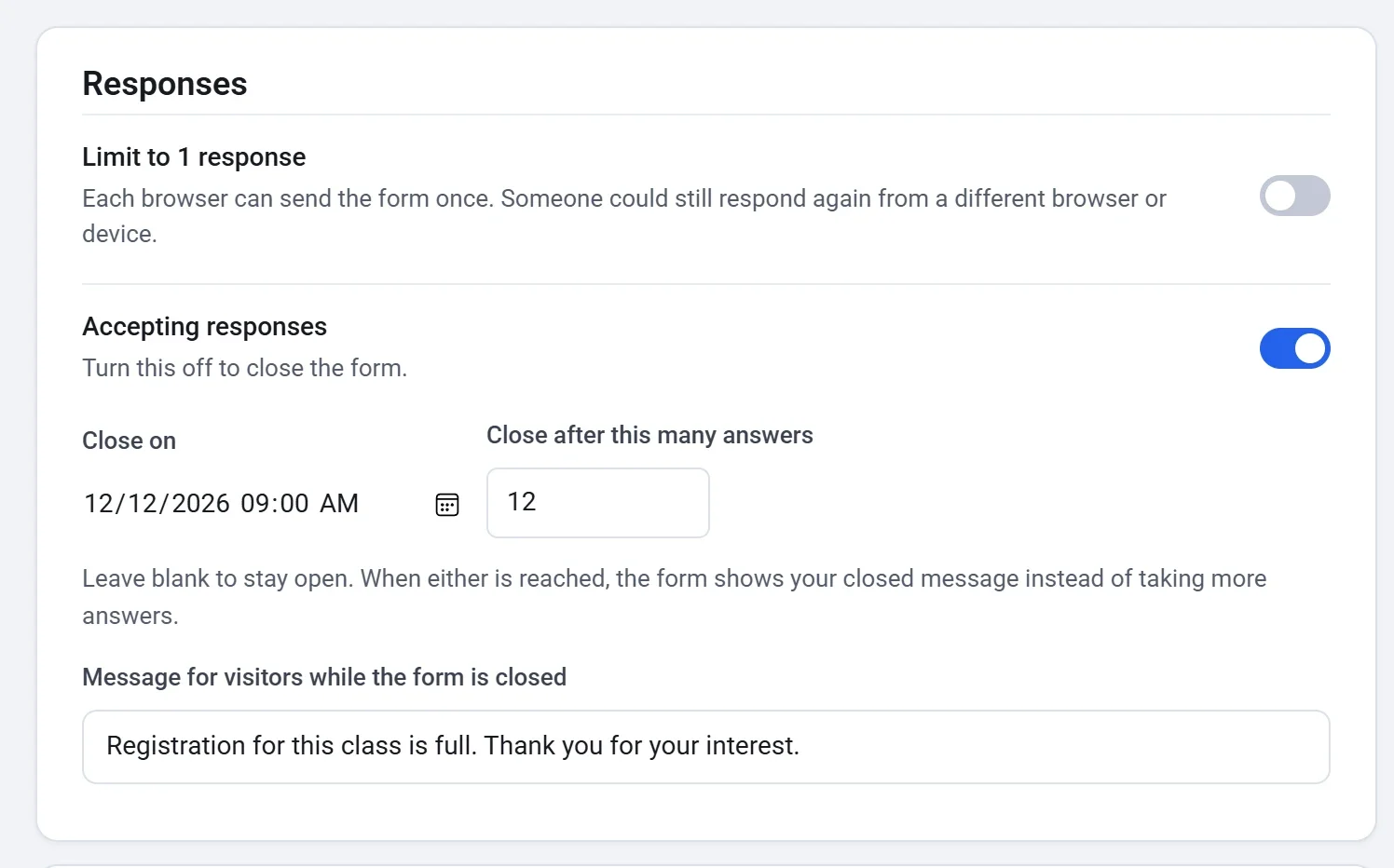
Når en af grænserne er nået, viser formularen din besked om lukning i stedet for at tage imod flere svar.
- Hvis du vil lukke formularen manuelt når som helst, skal du slå Modtager svar fra. Slå det til for at åbne formularen igen.
- Svar tælles, når de gemmes. For en formular med betaling er det, når betalingen går igennem.
- Begræns til 1 svar lader hver browser sende formularen én gang. Nogen kan stadig tilmelde sig igen fra en anden browser eller enhed.
Godt at vide
- Hvert svar er én tilmelding. Hvis du vil tilmelde en ekstra person, sender nogen formularen igen. Hvis du vil tilmelde en gruppe på én gang, skal du tilbyde et valg, der dækker det, som skabelonen Volleyball league gør med et hold på op til 8 spillere.
- Grænsen gælder hele formularen. Et almindeligt valg har ingen egen grænse, for eksempel for pladserne i en session. Hvis du har brug for en grænse for hver type billet, skal du bruge billetter til begivenheder: se Billettyper og grænser.
- Hver tilmelding vises på skærmen Svar, og hver betaling under Payments. Se Se og download svar.