
Monatliches Trinkgeld
Lassen Sie Menschen Ihnen jeden Monat Trinkgeld geben: Wählen Sie einmalig, monatlich oder beides und sehen, pausieren oder kündigen Sie jedes monatliche Trinkgeld unter Wiederkehrend.
Ein monatliches Trinkgeld ist ein Trinkgeld, das sich wiederholt, bis der Trinkgeldgeber es beendet. Es passt zu Menschen, denen Ihre Arbeit gefällt und die weiter Danke sagen möchten, ohne jedes Mal erneut Trinkgeld zu geben. PayPal oder Stripe zieht jedes Trinkgeld planmäßig ein, als Abonnement auf Ihrem eigenen Konto, und das Geld geht direkt an Sie.
Festlegen, wie oft Menschen Trinkgeld geben können
Die Vorlage Monthly tips bietet nur monatliches Trinkgeld an, und Open source bietet einmaliges und monatliches an. Die anderen Vorlagen beginnen nur mit einmaligem Trinkgeld. Sie können das in jeder Trinkgeldbox ändern.
- Öffnen Sie den Editor Ihrer Trinkgeldbox und klicken Sie auf die Frage, die die Trinkgeldbeträge zeigt.
- Suchen Sie Wie oft Spender spenden können weiter unten in der Frage.
- Haken Sie Einmalig, Monatlich, Jährlich oder eine beliebige Mischung an. Mindestens eines muss angehakt bleiben.
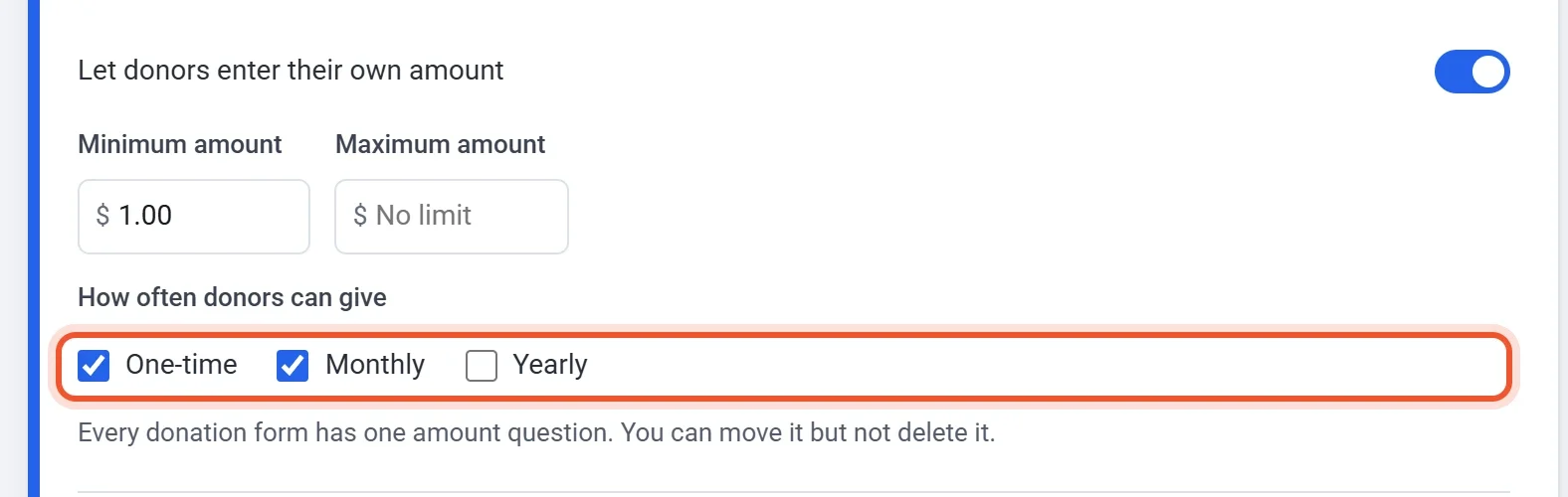
- Prüfen Sie den Titel der Frage. Ein Titel wie Choose your monthly tip passt zu einer Trinkgeldbox nur mit monatlichem Trinkgeld, und Wählen Sie Ihr Trinkgeld passt zu einer, die beides anbietet.
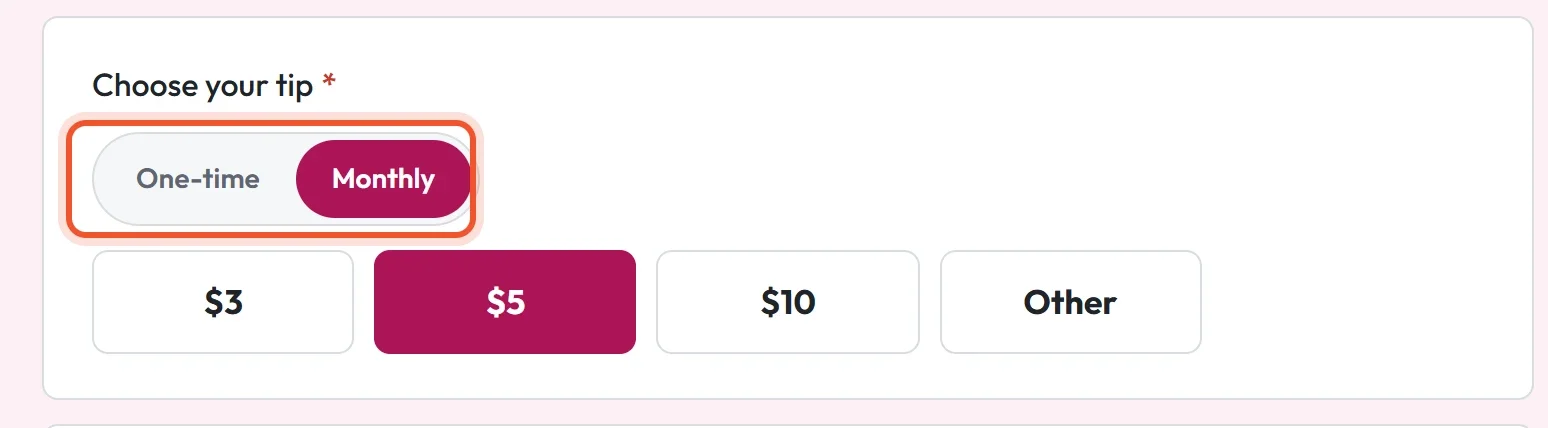
Bieten Sie mehr als eine Möglichkeit an, zeigt die Seite über den Beträgen einen Schalter. Einmalig ist zuerst ausgewählt, sodass jemand, der einmal Trinkgeld geben möchte, nichts ändern muss. Bei nur einer Möglichkeit gibt es keinen Schalter, sagen Sie also im Titel oder in der Zeile unter Ihrem Namen, dass sich das Trinkgeld wiederholt. Ein Trinkgeldgeber, der monatlich wählt, sieht die Summe mit ihrem Zeitplan, etwa „$5.00 / Monat“.
Was ein monatlicher Trinkgeldgeber bekommt
- Das erste Trinkgeld wird eingezogen, wenn er bezahlt. Danach wird es jeden Monat eingezogen, bis er es beendet. Ein jährliches Trinkgeld wird jedes Jahr eingezogen.
- Eine Quittung per E-Mail für das erste Trinkgeld und eine weitere bei jeder Verlängerung des Trinkgelds.
- Nach dem Trinkgeld einen Anmeldelink per E-Mail. Er öffnet die Kontoseite unter der Adresse Ihrer Trinkgeldbox, wo er seine Zahlungen sehen und ein monatliches Trinkgeld kündigen kann. Sie können diese E-Mail unter Einstellungen > E-Mails ausschalten (Anmeldelink nach einem Kauf), und Trinkgeldgeber können weiterhin auf der Kontoseite einen Link anfordern.
Monatliches Trinkgeld ansehen und verwalten
- Klicken Sie im Dashboard Ihrer Trinkgeldbox auf Wiederkehrend. Der Eintrag erscheint, sobald Ihre Trinkgeldbox monatliches oder jährliches Trinkgeld anbietet. Die Tabs ordnen das Trinkgeld nach Aktiv, Pausiert, Überfällig und Gekündigt.
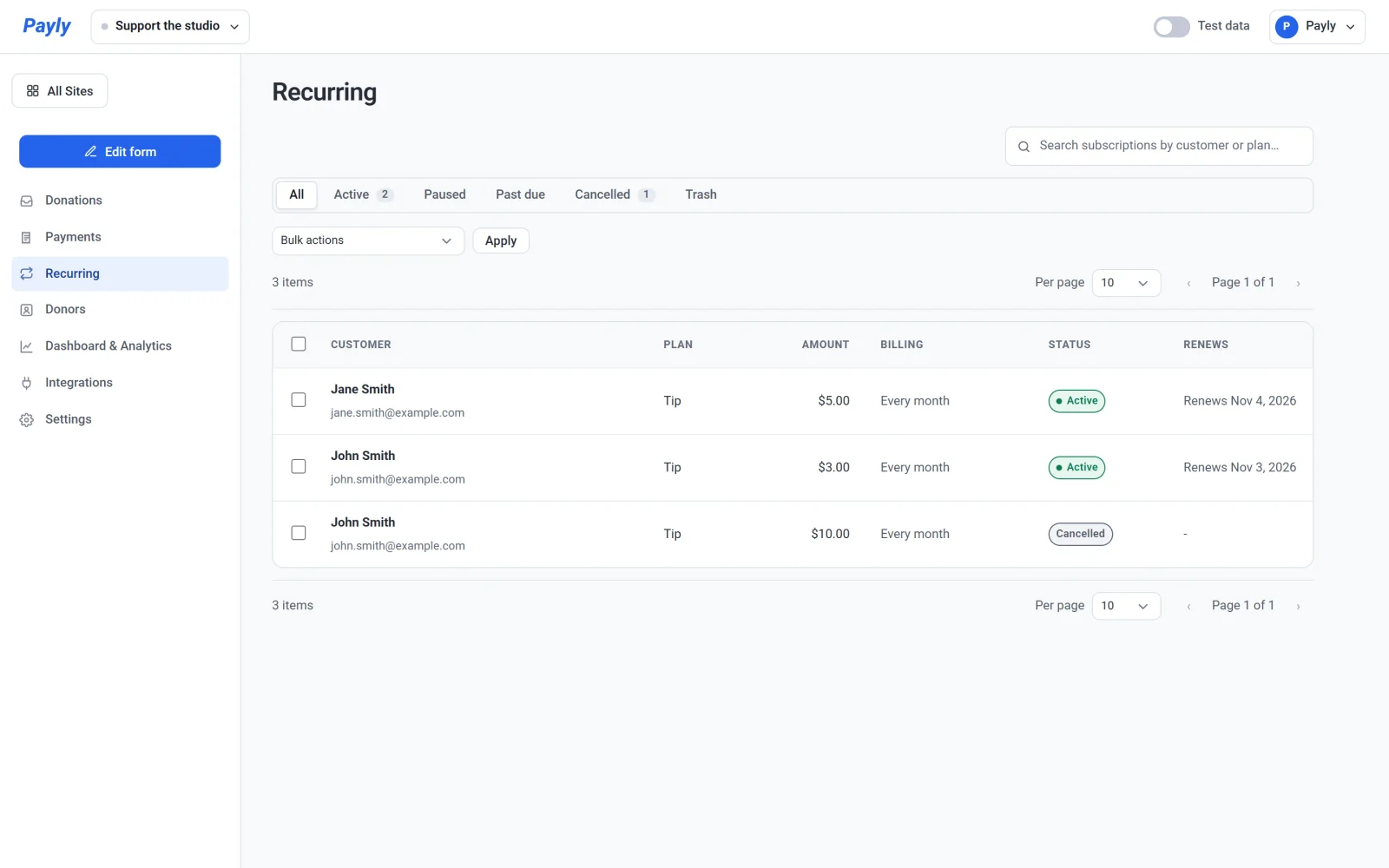
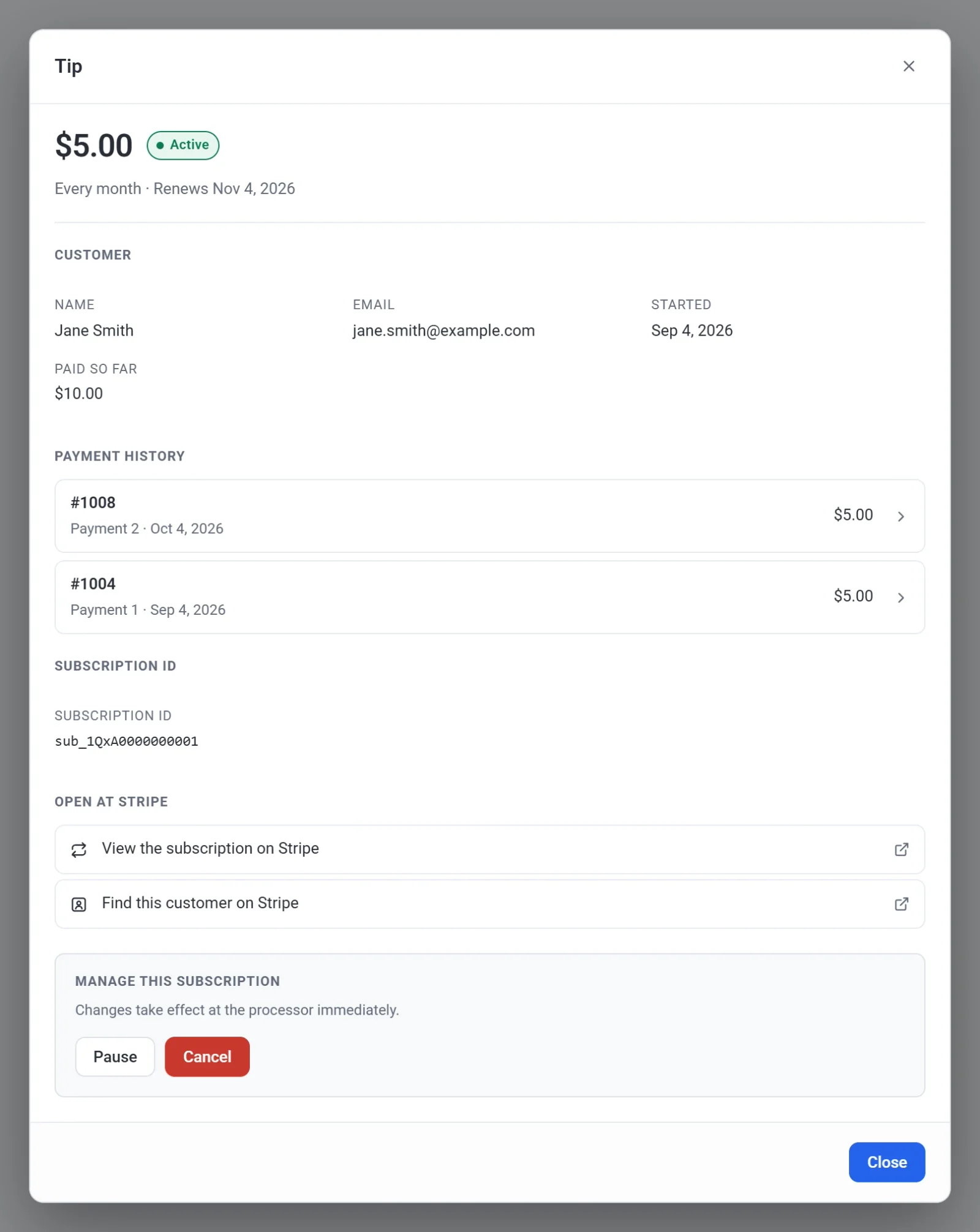
- Klicken Sie auf ein Trinkgeld, um es zu öffnen. Sie sehen, wer es gestartet hat, was bisher gezahlt wurde, jede Zahlung und Links zum Abonnement bei Stripe oder PayPal.
- Um ein Trinkgeld zu beenden, klicken Sie unter Dieses Abonnement verwalten auf Kündigen und bestätigen Sie. Das Trinkgeld bleibt bis zum angezeigten Datum aktiv und wird dann nicht mehr verlängert. Der Trinkgeldgeber erhält nichts zurück.
- Um die Abbuchungen für eine Weile anzuhalten, klicken Sie auf Pausieren. Klicken Sie auf Fortsetzen, um sie wieder zu starten.
Schlägt eine Verlängerungszahlung fehl, erhält der Trinkgeldgeber eine E-Mail, die sagt, wann PayPal oder Stripe es erneut versucht und dass nichts gekündigt wurde, und das Trinkgeld zeigt Überfällig. Jede monatliche Zahlung steht außerdem unter Payments, wo Sie sie erstatten können: siehe Eine Zahlung erstatten. Der Bildschirm Wiederkehrend funktioniert wie Abonnements in einem Shop: siehe Abonnements ansehen und verwalten.
Tipp: PayPal und Stripe berechnen bei jeder Zahlung ihre Gebühr, und die Gebühr enthält meist einen festen Anteil, sodass bei einem sehr kleinen Trinkgeld ein größerer Anteil verloren geht. Um die Gebühr weiterzugeben, schalten Sie Spender die Bearbeitungsgebühren übernehmen lassen in der Karte Spenden auf dem Tab Einstellungen des Editors ein.
Ein monatliches Trinkgeld ist ein Dankeschön und schaltet nichts frei. Wenn Sie Stufen und Beiträge nur für Mitglieder möchten, siehe Eine Creator-Seite starten.