
Imprima o QR code da sua caixinha de gorjetas
Baixe o QR code da sua caixinha de gorjetas e imprima para uma placa, um cartão de mesa ou um folheto, para que as pessoas possam escaneá-lo com o celular e dar uma gorjeta a você.
Um QR code é uma imagem quadrada que a câmera de um celular lê como se fosse um link. O seu abre a sua caixinha de gorjetas, então as pessoas podem escaneá-lo em um show, no fim de um passeio ou de um cartão em um quarto de hotel, e dar uma gorjeta pelo celular sem digitar um endereço.
Antes de começar
Publique primeiro a sua caixinha de gorjetas. O QR code é feito a partir do endereço da sua caixinha, então ele só aparece quando a caixinha está no ar. Até lá, o cartão Share your form diz Publique seu formulário para obter o link. Veja Publique seu formulário e compartilhe o endereço dele.
Baixe o código
- No painel da sua caixinha de gorjetas, clique em Editar formulário para abrir o criador.
- Clique na aba Configurações e role até o cartão Share your form. Ele mostra o link da sua caixinha de gorjetas com um botão Copiar link, e o QR code.
- Clique em Download QR code. O seu navegador salva uma imagem chamada
qr-code.png.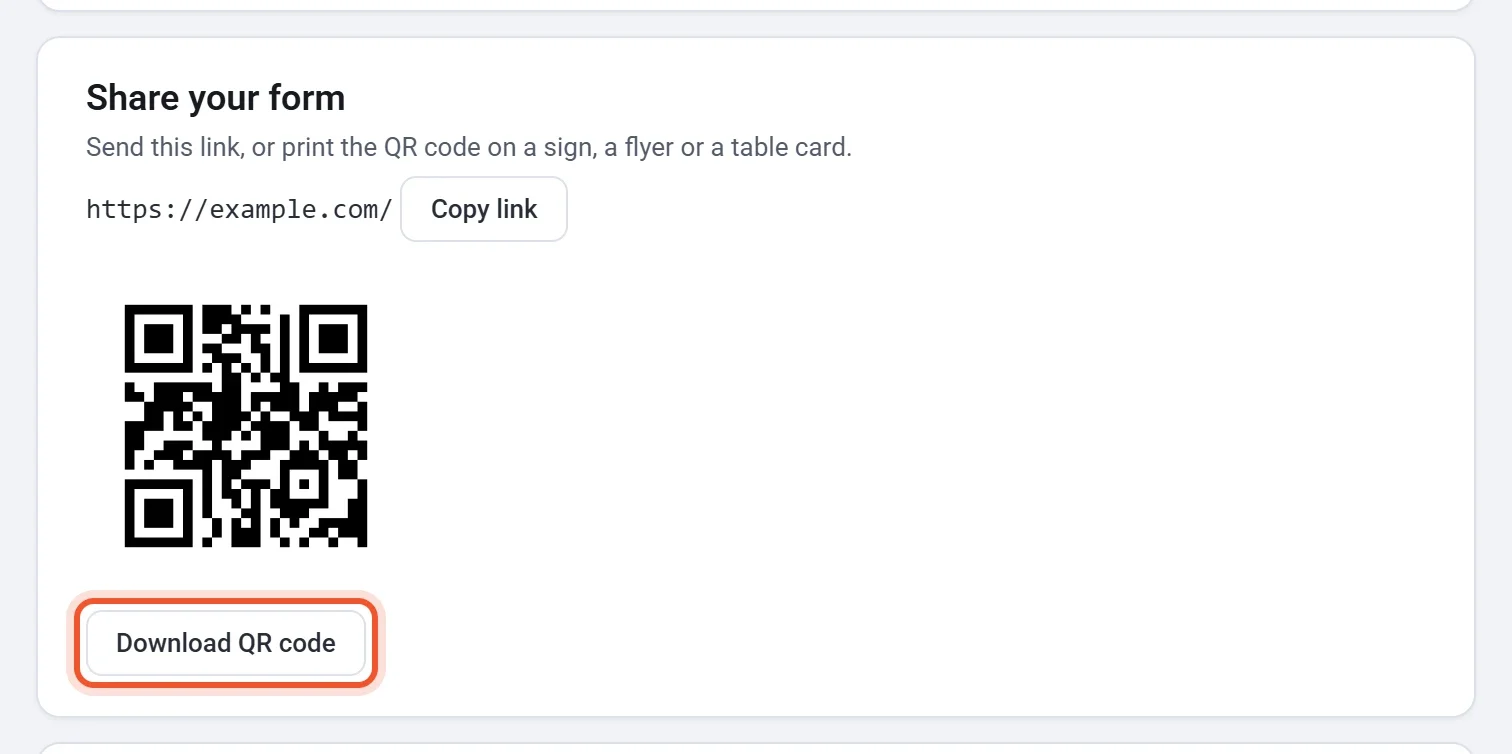
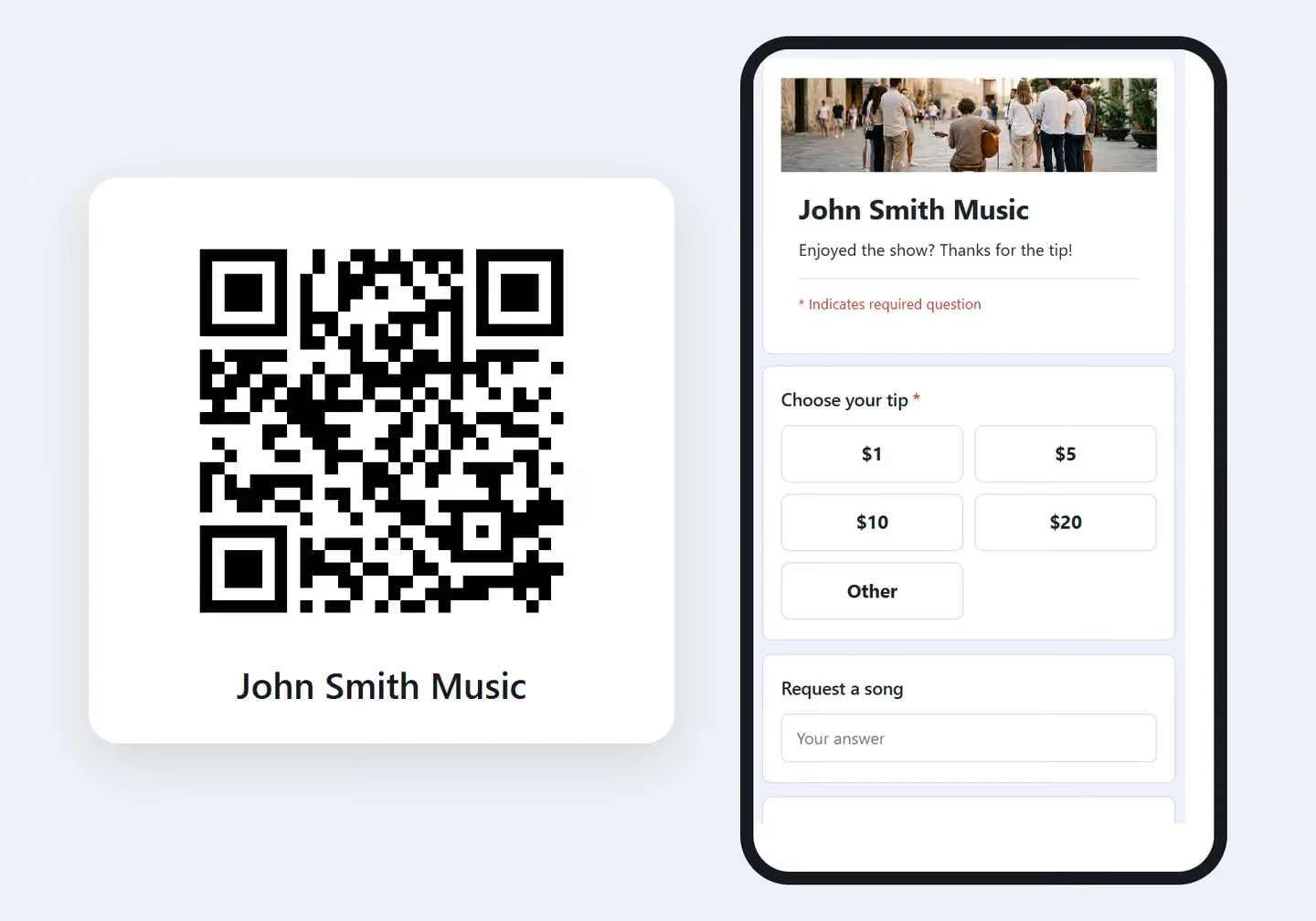
A imagem é preta sobre branco, um quadrado de algumas centenas de pixels de lado, com uma borda branca em volta do código. Mantenha a borda ao imprimir: as câmeras de celular precisam dela.
Imprima
- Coloque o código onde as pessoas já estão quando querem agradecer: em uma placa em um show, no fim de um passeio, perto do caixa ou em um cartão em cada quarto. Três dos modelos foram feitos para isso: Tour guide, Tip the performer e Housekeeping.
- Imprima grande o bastante para escanear de onde as pessoas vão estar. Como a imagem tem algumas centenas de pixels de lado, um cartão ou uma placa pequena fica mais nítido, e uma impressão bem maior pode ficar borrada.
- Adicione ao lado uma frase curta que agradeça por algo que você já fez, como “Gostou da aula? Escaneie para deixar uma gorjeta.” O Stripe só permite uma gorjeta por algo que você já prestou.
Teste o seu código impresso
Antes de imprimir um lote, escaneie uma cópia com a câmera de um celular. Ela deve abrir a sua caixinha de gorjetas, pronta para receber uma gorjeta.
Se o seu endereço mudar
O código abre o mesmo endereço que o link, e só funciona enquanto a sua caixinha de gorjetas está no ar. Se mais tarde você conectar um domínio personalizado, baixe o código de novo: o código novo abre o seu domínio. O seu endereço original continua funcionando, então os códigos que você já imprimiu continuam abrindo a sua caixinha de gorjetas. Um navegador pode continuar mostrando o código antigo por até uma hora. Veja Conecte um domínio personalizado.