
チップ箱のQRコードを印刷する
チップ箱のQRコードをダウンロードして、看板、卓上カード、チラシ用に印刷します。スマートフォンでスキャンして、チップを贈ってもらえます。
QRコードは、スマートフォンのカメラがリンクのように読み取る、正方形の画像です。あなたのQRコードはチップ箱を開くので、ショーの会場、ツアーの終わり、ホテルの客室に置いたカードなどでスキャンして、アドレスを入力せずに、スマートフォンからチップを贈ってもらえます。
始める前に
先にチップ箱を公開してください。QRコードはチップ箱のアドレスから作られるため、チップ箱が公開されてからでないと表示されません。それまでは、Share your formカードにリンクを取得するには、フォームを公開してください。と表示されます。フォームを公開してアドレスを共有するをご覧ください。
コードをダウンロードする
- チップ箱のダッシュボードでフォームを編集をクリックして、ビルダーを開きます。
- 設定タブをクリックして、Share your formカードまでスクロールします。チップ箱のリンクとリンクをコピーボタン、そしてQRコードが表示されます。
- Download QR codeをクリックします。ブラウザが、
qr-code.pngという名前の画像を保存します。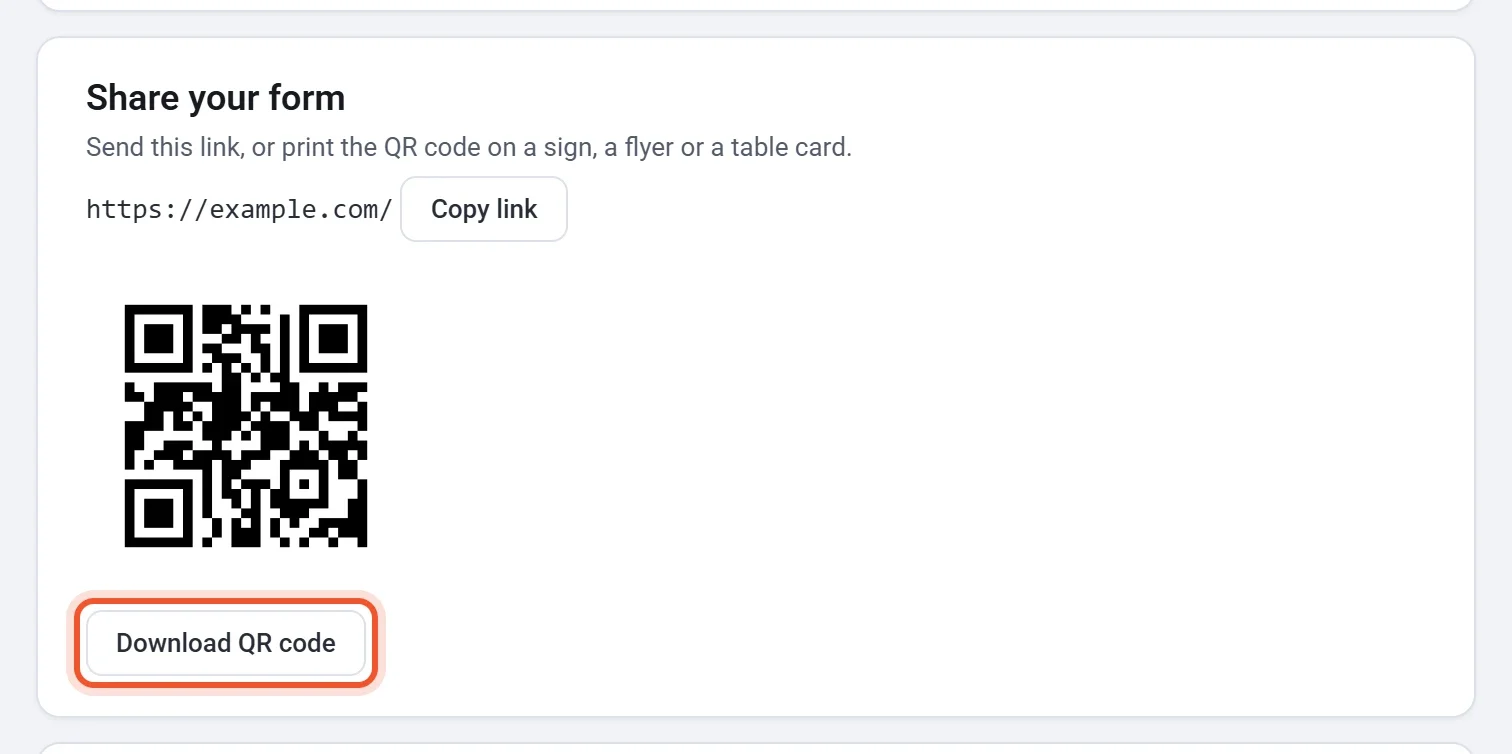
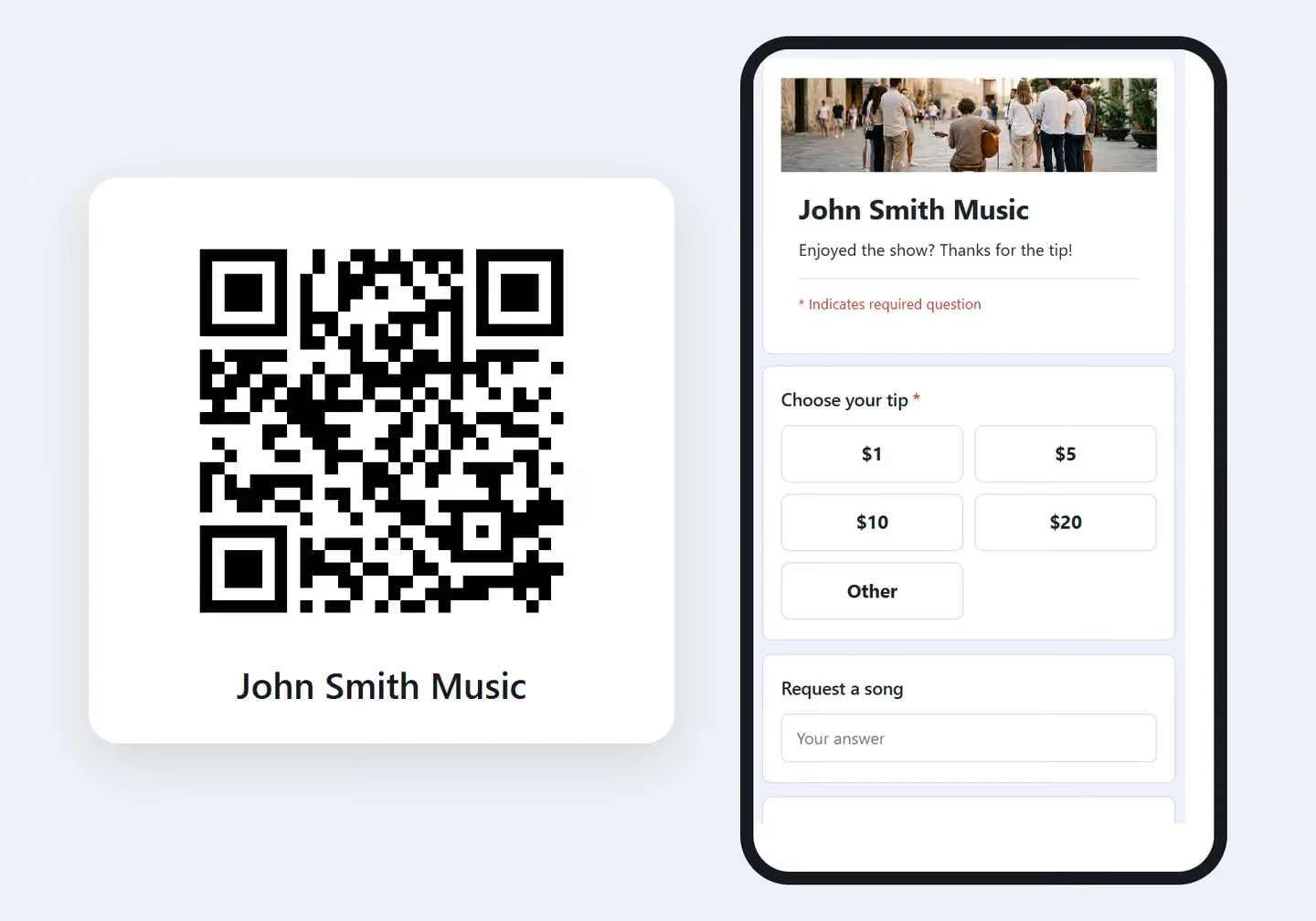
画像は、白地に黒のコードで、幅が数百ピクセルの正方形です。コードの周りには白い余白があります。印刷するときは、この余白を残してください。スマートフォンのカメラには余白が必要です。
印刷する
- 感謝を伝えたくなる場所にコードを置きます。ショーの会場の看板、ツアーの終わり、レジの横、各部屋に置いたカードなどです。Tour guide、Tip the performer、Housekeepingの3つのテンプレートは、こうした使い方のために作られています。
- 人が立つ位置からスキャンできる大きさで印刷します。画像の幅は数百ピクセルなので、カードや小さな看板に印刷すると最も鮮明に見え、はるかに大きく印刷するとぼやけて見えることがあります。
- 横に、すでに行ったことへの感謝を伝える短い文を添えます。たとえば「楽しんでいただけましたか?スキャンしてチップを贈ってください。」のようにします。Stripe では、チップは提供済みのものに対してのみ認められています。
印刷したコードをテストする
何枚も印刷する前に、1枚をスマートフォンのカメラでスキャンしてください。チップを贈れる状態で、チップ箱が開くはずです。
アドレスが変わった場合
コードはリンクと同じアドレスを開き、チップ箱が公開されている間だけ機能します。あとから独自ドメインを接続した場合は、コードをもう一度ダウンロードしてください。新しいコードは、そのドメインを開きます。元のアドレスも引き続き機能するため、すでに印刷したコードでもチップ箱は開きます。ブラウザには、最大1時間、古いコードが表示され続けることがあります。独自ドメインを接続するをご覧ください。