
Nhận đơn đặt hàng bằng biểu mẫu
Nhận đơn đặt hàng áo thun, bữa trưa hoặc bất cứ thứ gì có tùy chọn: đặt giá cho từng lựa chọn, chỉ hỏi địa chỉ khi cần và để người mua thanh toán tổng số tiền.
Biểu mẫu đặt hàng cho phép mọi người chọn thứ họ muốn, xem tổng số tiền và thanh toán mà không cần cửa hàng. Biểu mẫu phù hợp với áo thun, bữa trưa, hộp bánh bán gây quỹ hoặc bất cứ thứ gì chỉ có vài tùy chọn. Biểu mẫu không có danh mục sản phẩm, giỏ hàng, số lượng tồn kho hay phí vận chuyển. Nếu bạn cần những thứ đó, hãy tạo một cửa hàng thay thế.
Bắt đầu từ mẫu áo thun
Cách nhanh nhất để có một biểu mẫu đặt hàng dùng được là chọn mẫu T-shirt order. Hãy tạo một biểu mẫu thanh toán và chọn mẫu này, như mô tả trong Tạo biểu mẫu thanh toán. Sau đó thay đổi nội dung và giá cho phù hợp với những gì bạn bán.
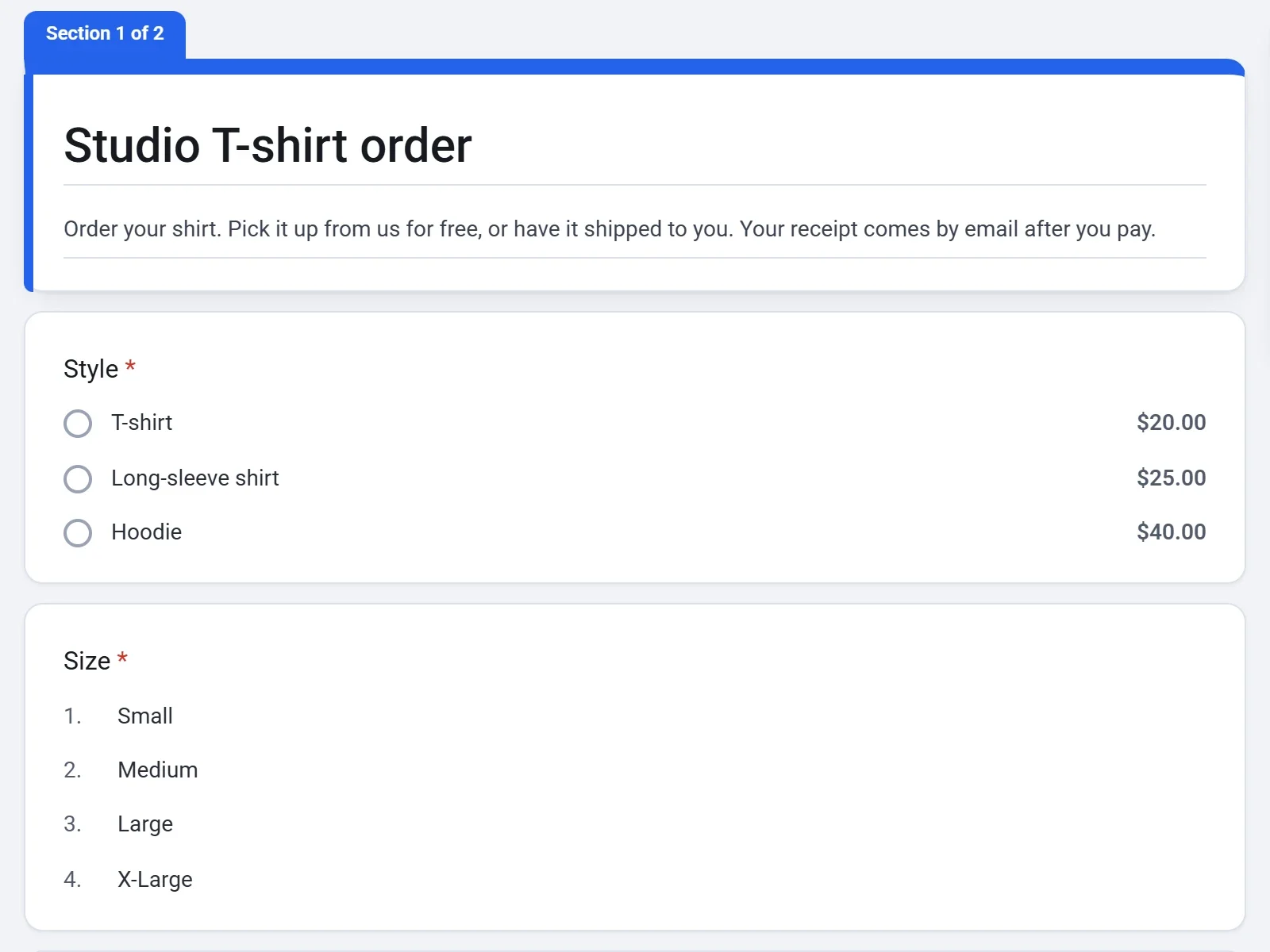
Mẫu hỏi về kiểu dáng (mỗi kiểu có giá riêng), kích cỡ, tên và địa chỉ email. Sau đó mẫu hỏi người mua muốn nhận đơn hàng bằng cách nào:
- Pick it up miễn phí và chuyển thẳng sang thanh toán.
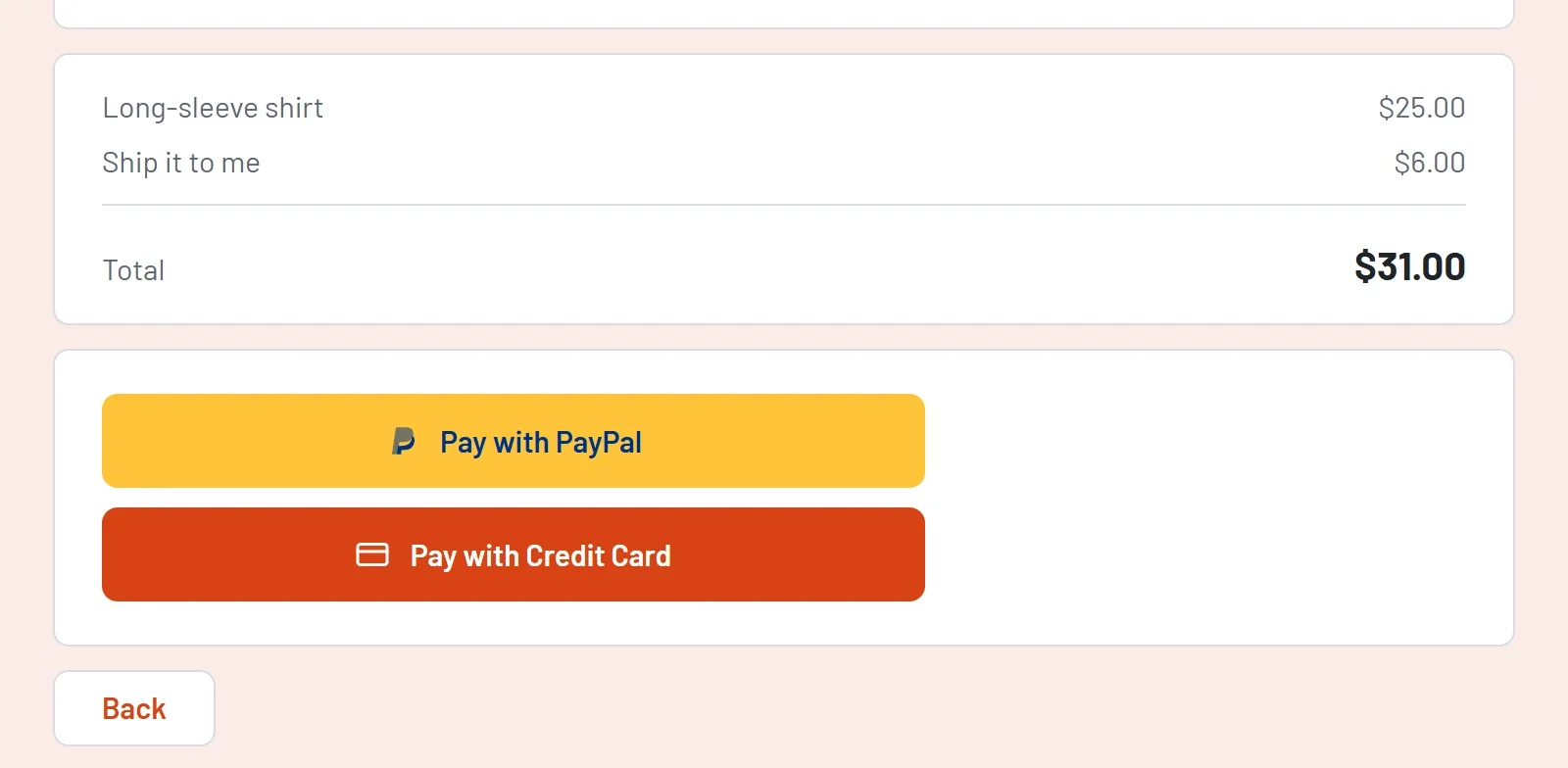
- Ship it to me cộng thêm $6.00 và mở trang thứ hai, Shipping, có câu hỏi Địa chỉ. Người chọn tự đến lấy sẽ không bị hỏi địa chỉ.
Tự xây dựng biểu mẫu đặt hàng
- Tạo một biểu mẫu thanh toán từ mẫu có sẵn hoặc bắt đầu từ đầu.
- Thêm một câu hỏi về những thứ mọi người có thể đặt. Dùng Trắc nghiệm hoặc Danh sách thả xuống nếu mỗi đơn hàng chỉ có một mặt hàng, hoặc Hộp chọn nhiều đáp án cho các mục thêm có thể kết hợp.
- Nhập giá bên cạnh mỗi tùy chọn. Tổng số tiền là tổng giá của mọi thứ người mua chọn. Xem Nhận thanh toán trên biểu mẫu.
- Thêm các câu hỏi bạn cần để hoàn tất đơn hàng, chẳng hạn Họ tên, Email, Điện thoại hoặc Địa chỉ.
- Nhấn Xem trước và đi qua biểu mẫu như một người mua. Kiểm tra từng dòng và Tổng cộng.
Chỉ hỏi địa chỉ khi cần
Chỉ hiển thị trang địa chỉ cho những người mua muốn giao hàng, như mẫu đã làm:
- Thêm một câu hỏi Trắc nghiệm như How would you like to get it? với một tùy chọn tự đến lấy và một tùy chọn giao hàng. Đặt phí giao hàng của bạn làm giá của tùy chọn giao hàng.
- Nhấn Thêm phần (biểu tượng cuối cùng trên thanh công cụ bên cạnh biểu mẫu). Sau đó nhấn nút + và đổi loại của câu hỏi mới thành Địa chỉ. Câu hỏi này sẽ nằm trong phần mới.
- Nhấn Tùy chọn khác trên câu hỏi tự đến lấy và chọn Chuyển đến phần tùy theo câu trả lời. Một menu xuất hiện bên cạnh mỗi tùy chọn.
- Với Pick it up, chọn Gửi biểu mẫu. Với Ship it to me, chọn Chuyển đến phần 2.
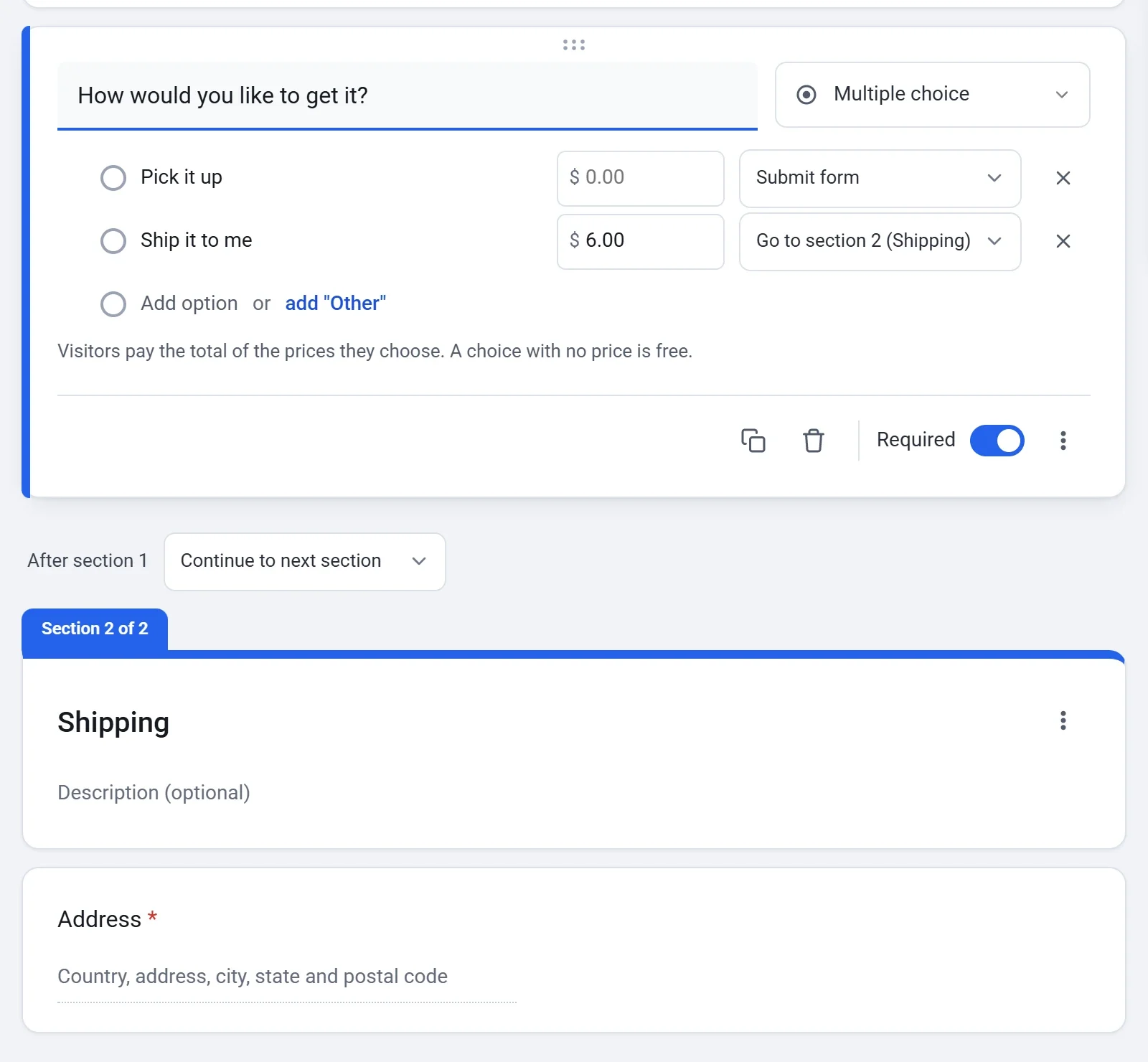
Phí vận chuyển chỉ là một mức giá bạn đặt, nên hãy tự tính số tiền. Biểu mẫu không bao giờ tự cộng thêm phí vận chuyển hay thuế.
Thu một mức giá cố định
Nếu bạn bán một thứ với một mức giá, hãy thêm câu hỏi Nhập số tiền, bật Fixed amount và nhập vào Amount to pay. Người mua thấy số tiền đó và không thể thay đổi.
Những gì biểu mẫu đặt hàng không làm được
- Không có ô số lượng. Một lựa chọn không có số lượng. Nếu muốn đặt hai cái, hãy tạo riêng một lựa chọn, chẳng hạn “2 áo thun”.
- Không đếm tồn kho. Để ngừng nhận đơn khi đạt một giới hạn, hãy đóng biểu mẫu sau một số lượng câu trả lời nhất định. Xem Nhận đăng ký bằng biểu mẫu đăng ký.
Khi có đơn hàng gửi đến
- Người mua nhận biên lai qua email, và bạn nhận được một email Đơn hàng mới, trừ khi bạn đã tắt trong Cài đặt > Email.
- Câu trả lời của mỗi đơn hàng, kể cả địa chỉ, được lưu trên màn hình Phản hồi, với cột Paid cho biết mỗi người đã trả bao nhiêu. Bạn có thể tải xuống dưới dạng tệp CSV.
- Mỗi khoản thanh toán được liệt kê trong mục Payments, nơi bạn có thể hoàn tiền.
Xem Xem và tải xuống phản hồi và Hoàn tiền một khoản thanh toán.