
รับคำสั่งซื้อผ่านแบบฟอร์ม
รับคำสั่งซื้อเสื้อยืด อาหารกลางวัน หรืออะไรก็ตามที่มีตัวเลือก ตั้งราคาให้แต่ละตัวเลือก ขอที่อยู่เฉพาะเมื่อจำเป็น และให้ผู้ซื้อชำระยอดรวม
แบบฟอร์มสั่งซื้อให้ผู้คนเลือกสิ่งที่ต้องการ ดูยอดรวม และชำระเงินได้โดยไม่ต้องมีร้านค้า เหมาะกับเสื้อยืด อาหารกลางวัน กล่องขนมสำหรับงานขายของ หรืออะไรก็ตามที่มีตัวเลือกไม่กี่แบบ แบบฟอร์มไม่มีแคตตาล็อก ตะกร้าสินค้า การนับสต็อก หรืออัตราค่าจัดส่ง หากต้องการสิ่งเหล่านี้ ให้สร้างร้านค้าแทน
เริ่มจากเทมเพลต T-shirt order
วิธีที่เร็วที่สุดในการได้แบบฟอร์มสั่งซื้อที่ใช้งานได้คือเทมเพลต T-shirt order สร้างแบบฟอร์มการชำระเงินแล้วเลือกเทมเพลตนี้ ตามที่อธิบายไว้ใน สร้างแบบฟอร์มการชำระเงิน จากนั้นแก้ข้อความและราคาให้ตรงกับสิ่งที่คุณขาย
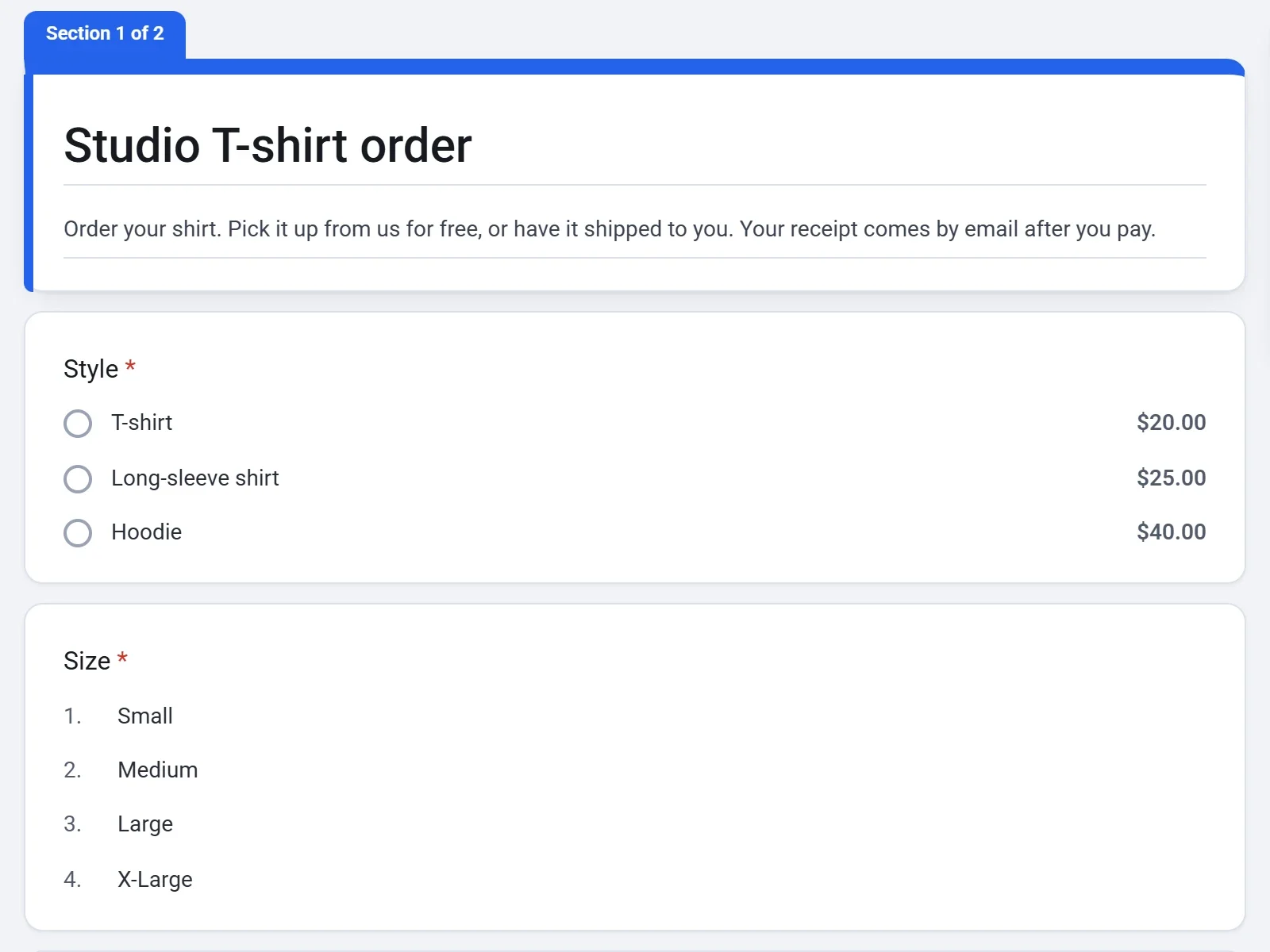
เทมเพลตจะถามแบบเสื้อ (แต่ละแบบมีราคาของตัวเอง) ไซซ์ ชื่อ และอีเมล จากนั้นถามว่าผู้ซื้อต้องการรับสินค้าอย่างไร:
- Pick it up ฟรี และไปที่การชำระเงินทันที
- Ship it to me เพิ่ม $6.00 และเปิดหน้าที่สอง คือ Shipping ซึ่งมีคำถาม ที่อยู่ ผู้ที่เลือกมารับเองจะไม่ถูกถามที่อยู่
สร้างแบบฟอร์มสั่งซื้อของคุณเอง
- สร้างแบบฟอร์มการชำระเงินจากเทมเพลตหรือเริ่มจากศูนย์
- เพิ่มคำถามสำหรับสิ่งที่ผู้คนสั่งซื้อได้ ใช้ ปรนัย หรือ รายการแบบเลื่อนลง สำหรับสินค้าหนึ่งอย่างต่อหนึ่งคำสั่งซื้อ หรือใช้ ช่องทำเครื่องหมาย สำหรับส่วนเสริมที่เลือกรวมกันได้
- พิมพ์ราคาข้างแต่ละตัวเลือก ยอดรวมจะบวกราคาของทุกอย่างที่ผู้ซื้อเลือก ดูได้ที่ รับการชำระเงินผ่านแบบฟอร์ม
- เพิ่มคำถามที่คุณต้องใช้เพื่อจัดการคำสั่งซื้อ เช่น ชื่อ, อีเมล, โทรศัพท์ หรือ ที่อยู่
- คลิก ดูตัวอย่าง แล้วลองกรอกแบบฟอร์มแบบที่ผู้ซื้อทำ ตรวจสอบแต่ละบรรทัดและ ยอดรวม
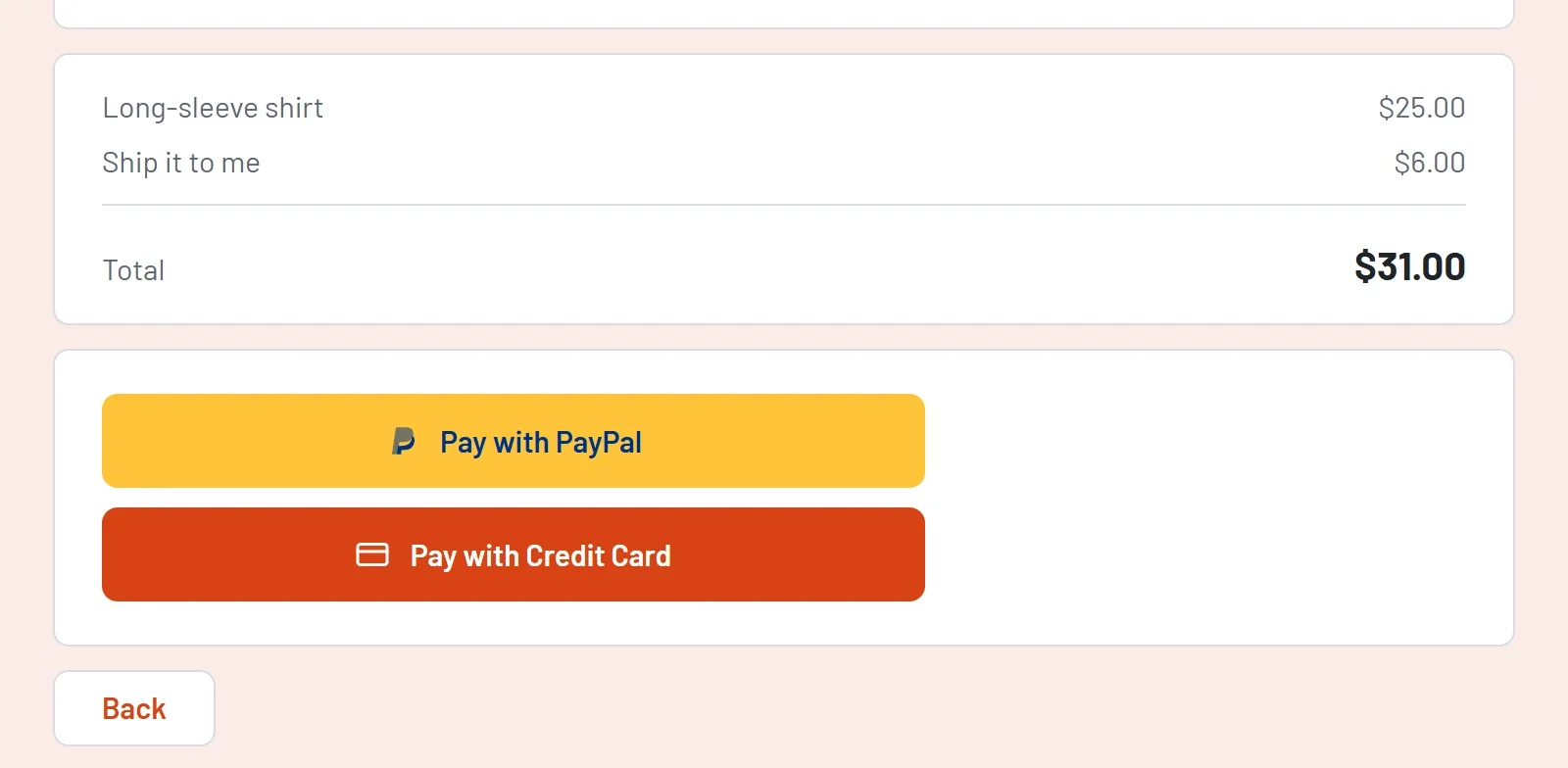
ขอที่อยู่เฉพาะเมื่อจำเป็น
แสดงหน้าที่อยู่เฉพาะผู้ซื้อที่ต้องการให้จัดส่ง เหมือนที่เทมเพลตทำ:
- เพิ่มคำถาม ปรนัย เช่น How would you like to get it? โดยมีตัวเลือกสำหรับมารับเองและตัวเลือกสำหรับจัดส่ง ใส่ค่าจัดส่งของคุณเป็นราคาของตัวเลือกจัดส่ง
- คลิก เพิ่มส่วน (ไอคอนสุดท้ายในแถบเครื่องมือข้างแบบฟอร์ม) จากนั้นคลิกปุ่ม + แล้วเปลี่ยนประเภทของคำถามใหม่เป็น ที่อยู่ คำถามนั้นจะอยู่ในส่วนใหม่
- คลิก ตัวเลือกเพิ่มเติม ที่คำถามเรื่องการมารับ แล้วเลือก ไปยังส่วนตามคำตอบ เมนูจะปรากฏข้างแต่ละตัวเลือก
- สำหรับ Pick it up ให้เลือก ส่งแบบฟอร์ม สำหรับ Ship it to me ให้เลือก ไปที่ส่วนที่ 2
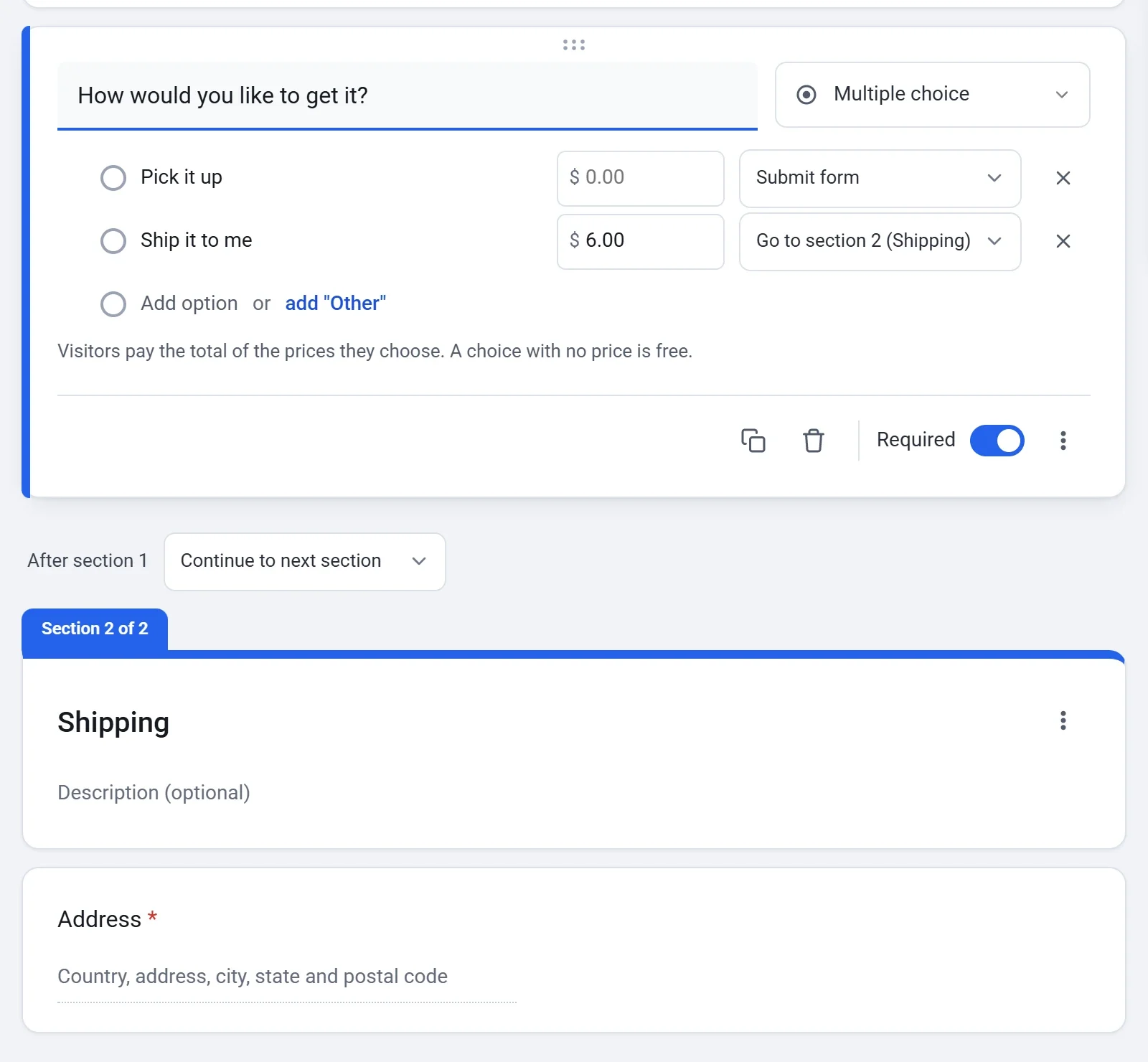
ค่าจัดส่งเป็นเพียงราคาที่คุณตั้งเอง จึงต้องคำนวณจำนวนเงินเอง แบบฟอร์มจะไม่เพิ่มอัตราค่าจัดส่งหรือภาษีให้เองเด็ดขาด
เรียกเก็บในราคาเดียว
หากคุณขายสินค้าอย่างเดียวในราคาเดียว ให้เพิ่มคำถาม กรอกจำนวนเงิน เปิด Fixed amount และพิมพ์ Amount to pay ผู้ซื้อจะเห็นจำนวนเงินและเปลี่ยนไม่ได้
สิ่งที่แบบฟอร์มสั่งซื้อทำไม่ได้
- ไม่มีช่องจำนวน ตัวเลือกไม่มีจำนวน หากต้องการสองชิ้น ให้ตั้งเป็นตัวเลือกแยกต่างหาก เช่น เสื้อยืด 2 ตัว
- ไม่มีการนับสต็อก หากต้องการหยุดรับคำสั่งซื้อเมื่อถึงจำนวนที่กำหนด ให้ปิดแบบฟอร์มหลังจากมีคำตอบครบจำนวนหนึ่ง ดูได้ที่ รับสมัครผู้เข้าร่วมด้วยแบบฟอร์มลงทะเบียน
เมื่อมีคำสั่งซื้อเข้ามา
- ผู้ซื้อจะได้รับใบเสร็จทางอีเมล และคุณจะได้รับอีเมล คำสั่งซื้อใหม่ เว้นแต่คุณปิดไว้ที่ การตั้งค่า > อีเมล
- คำตอบของแต่ละคำสั่งซื้อ รวมถึงที่อยู่ จะถูกบันทึกไว้ในหน้า คำตอบ โดยมีคอลัมน์ Paid แสดงจำนวนเงินที่แต่ละคนชำระ คุณดาวน์โหลดเป็นไฟล์ CSV ได้
- การชำระเงินแต่ละรายการจะแสดงอยู่ใต้ Payments ซึ่งคุณสามารถคืนเงินได้
ดูได้ที่ ดูและดาวน์โหลดคำตอบ และ คืนเงินการชำระเงิน