
Ta emot beställningar med ett formulär
Ta emot beställningar på t-shirts, luncher eller allt annat med alternativ: sätt pris på varje val, fråga efter adress bara när det behövs och låt köparna betala totalbeloppet.
Ett beställningsformulär låter folk välja vad de vill ha, se totalbeloppet och betala, utan en butik. Det passar för t-shirts, luncher, lådor till en kakförsäljning eller något annat med en handfull alternativ. Det har ingen katalog, ingen varukorg, inga lagersaldon och inga fraktavgifter. Om du behöver sådant kan du skapa en butik i stället.
Börja från mallen T-shirt order
Det snabbaste sättet att få ett fungerande beställningsformulär är mallen T-shirt order. Skapa ett betalningsformulär och välj den, som det beskrivs i Skapa ett betalningsformulär. Ändra sedan texterna och priserna så att de passar det du säljer.
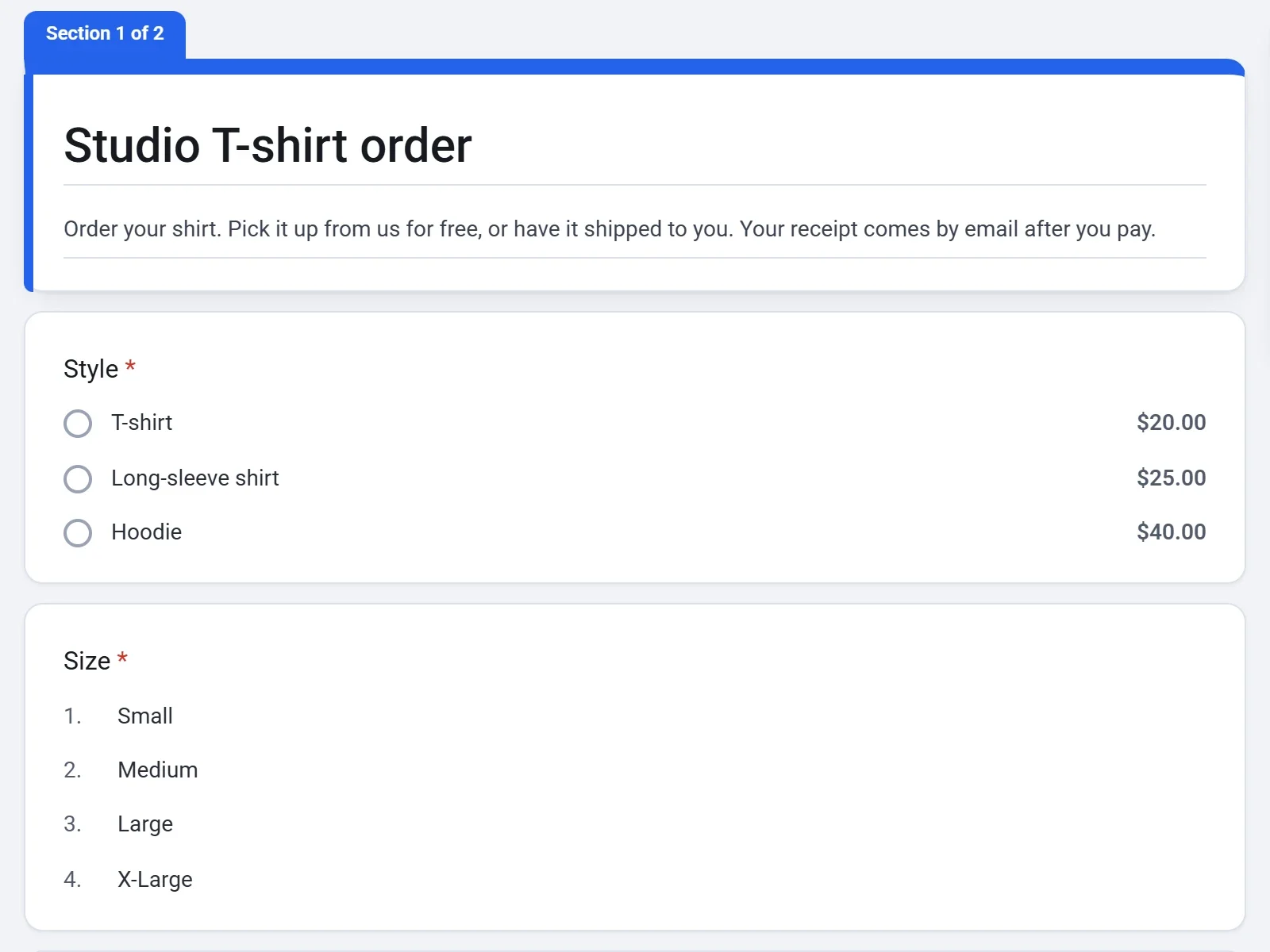
Mallen frågar efter en modell (var och en med sitt eget pris), en storlek, ett namn och en e-postadress. Sedan frågar den hur köparen vill få beställningen:
- Pick it up är gratis och går direkt till betalning.
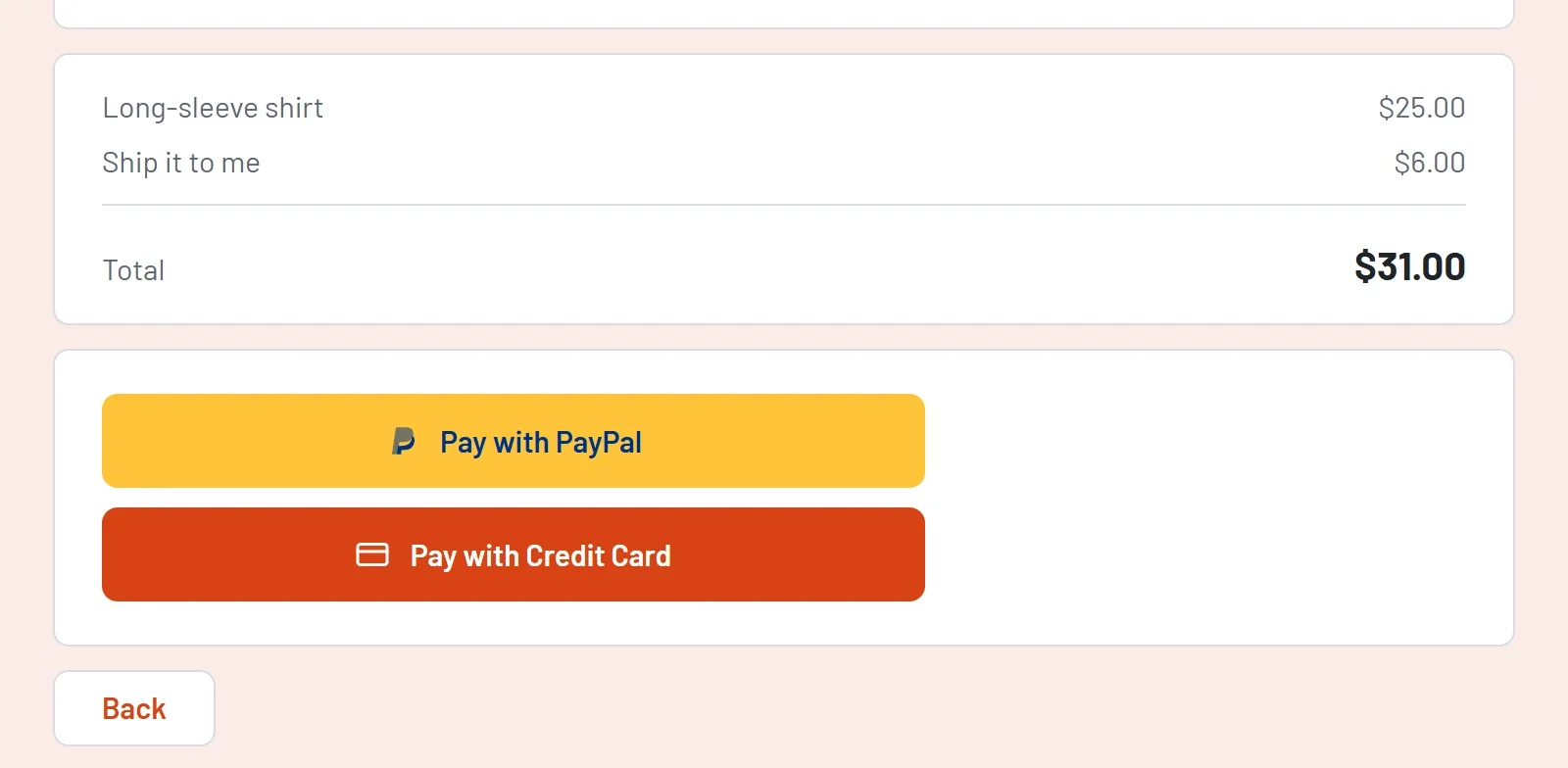
- Ship it to me lägger till $6.00 och öppnar en andra sida, Shipping, med en fråga om Adress. Ingen som hämtar själv får frågan om adress.
Bygg ditt eget beställningsformulär
- Skapa ett betalningsformulär från mallen eller från början.
- Lägg till en fråga om vad folk kan beställa. Använd Flervalsfråga eller Rullgardinsmeny för en artikel per beställning, eller Kryssrutor för tillval som kan kombineras.
- Skriv ett pris vid varje alternativ. Totalbeloppet summerar priserna för allt som köparen väljer. Se Ta emot betalningar med ett formulär.
- Lägg till de frågor du behöver för att kunna fylla beställningen, till exempel Namn, E-post, Telefon eller Adress.
- Klicka på Förhandsgranska och gå igenom formuläret som en köpare skulle göra. Kontrollera varje rad och Totalt.
Fråga efter adress bara när den behövs
Visa adresssidan bara för köpare som vill ha leverans, så som mallen gör:
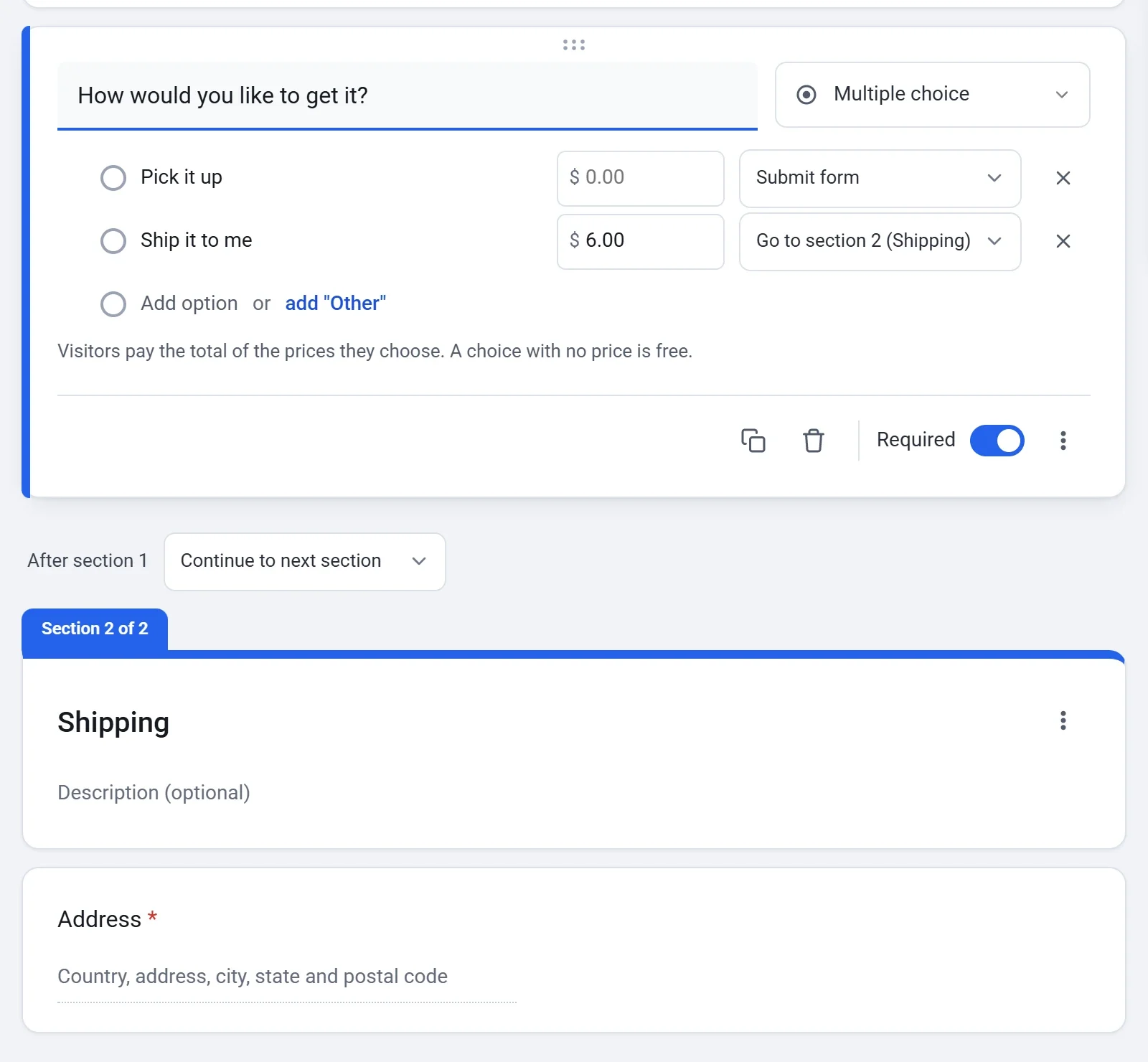
- Lägg till en Flervalsfråga som How would you like to get it? med ett alternativ för att hämta själv och ett för leverans. Sätt din leveransavgift som pris på leveransalternativet.
- Klicka på Lägg till sektion (den sista ikonen i verktygsfältet bredvid formuläret). Klicka sedan på knappen + och ändra den nya frågans typ till Adress. Den hamnar i den nya sektionen.
- Klicka på Fler alternativ på frågan om hämtning och välj Gå till sektion baserat på svar. En meny visas bredvid varje alternativ.
- För Pick it up väljer du Skicka formuläret. För Ship it to me väljer du Gå till sektion 2.
Frakt är bara ett pris som du själv anger, så räkna ut beloppet själv. Ett formulär lägger aldrig till fraktavgifter eller moms på egen hand.
Debitera ett fast pris
Om du säljer en sak till ett pris lägger du till en fråga av typen Ange ett belopp, slår på Fixed amount och skriver in beloppet i Amount to pay. Köparna ser beloppet och kan inte ändra det.
Vad ett beställningsformulär inte gör
- Ingen kvantitetsruta. Ett alternativ har inget antal. Om någon vill ha två av något erbjuder du det som ett eget alternativ, till exempel 2 t-shirts.
- Inga lagersaldon. Om du vill sluta ta emot beställningar vid en viss gräns stänger du formuläret efter ett visst antal svar. Se Låt folk anmäla sig med ett anmälningsformulär.
När beställningar kommer in
- Köparen får ett kvitto via e-post, och du får ett e-postmeddelande om en Ny beställning, om du inte har stängt av det under Inställningar > E-post.
- Svaren för varje beställning, inklusive adressen, sparas på skärmen Svar, med en kolumn Paid som visar vad varje person har betalat. Du kan ladda ner dem som en CSV-fil.
- Varje betalning listas under Payments, där du kan återbetala den.
Se Se och ladda ner svar och Återbetala en betalning.