
Primiți comenzi printr-un formular
Primiți comenzi pentru tricouri, prânzuri sau orice are opțiuni: puneți un preț fiecărei alegeri, cereți o adresă doar când este nevoie și lăsați cumpărătorii să plătească totalul.
Un formular de comandă le permite oamenilor să aleagă ce doresc, să vadă totalul și să plătească, fără un magazin. Se potrivește pentru tricouri, prânzuri, cutii pentru vânzări de dulciuri sau orice altceva cu câteva opțiuni. Nu are catalog, coș de cumpărături, evidența stocurilor sau tarife de livrare. Dacă aveți nevoie de ele, creați în schimb un magazin.
Porniți de la șablonul T-shirt order
Cea mai rapidă cale către un formular de comandă funcțional este șablonul T-shirt order. Creați un formular de plată și alegeți-l, așa cum este descris în Creați un formular de plată. Apoi schimbați cuvintele și prețurile pentru a se potrivi cu ceea ce vindeți.
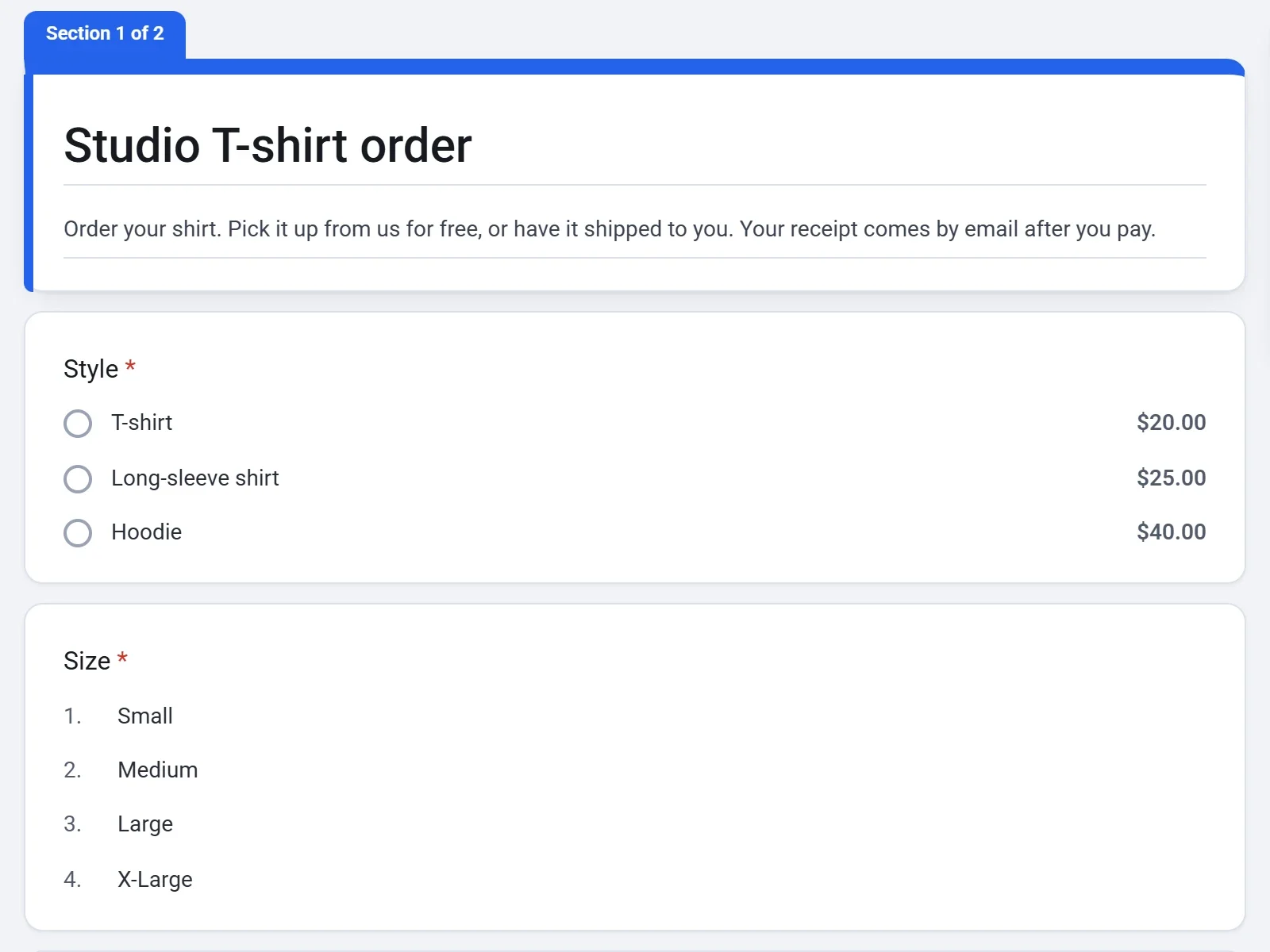
Șablonul cere un model (fiecare cu prețul lui), o mărime, un nume și o adresă de e-mail. Apoi întreabă cum dorește cumpărătorul să primească comanda:
- Pick it up este gratuit și merge direct la plată.
- Ship it to me adaugă $6.00 și deschide o a doua pagină, Shipping, cu o întrebare Adresă. Nimănui care ridică comanda nu i se cere o adresă.
Creați propriul formular de comandă
- Creați un formular de plată dintr-un șablon sau de la zero.
- Adăugați o întrebare pentru ceea ce pot comanda oamenii. Folosiți Alegere multiplă sau Listă derulantă pentru un singur articol per comandă sau Casete de validare pentru suplimente care pot fi combinate.
- Introduceți un preț lângă fiecare opțiune. Totalul însumează prețurile tuturor alegerilor cumpărătorului. Consultați Acceptați plăți printr-un formular.
- Adăugați întrebările de care aveți nevoie pentru a onora comanda, cum ar fi Nume, E-mail, Telefon sau Adresă.
- Faceți clic pe Previzualizare și parcurgeți formularul așa cum ar face-o un cumpărător. Verificați fiecare linie și linia Total.
Cereți o adresă doar când este nevoie
Afișați pagina de adresă doar cumpărătorilor care doresc livrare, așa cum face șablonul:
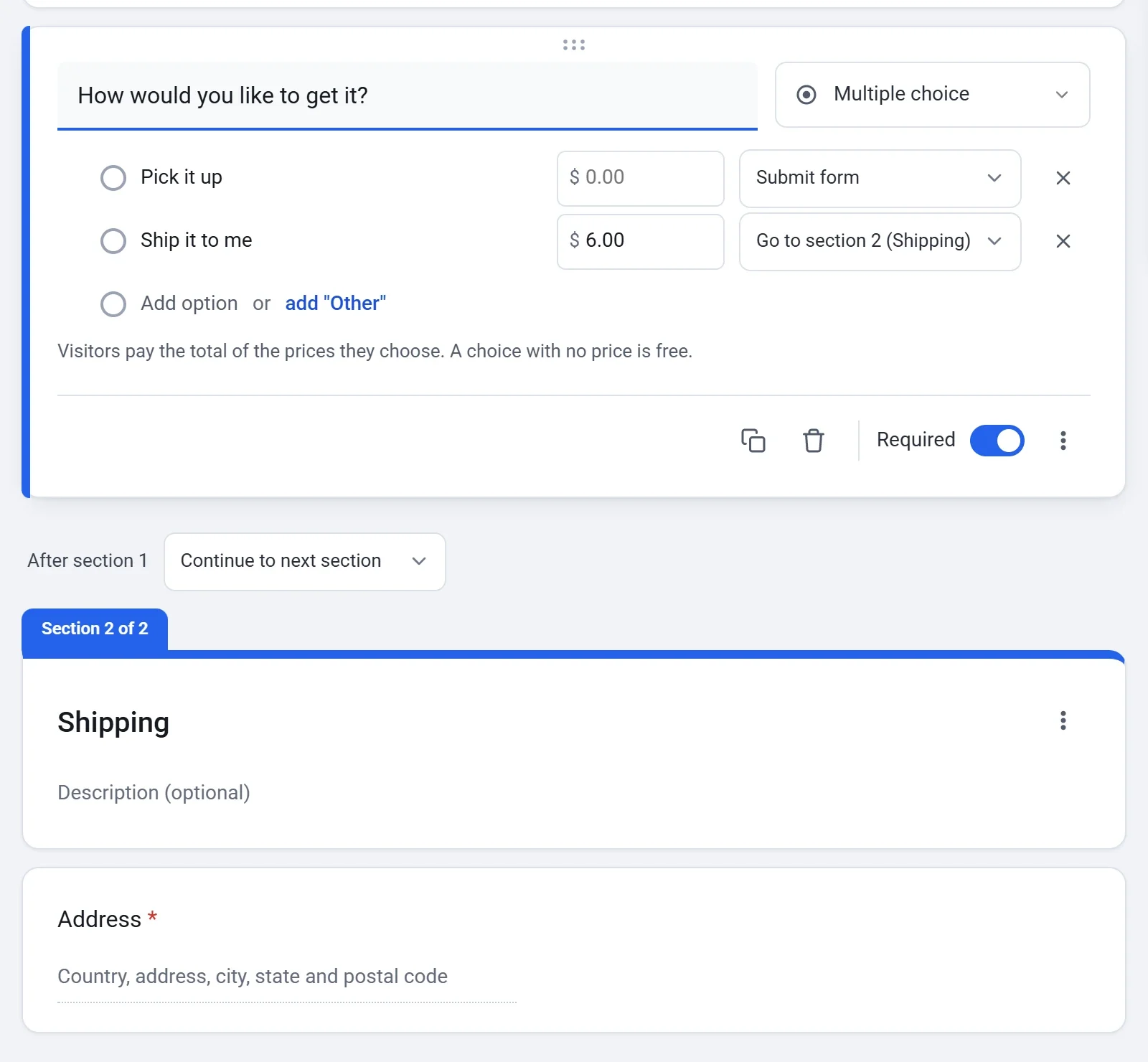
- Adăugați o întrebare Alegere multiplă, cum ar fi How would you like to get it?, cu o opțiune pentru ridicare și una pentru livrare. Treceți taxa de livrare ca preț al opțiunii de livrare.
- Faceți clic pe Adăugați secțiune (ultima pictogramă din bara de instrumente de lângă formular). Apoi faceți clic pe butonul + și schimbați tipul noii întrebări în Adresă. Aceasta ajunge în noua secțiune.
- Faceți clic pe Mai multe opțiuni la întrebarea despre ridicare și alegeți Accesați secțiunea în funcție de răspuns. Lângă fiecare opțiune apare un meniu.
- Pentru Pick it up, alegeți Trimiteți formularul. Pentru Ship it to me, alegeți Accesați secțiunea 2.
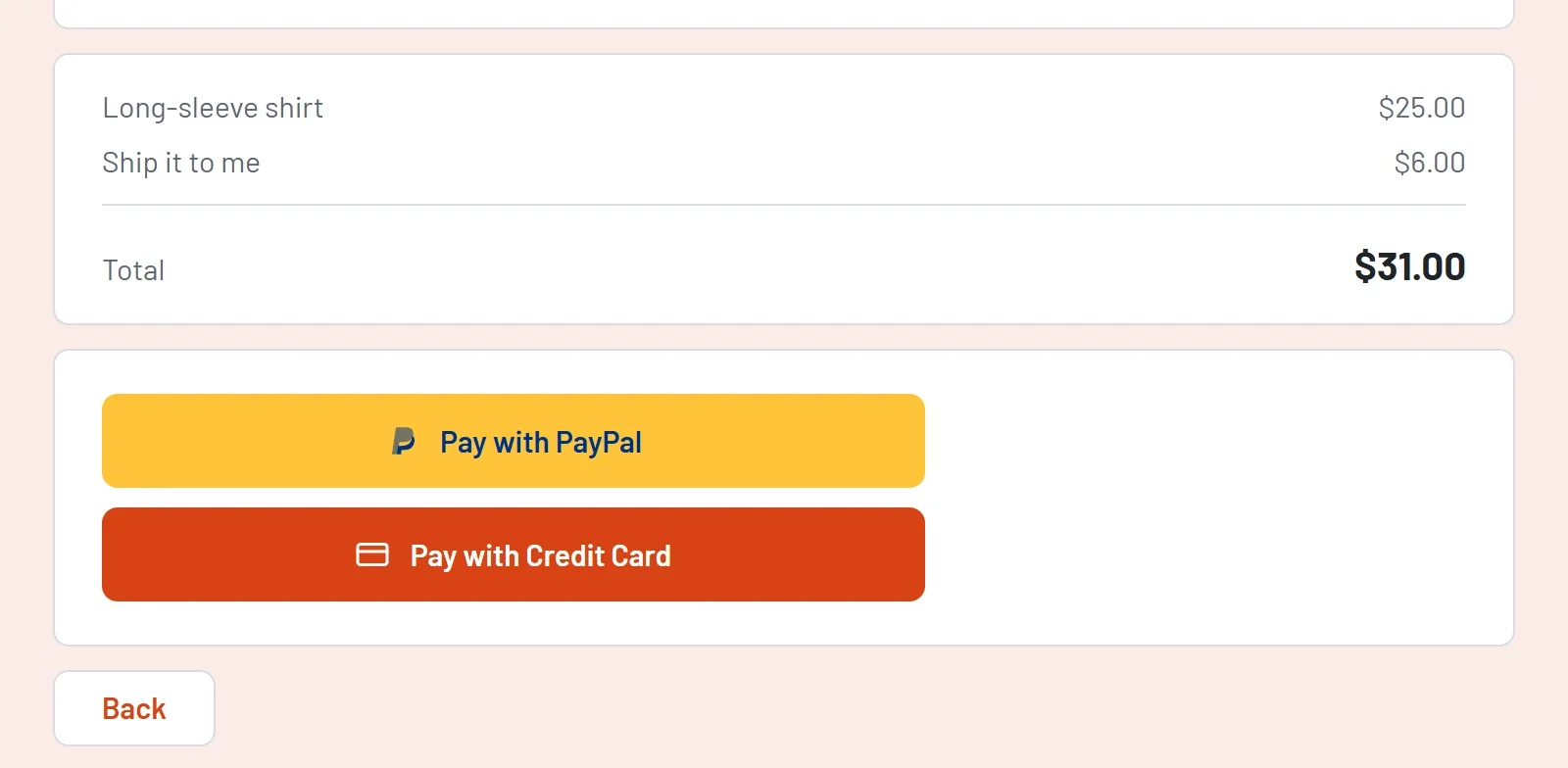
Livrarea este doar un preț stabilit de dumneavoastră, așa că calculați singuri suma. Un formular nu adaugă niciodată tarife de livrare sau taxe proprii.
Încasați un singur preț fix
Dacă vindeți un singur lucru la un singur preț, adăugați o întrebare Introduceți o sumă, activați Fixed amount și introduceți Amount to pay. Cumpărătorii văd suma și nu o pot schimba.
Ce nu face un formular de comandă
- Nu există casetă de cantitate. O alegere nu are cantitate. Pentru două bucăți din ceva, oferiți-le ca alegere separată, de exemplu 2 tricouri.
- Nu există evidența stocurilor. Pentru a nu mai primi comenzi la o anumită limită, închideți formularul după un anumit număr de răspunsuri. Consultați Înscrieți oamenii cu un formular de înscriere.
Când sosesc comenzile
- Cumpărătorul primește o chitanță prin e-mail, iar dumneavoastră primiți un e-mail Comandă nouă, cu excepția cazului în care l-ați dezactivat în Setări > E-mailuri.
- Răspunsurile fiecărei comenzi, inclusiv adresa, se salvează pe ecranul Răspunsuri, cu o coloană Paid care arată cât a plătit fiecare persoană. Le puteți descărca ca fișier CSV.
- Fiecare plată apare la Payments, unde o puteți rambursa.
Consultați Vizualizați și descărcați răspunsurile și Rambursați o plată.