
Przyjmuj zamówienia za pomocą formularza
Przyjmuj zamówienia na koszulki, obiady lub cokolwiek z opcjami: wyceń każdą opcję, pytaj o adres tylko wtedy, gdy jest potrzebny, i pozwól kupującym zapłacić sumę.
Formularz zamówienia pozwala ludziom wybrać to, czego chcą, zobaczyć sumę i zapłacić, bez sklepu. Nadaje się do koszulek, obiadów, pudełek ze sprzedaży ciast i wszystkiego innego z kilkoma opcjami. Nie ma katalogu, koszyka, stanów magazynowych ani stawek wysyłki. Jeśli ich potrzebujesz, utwórz zamiast tego sklep.
Zacznij od szablonu T-shirt order
Najszybszą drogą do działającego formularza zamówienia jest szablon T-shirt order. Utwórz formularz płatności i wybierz go, tak jak opisano w artykule Utwórz formularz płatności. Następnie zmień teksty i ceny, aby pasowały do tego, co sprzedajesz.
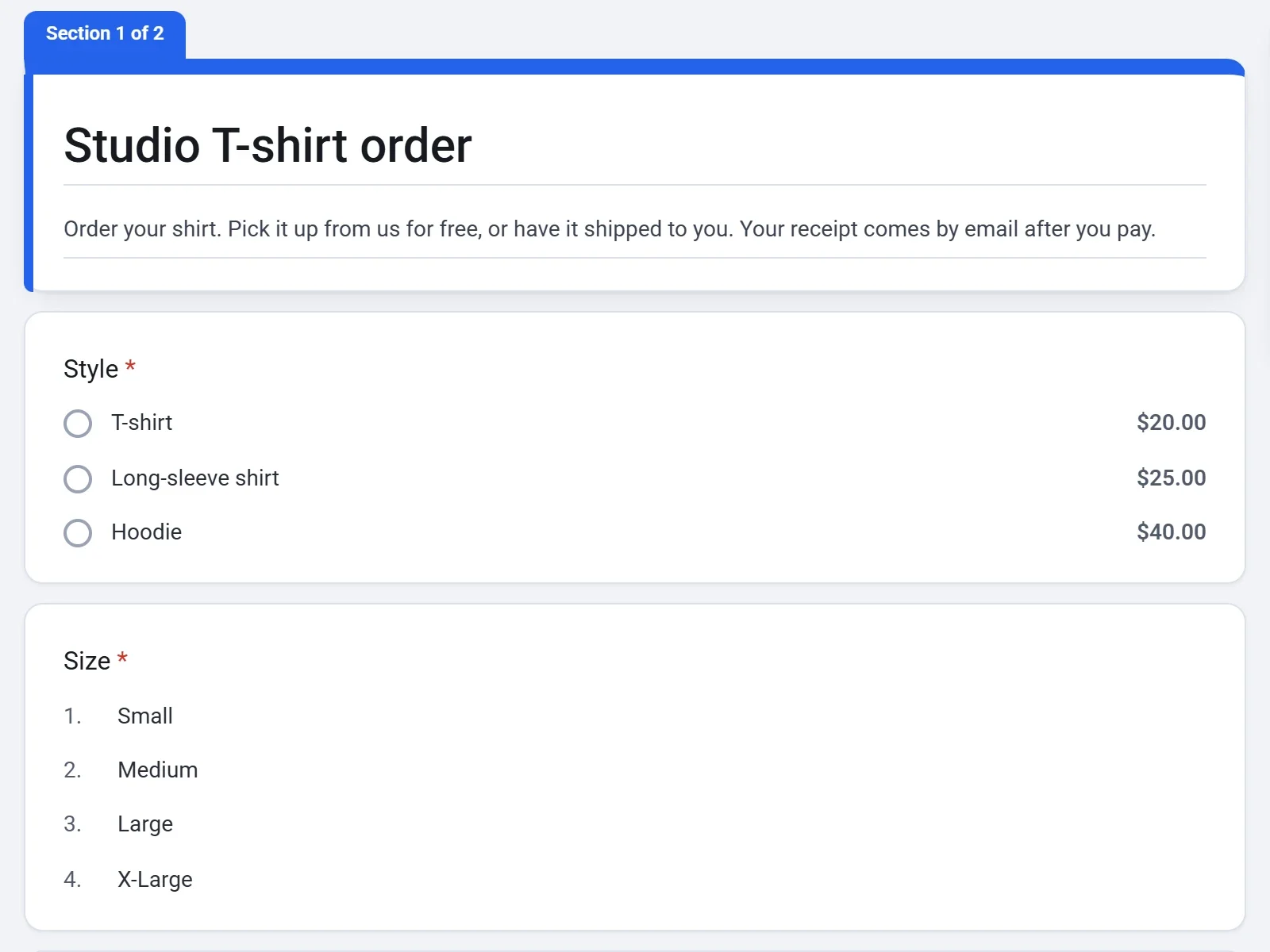
Szablon pyta o styl (każdy z własną ceną), rozmiar, imię i nazwisko oraz adres e-mail. Następnie pyta, w jaki sposób kupujący chce otrzymać zamówienie:
- Opcja Pick it up jest bezpłatna i prowadzi prosto do płatności.
- Opcja Ship it to me dodaje $6.00 i otwiera drugą stronę, Shipping, z pytaniem Adres. Nikt, kto wybierze odbiór osobisty, nie jest pytany o adres.
Zbuduj własny formularz zamówienia
- Utwórz formularz płatności z szablonu lub od zera.
- Dodaj pytanie o to, co można zamówić. Użyj pytania Jednokrotny wybór lub Lista rozwijana, jeśli na zamówienie przypada jedna pozycja, albo Pola wyboru dla dodatków, które można łączyć.
- Wpisz cenę przy każdej opcji. Suma dodaje ceny wszystkiego, co wybierze kupujący. Zobacz Przyjmuj płatności w formularzu.
- Dodaj pytania potrzebne do zrealizowania zamówienia, na przykład Imię i nazwisko, E-mail, Telefon lub Adres.
- Kliknij Podgląd i przejdź przez formularz tak, jak zrobiłby to kupujący. Sprawdź każdy wiersz i pozycję Razem.
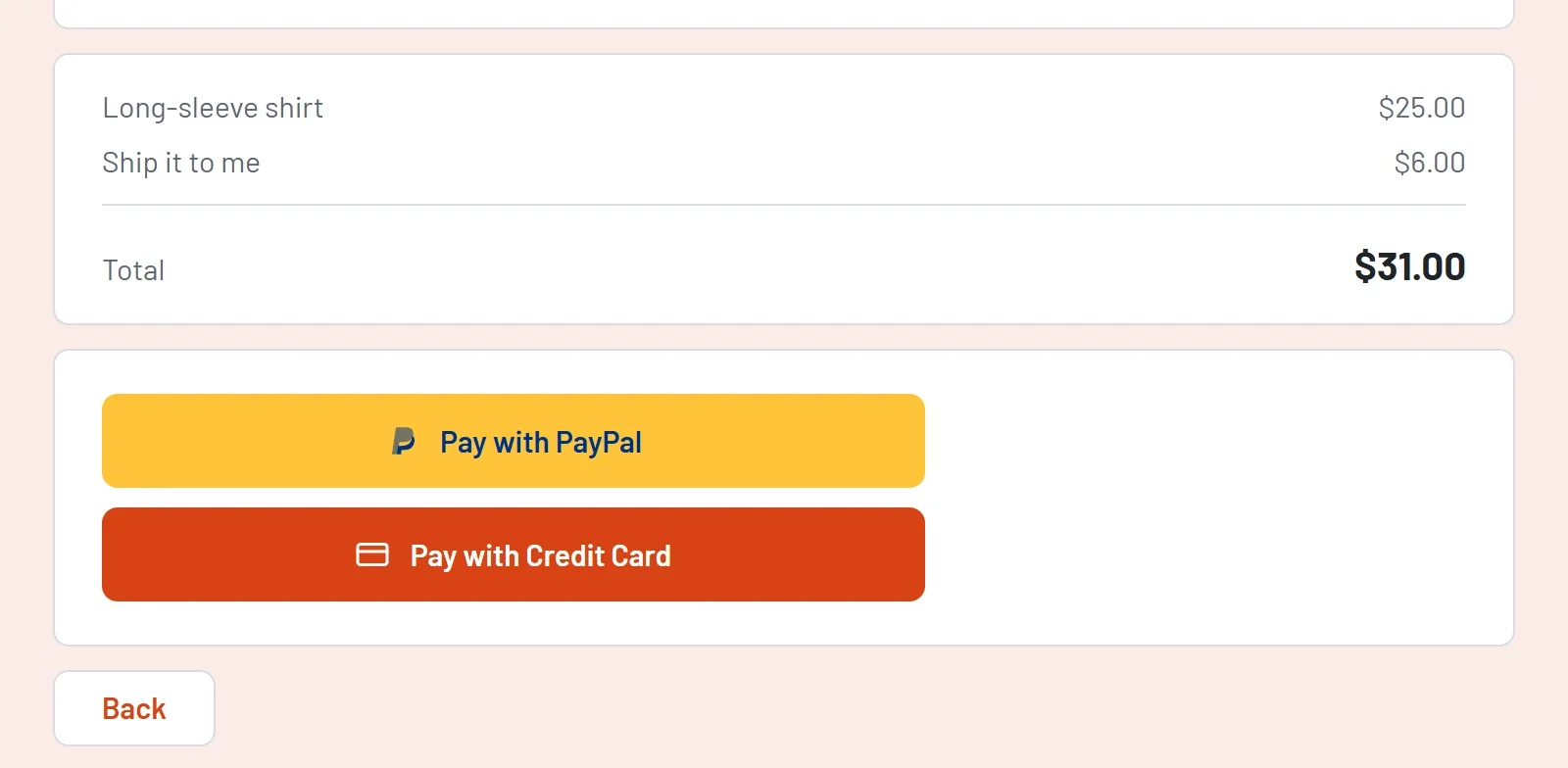
Pytaj o adres tylko wtedy, gdy jest potrzebny
Pokaż stronę z adresem tylko kupującym, którzy chcą dostawy, tak jak robi to szablon:
- Dodaj pytanie Jednokrotny wybór, na przykład How would you like to get it?, z opcją odbioru i opcją dostawy. Jako cenę opcji dostawy wpisz swoją opłatę za dostawę.
- Kliknij Dodaj sekcję (ostatnia ikona na pasku narzędzi obok formularza). Następnie kliknij przycisk + i zmień typ nowego pytania na Adres. Pytanie trafi do nowej sekcji.
- W pytaniu o odbiór kliknij Więcej opcji i wybierz Przejdź do sekcji na podstawie odpowiedzi. Obok każdej opcji pojawi się menu.
- Dla opcji Pick it up wybierz Wyślij formularz. Dla opcji Ship it to me wybierz Przejdź do sekcji 2.
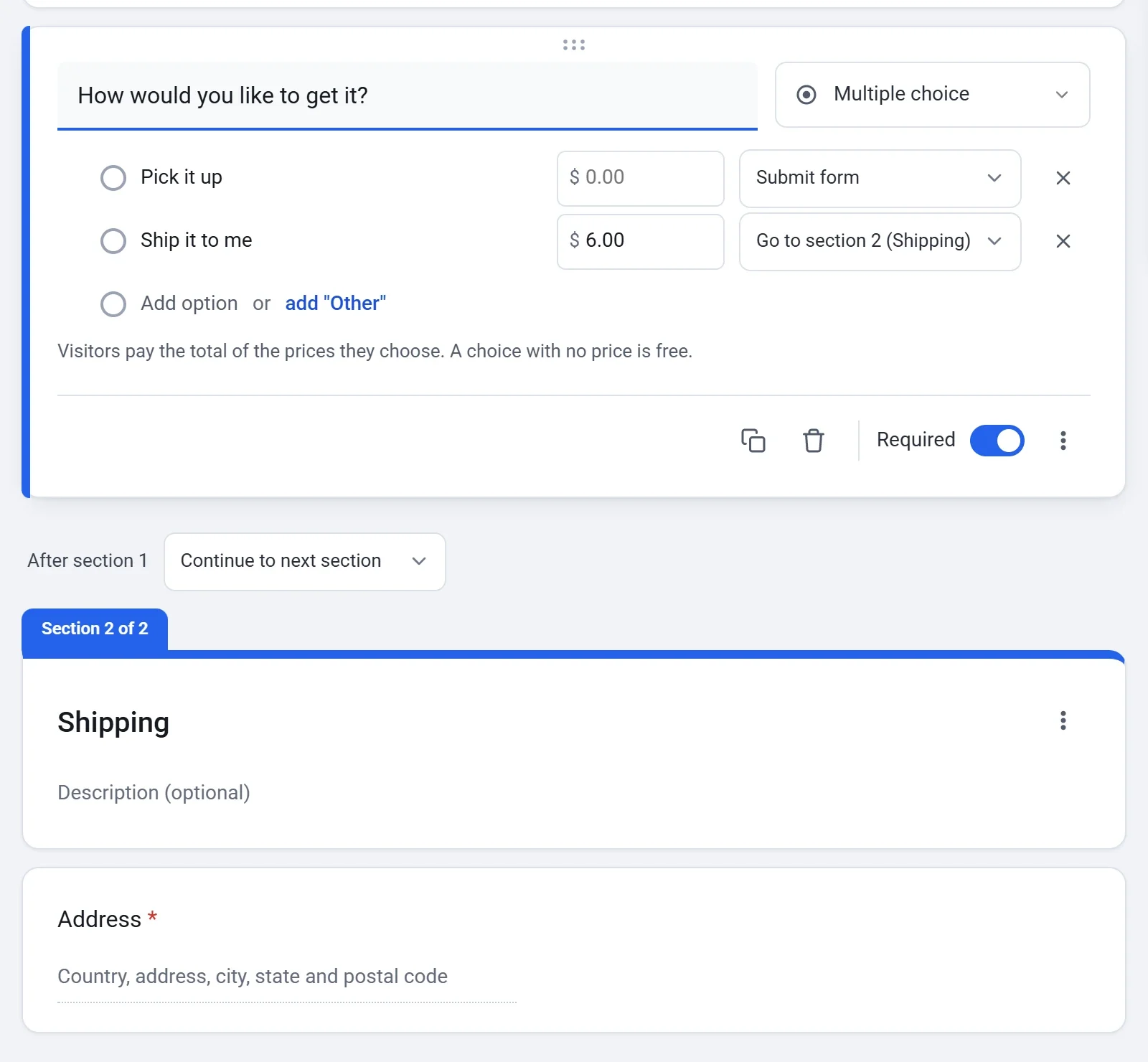
Wysyłka to po prostu cena, którą ustalasz, więc kwotę wylicz samodzielnie. Formularz nigdy nie dodaje własnych stawek wysyłki ani podatku.
Pobieraj jedną ustaloną cenę
Jeśli sprzedajesz jedną rzecz za jedną cenę, dodaj pytanie Wpisz kwotę, włącz Fixed amount i wpisz Amount to pay. Kupujący widzą tę kwotę i nie mogą jej zmienić.
Czego formularz zamówienia nie robi
- Brak pola ilości. Opcja nie ma ilości. Jeśli ktoś ma zamówić dwie sztuki, zaoferuj to jako osobną opcję, na przykład 2 koszulki.
- Brak stanów magazynowych. Aby przestać przyjmować zamówienia po osiągnięciu limitu, zamknij formularz po określonej liczbie odpowiedzi. Zobacz Zapisuj uczestników za pomocą formularza zgłoszeniowego.
Gdy napływają zamówienia
- Kupujący dostaje potwierdzenie e-mailem, a Ty otrzymujesz e-mail Nowe zamówienie, chyba że wyłączysz go w sekcji Ustawienia > E-maile.
- Odpowiedzi z każdego zamówienia, w tym adres, są zapisywane na ekranie Odpowiedzi, a kolumna Paid pokazuje, ile zapłaciła każda osoba. Możesz pobrać je jako plik CSV.
- Każda płatność jest wymieniona w sekcji Payments, gdzie możesz ją zwrócić.
Zobacz Przeglądaj i pobieraj odpowiedzi oraz Zwróć pieniądze za płatność.