
Bestellingen aannemen met een formulier
Neem bestellingen aan voor t-shirts, lunches of alles met opties: zet een prijs bij elke keuze, vraag alleen om een adres als dat nodig is en laat kopers het totaal betalen.
Met een bestelformulier kiezen mensen wat ze willen, zien ze het totaal en betalen ze, zonder dat je een winkel nodig hebt. Het past bij t-shirts, lunches, taartdozen voor een bakkersactie of alles met een handvol opties. Het heeft geen catalogus, winkelwagen, voorraadtellers of verzendtarieven. Heb je die nodig, maak dan in plaats daarvan een webwinkel.
Beginnen met het sjabloon T-shirt order
De snelste weg naar een werkend bestelformulier is het sjabloon T-shirt order. Maak een betalingsformulier en kies het, zoals beschreven in Een betalingsformulier aanmaken. Pas daarna de teksten en prijzen aan op wat je verkoopt.
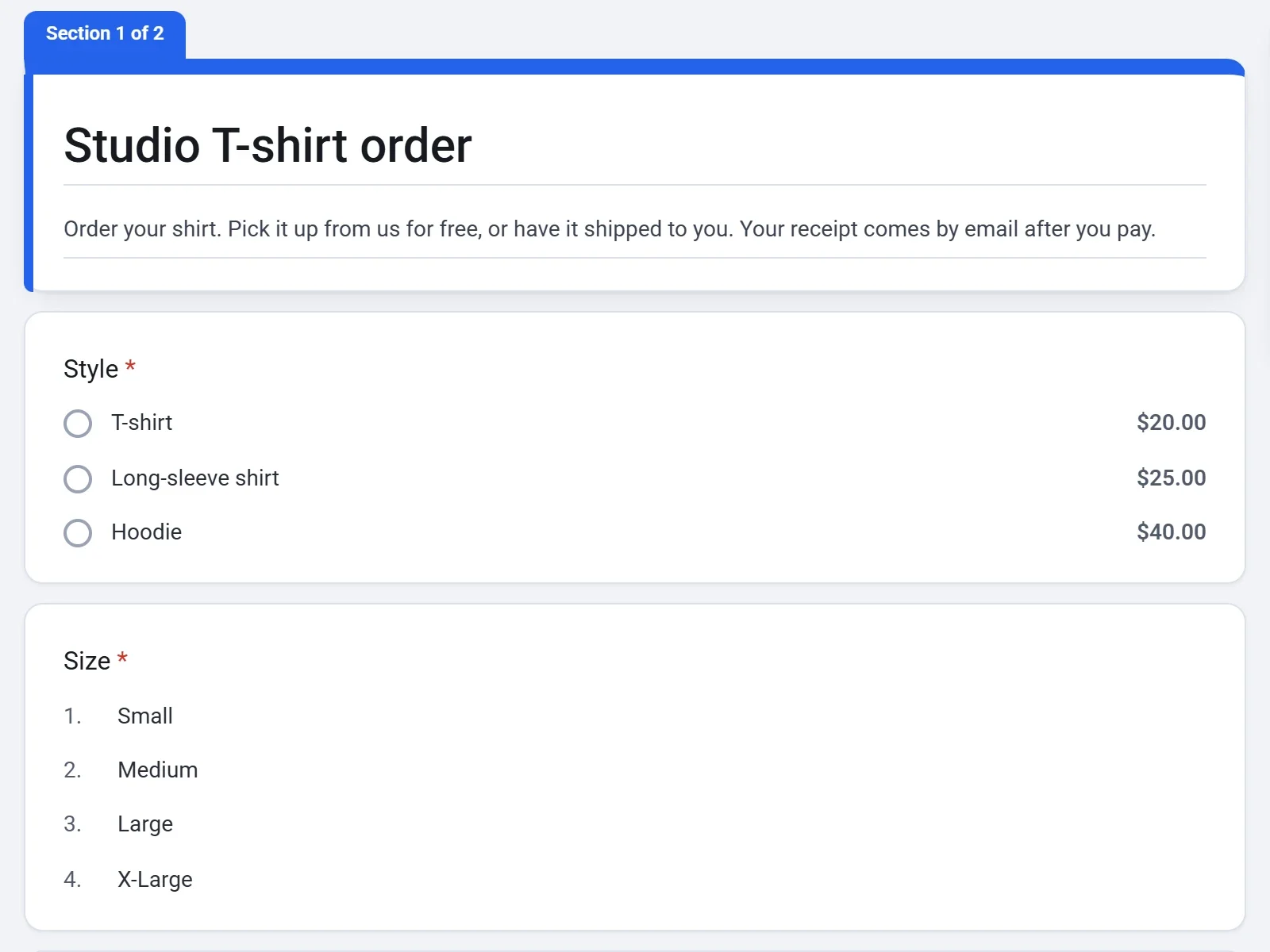
Het sjabloon vraagt om een stijl (elk met een eigen prijs), een maat, een naam en een e-mailadres. Daarna vraagt het hoe de koper de bestelling wil ontvangen:
- Pick it up is gratis en gaat rechtstreeks naar de betaling.
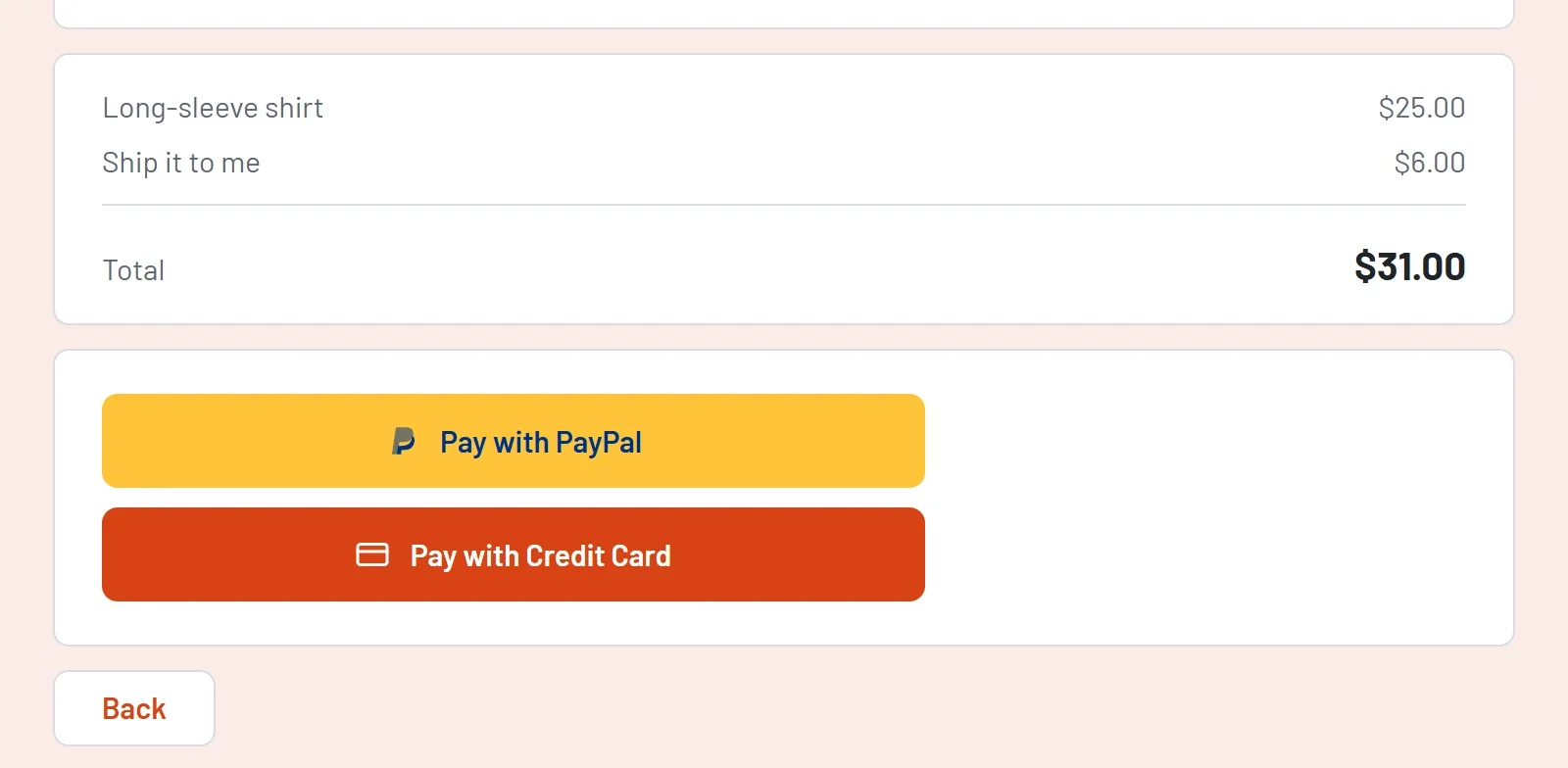
- Ship it to me telt $6.00 erbij op en opent een tweede pagina, Shipping, met een vraag Adres. Wie ophaalt, wordt nooit om een adres gevraagd.
Je eigen bestelformulier bouwen
- Maak een betalingsformulier van het sjabloon of met een leeg formulier.
- Voeg een vraag toe over wat mensen kunnen bestellen. Gebruik Meerkeuzevraag of Vervolgkeuzelijst voor één artikel per bestelling, of Selectievakjes voor extra’s die te combineren zijn.
- Typ naast elke optie een prijs. Het totaal telt de prijzen op van alles wat de koper kiest. Zie Betalingen aannemen met een formulier.
- Voeg de vragen toe die je nodig hebt om de bestelling uit te voeren, zoals Naam, E-mail, Telefoon of Adres.
- Klik op Voorbeeld en loop het formulier door zoals een koper dat zou doen. Controleer elke regel en het Totaal.
Alleen om een adres vragen als dat nodig is
Toon de adrespagina alleen aan kopers die een bezorging willen, zoals het sjabloon dat doet:
- Voeg een vraag Meerkeuzevraag toe, zoals How would you like to get it?, met een optie voor ophalen en een optie voor bezorgen. Zet je bezorgkosten als prijs bij de optie voor bezorgen.
- Klik op Sectie toevoegen (het laatste pictogram in de werkbalk naast het formulier). Klik daarna op de knop + en wijzig het type van de nieuwe vraag in Adres. Die komt in de nieuwe sectie terecht.
- Klik bij de vraag over ophalen op Meer opties en kies Naar sectie gaan op basis van antwoord. Naast elke optie verschijnt een menu.
- Kies bij Pick it up de optie Formulier verzenden. Kies bij Ship it to me de optie Ga naar sectie 2.
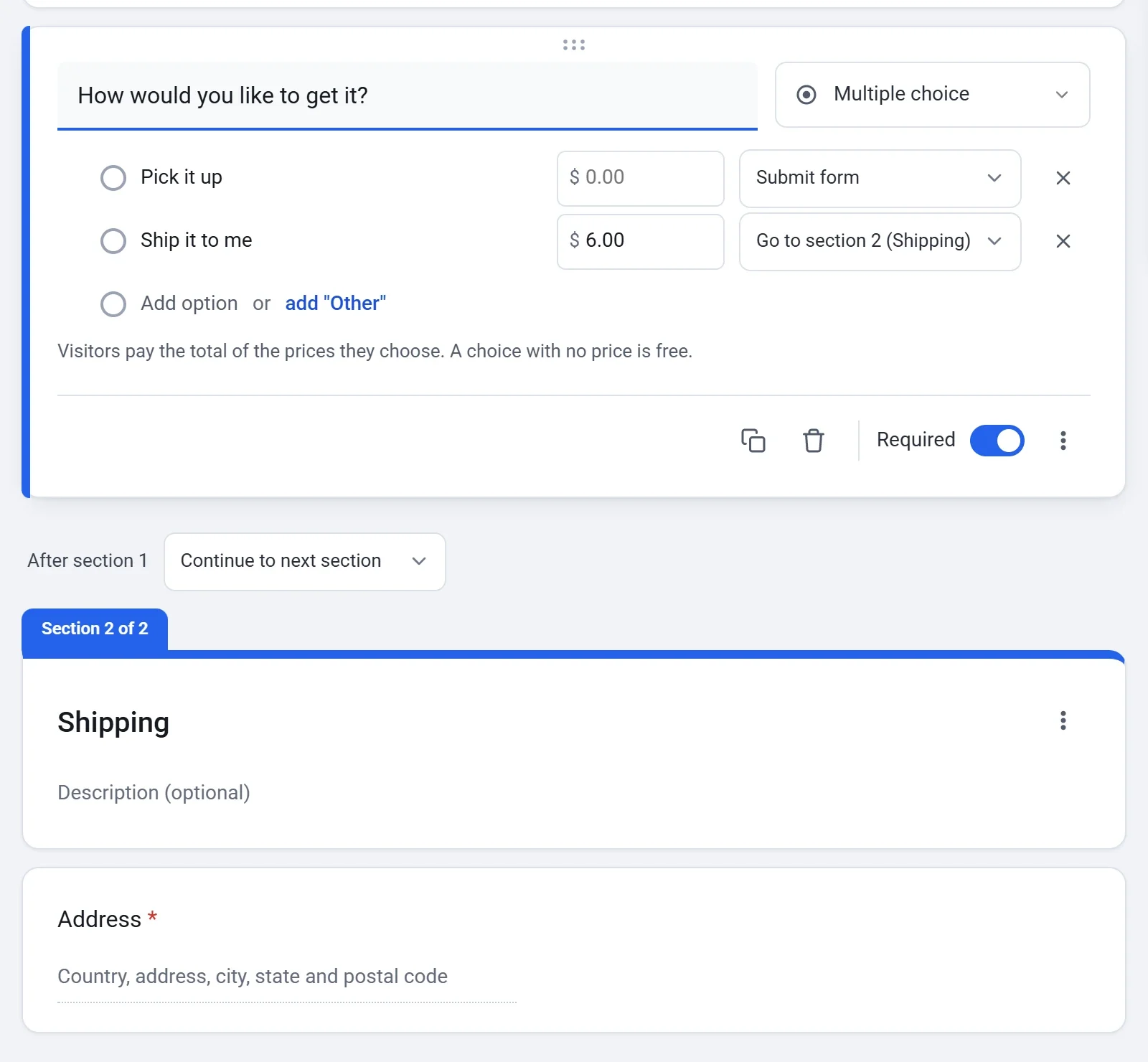
Verzendkosten zijn gewoon een prijs die je zelf instelt, dus reken het bedrag zelf uit. Een formulier voegt nooit zelf verzendtarieven of belasting toe.
Eén vaste prijs in rekening brengen
Verkoop je één ding voor één prijs, voeg dan een vraag Bedrag invoeren toe, zet Fixed amount aan en typ het Amount to pay. Kopers zien het bedrag en kunnen het niet wijzigen.
Wat een bestelformulier niet doet
- Geen aantalvak. Een keuze heeft geen aantal. Voor twee van iets bied je dat aan als een eigen keuze, zoals 2 t-shirts.
- Geen voorraadtellers. Om geen bestellingen meer aan te nemen bij een bepaalde grens, sluit je het formulier na een aantal antwoorden. Zie Inschrijvingen verzamelen met een inschrijfformulier.
Als er bestellingen binnenkomen
- De koper krijgt een bon per e-mail, en jij krijgt een e-mail Nieuwe bestelling, tenzij je die hebt uitgezet bij Instellingen > E-mails.
- De antwoorden van elke bestelling, ook het adres, worden opgeslagen op het scherm Reacties, met een kolom Paid die laat zien wat iedereen heeft betaald. Je kunt ze downloaden als CSV-bestand.
- Elke betaling staat onder Payments, waar je hem kunt terugbetalen.
Zie Reacties bekijken en downloaden en Een betaling terugbetalen.