
Ta imot bestillinger med et skjema
Ta imot bestillinger på T-skjorter, lunsjer eller alt med alternativer: sett pris på hvert valg, be om adresse bare når det trengs, og la kjøperne betale totalen.
Et bestillingsskjema lar folk velge hva de vil ha, se totalen og betale, uten en butikk. Det passer for T-skjorter, lunsjer, kakeboksene på en basar eller alt annet med en håndfull alternativer. Det har ingen katalog, handlekurv, lagerbeholdning eller fraktpriser. Hvis du trenger det, kan du lage en butikk i stedet.
Start fra malen T-shirt order
Den raskeste veien til et fungerende bestillingsskjema er malen T-shirt order. Lag et betalingsskjema og velg den, slik det er beskrevet i Opprett et betalingsskjema. Endre deretter ordene og prisene slik at de passer til det du selger.
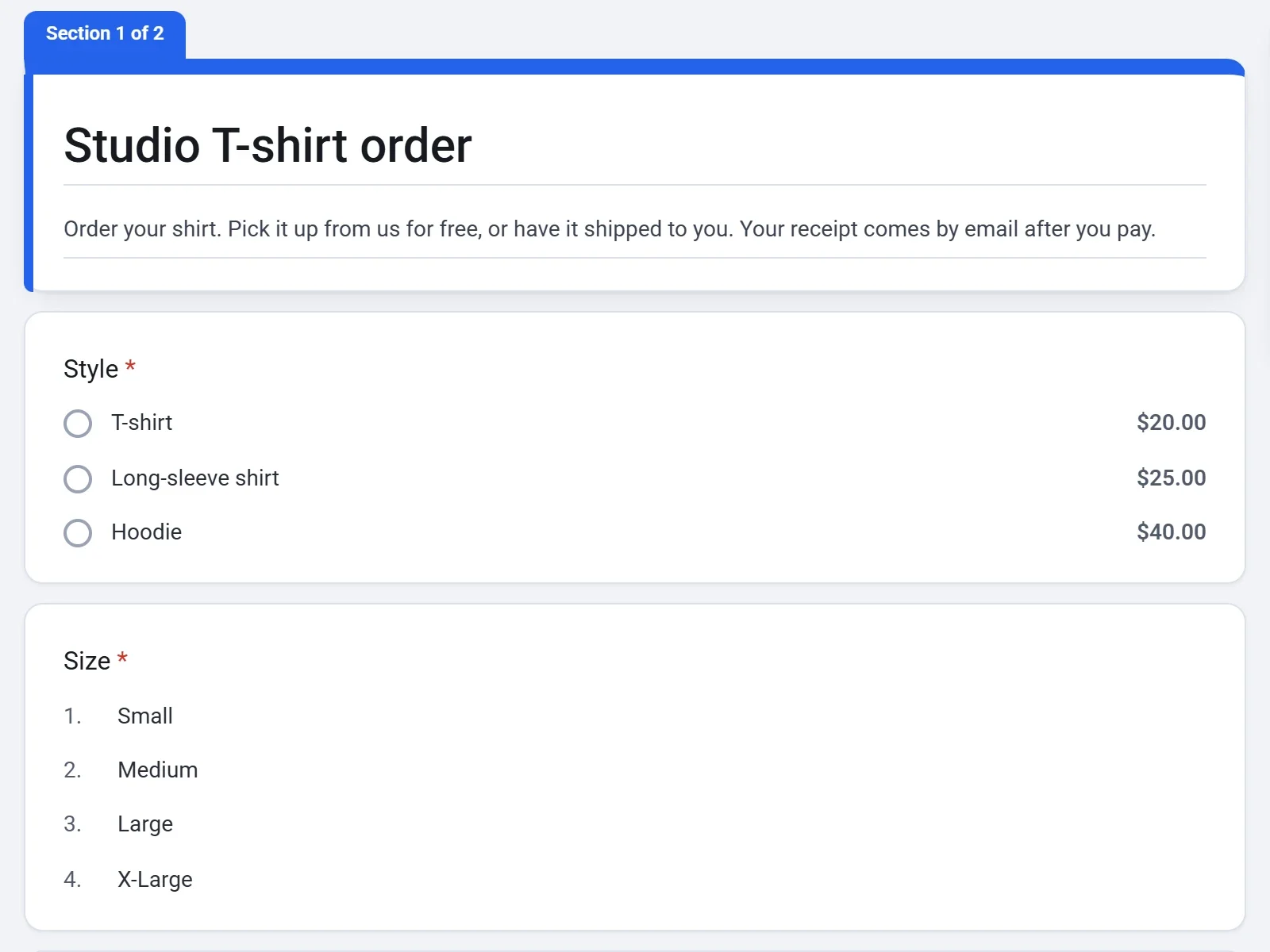
Malen spør om stil (hver med sin egen pris), størrelse, navn og e-postadresse. Deretter spør den hvordan kjøperen vil motta bestillingen:
- Pick it up er gratis og går rett til betaling.
- Ship it to me legger til $6.00 og åpner en andre side, Shipping, med et spørsmål om Adresse. Ingen som henter bestillingen selv, blir spurt om adresse.
Bygg ditt eget bestillingsskjema
- Opprett et betalingsskjema fra malen eller fra bunnen av.
- Legg til et spørsmål om hva folk kan bestille. Bruk Flervalg eller Rullegardinliste for én vare per bestilling, eller Avmerkingsbokser for tilvalg som kan kombineres.
- Skriv inn en pris ved siden av hvert alternativ. Totalen legger sammen prisene på alt kjøperen velger. Se Ta imot betalinger i et skjema.
- Legg til spørsmålene du trenger for å fylle bestillingen, for eksempel Navn, E-post, Telefon eller Adresse.
- Klikk på Forhåndsvisning og gå gjennom skjemaet slik en kjøper ville gjort. Sjekk hver linje og Totalt.
Be om adresse bare når den trengs
Vis adressesiden bare til kjøpere som vil ha levering, slik malen gjør:
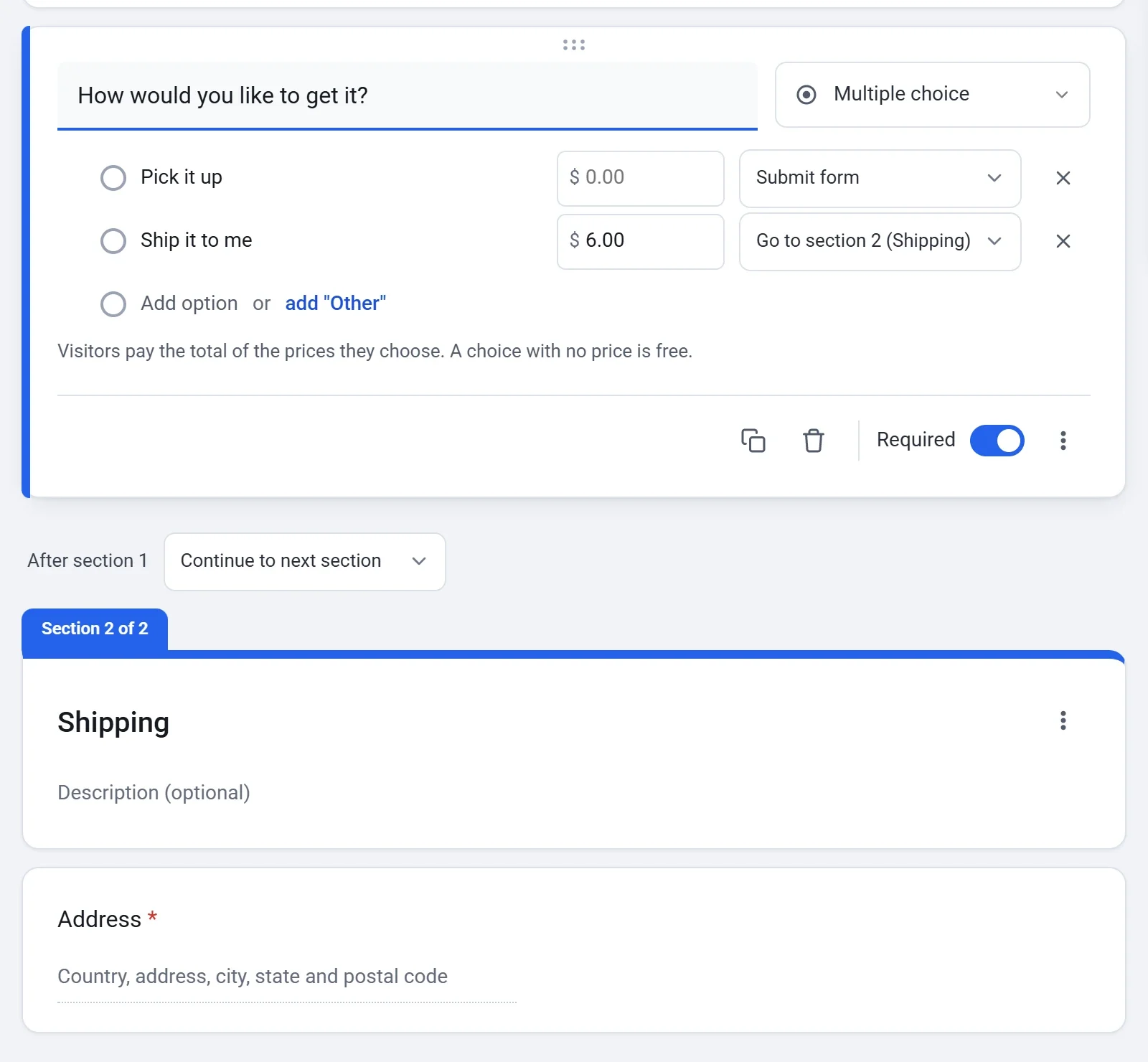
- Legg til et Flervalg-spørsmål som How would you like to get it? med et alternativ for henting og et for levering. Sett leveringsgebyret som prisen på leveringsalternativet.
- Klikk på Legg til seksjon (det siste ikonet i verktøylinjen ved siden av skjemaet). Klikk deretter på knappen + og endre typen på det nye spørsmålet til Adresse. Det havner i den nye seksjonen.
- Klikk på Flere alternativer på spørsmålet om henting og velg Gå til seksjon basert på svar. En meny vises ved siden av hvert alternativ.
- For Pick it up velger du Send inn skjemaet. For Ship it to me velger du Gå til seksjon 2.
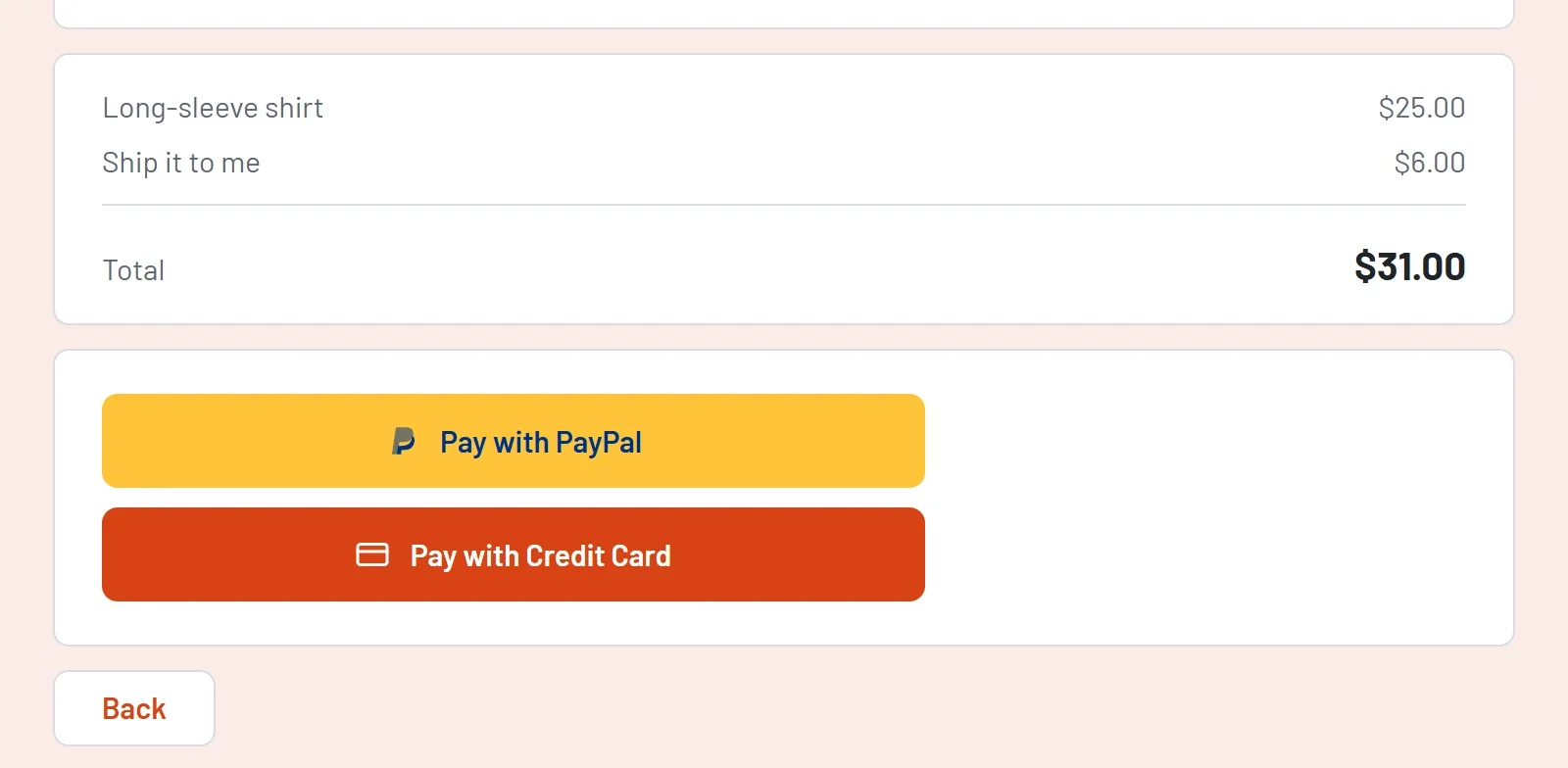
Frakt er bare en pris du selv setter, så regn ut beløpet selv. Et skjema legger aldri til fraktpriser eller MVA av seg selv.
Ta én fast pris
Hvis du selger én ting til én pris, legger du til et Skriv inn et beløp-spørsmål, slår på Fixed amount og skriver inn Amount to pay. Kjøperne ser beløpet og kan ikke endre det.
Det et bestillingsskjema ikke gjør
- Ingen antallsboks. Et valg har ikke noe antall. Hvis du vil tilby to av noe, legger du det inn som et eget valg, for eksempel 2 T-skjorter.
- Ingen lagerbeholdning. For å slutte å ta imot bestillinger ved en grense kan du stenge skjemaet etter et antall svar. Se Meld folk på med et påmeldingsskjema.
Når bestillinger kommer inn
- Kjøperen får en kvittering på e-post, og du får en Ny bestilling-e-post, med mindre du har slått den av under Innstillinger > E-post.
- Svarene for hver bestilling, inkludert adressen, lagres på skjermbildet Svar, med en kolonne Paid som viser hva hver person har betalt. Du kan laste dem ned som en CSV-fil.
- Hver betaling vises under Payments, der du kan refundere den.
Se Se og last ned svar og Refunder en betaling.