
폼으로 주문 받기
티셔츠, 도시락 등 옵션이 있는 무엇이든 주문을 받습니다. 선택지마다 가격을 붙이고, 필요할 때만 주소를 묻고, 구매자가 합계를 결제하게 합니다.
주문 폼을 쓰면 스토어 없이도 구매자가 원하는 것을 고르고, 합계를 확인하고, 결제할 수 있습니다. 티셔츠, 도시락, 베이크 세일 박스처럼 선택지가 몇 개 있는 상품에 알맞습니다. 상품 카탈로그, 장바구니, 재고 수량, 배송비 설정은 없습니다. 이런 기능이 필요하면 스토어를 대신 만드세요.
T-shirt order 템플릿으로 시작하기
주문 폼을 가장 빨리 만드는 방법은 T-shirt order 템플릿을 쓰는 것입니다. 결제 폼 만들기에 나온 대로 결제 폼을 만들고 이 템플릿을 선택하세요. 그런 다음 문구와 가격을 판매하는 상품에 맞게 바꾸면 됩니다.
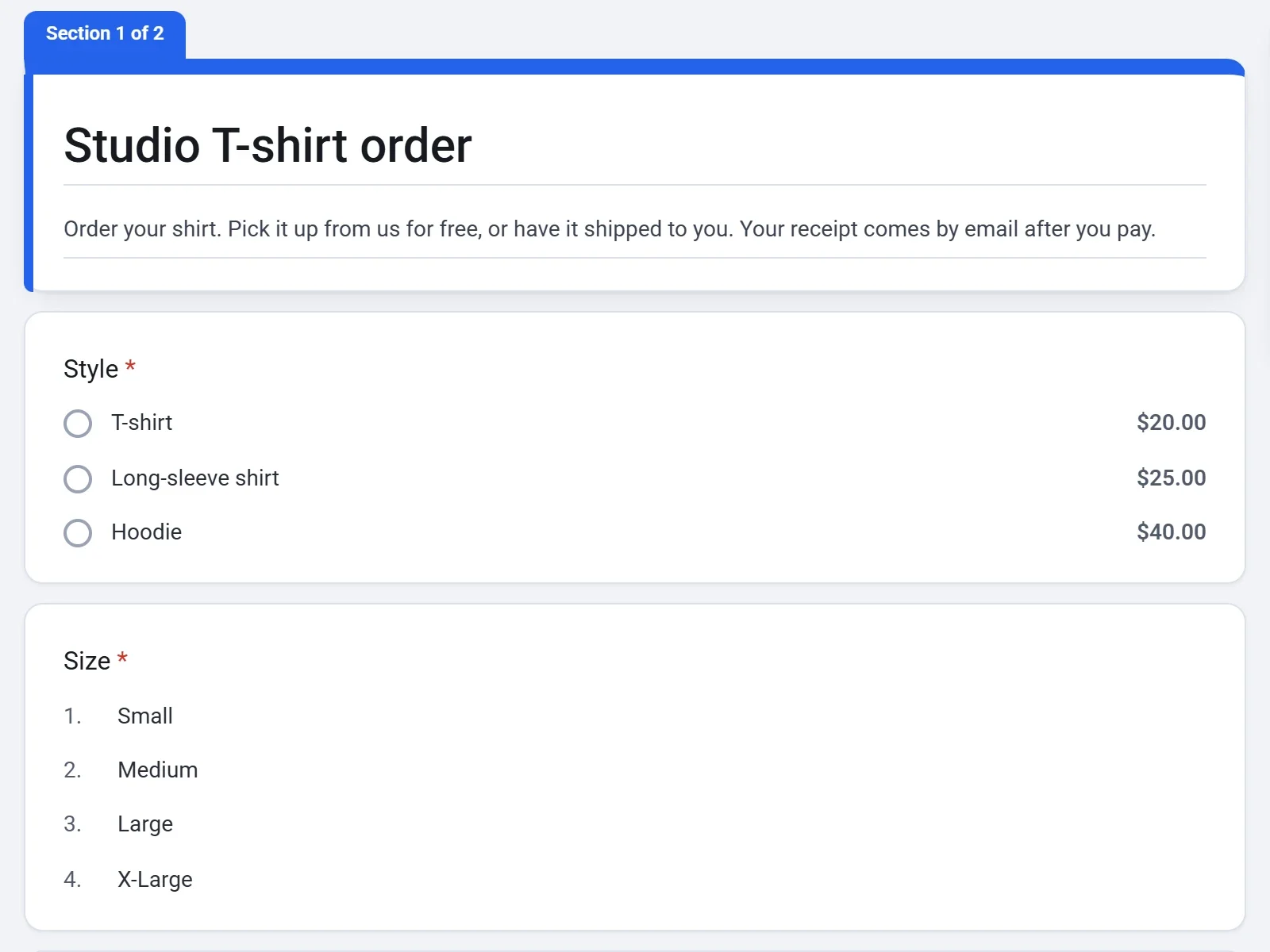
이 템플릿은 스타일(각각 가격이 따로 있음), 사이즈, 이름, 이메일 주소를 묻습니다. 그다음 구매자가 주문품을 어떻게 받을지 묻습니다.
- Pick it up은 무료이며 바로 결제로 넘어갑니다.
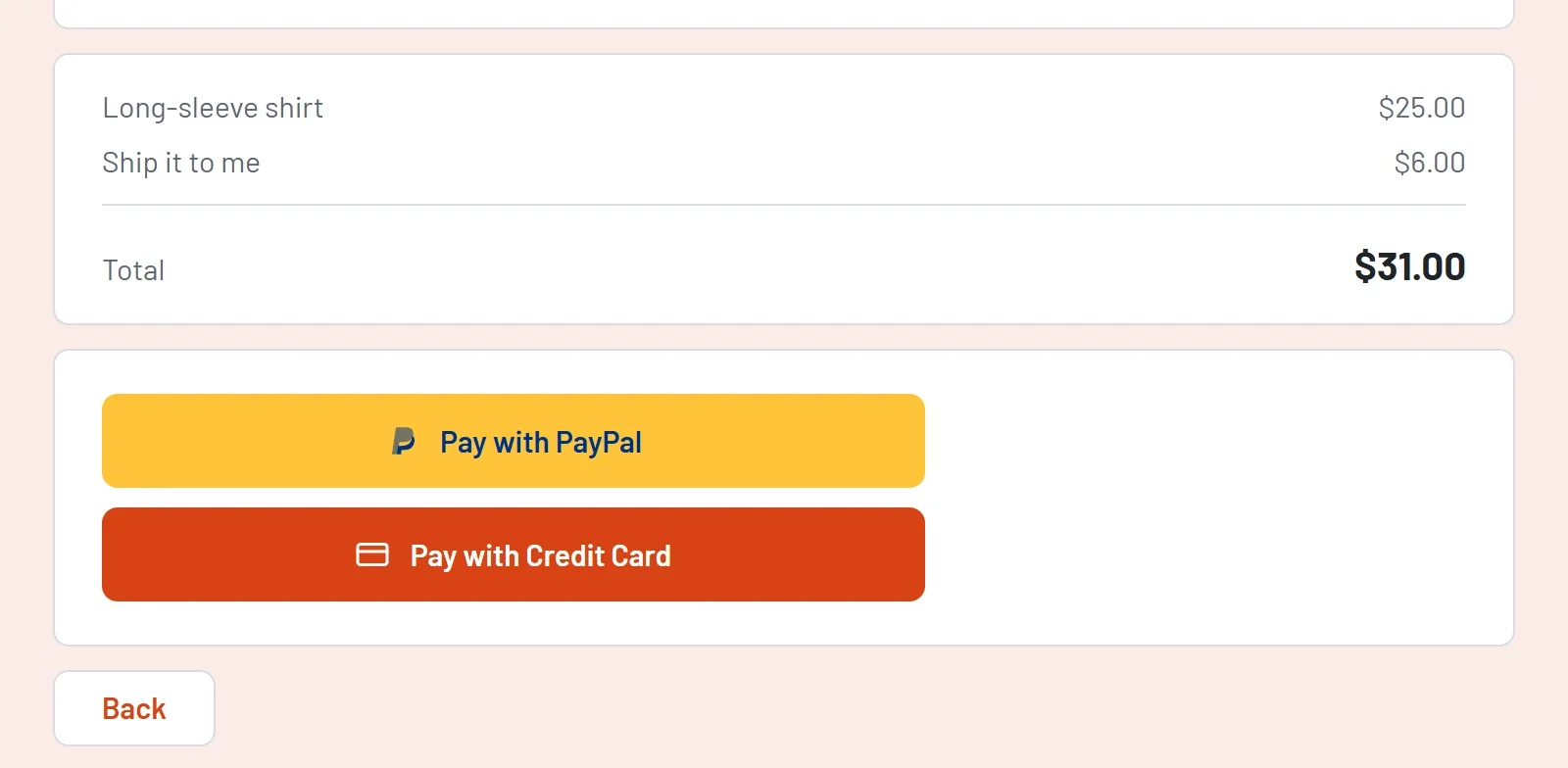
- Ship it to me를 고르면 $6.00이 추가되고, 주소 질문이 있는 두 번째 페이지 Shipping이 열립니다. 직접 수령을 선택한 사람에게는 주소를 묻지 않습니다.
나만의 주문 폼 만들기
- 템플릿이나 빈 폼으로 결제 폼을 만듭니다.
- 주문할 수 있는 항목을 묻는 질문을 추가합니다. 주문당 한 가지만 고르게 하려면 객관식 질문이나 드롭다운을, 함께 고를 수 있는 추가 항목에는 체크박스를 사용합니다.
- 각 옵션 옆에 가격을 입력합니다. 합계는 구매자가 고른 모든 항목의 가격을 더한 금액입니다. 폼으로 결제 받기를 참고하세요.
- 주문을 처리하는 데 필요한 질문을 추가합니다. 예를 들면 이름, 이메일, 전화번호, 주소가 있습니다.
- 미리보기를 클릭하고 구매자가 되어 폼을 끝까지 진행해 봅니다. 각 항목과 합계를 확인하세요.
필요할 때만 주소 묻기
템플릿처럼 배송을 원하는 구매자에게만 주소 페이지를 보여 줍니다.
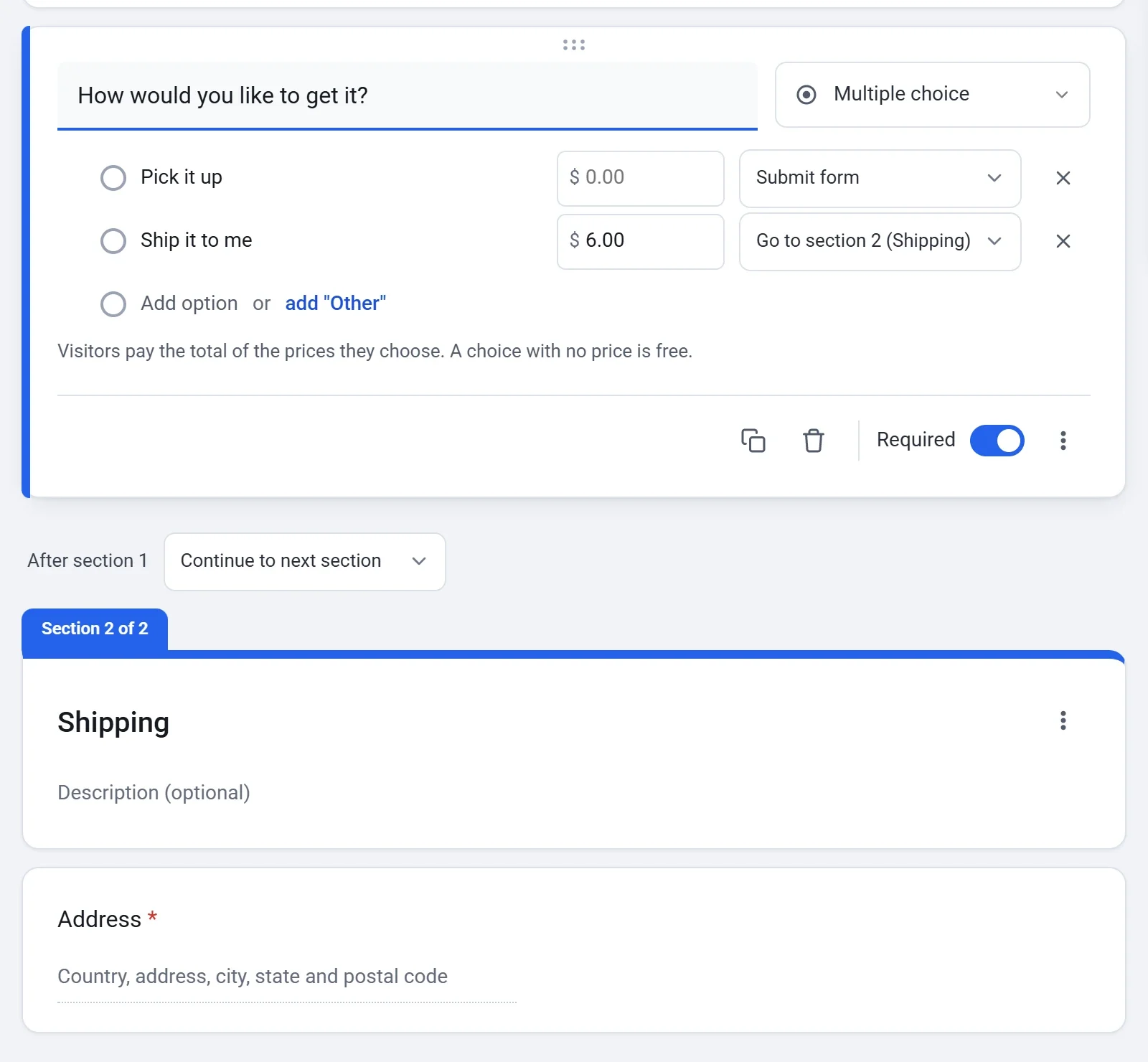
- How would you like to get it? 같은 객관식 질문을 추가하고 직접 수령 옵션과 배송 옵션을 만듭니다. 배송 옵션의 가격에 배송비를 입력합니다.
- 섹션 추가(폼 옆 도구 모음의 마지막 아이콘)를 클릭합니다. 그런 다음 + 버튼을 클릭하고 새 질문의 유형을 주소로 바꿉니다. 이 질문은 새 섹션에 들어갑니다.
- 직접 수령 질문에서 더보기를 클릭하고 답변에 따라 섹션으로 이동을 선택합니다. 각 옵션 옆에 메뉴가 나타납니다.
- Pick it up에는 폼 제출을, Ship it to me에는 섹션 2 이동을 선택합니다.
배송비는 직접 정하는 가격일 뿐이므로 금액은 직접 계산하세요. 폼이 배송비나 세금을 자동으로 더하는 일은 없습니다.
정해진 가격 하나만 청구하기
한 가지 상품을 한 가지 가격으로 판매한다면 금액 입력 질문을 추가하고 Fixed amount를 켠 다음 Amount to pay를 입력하세요. 구매자에게는 그 금액이 표시되며 바꿀 수 없습니다.
주문 폼으로 할 수 없는 것
- 수량 입력란이 없습니다. 선택지에는 수량이 없습니다. 같은 상품을 두 개 사게 하려면 ‘티셔츠 2장’처럼 별도의 선택지로 만드세요.
- 재고 수량 관리가 없습니다. 일정 수량에서 주문 받기를 멈추려면 응답이 일정 수에 이르면 폼이 닫히도록 설정하세요. 등록 폼으로 참가자 모집하기를 참고하세요.
주문이 들어오면
- 구매자는 이메일로 영수증을 받고, 본인은 신규 주문 이메일을 받습니다. 설정 > 이메일에서 끄면 받지 않습니다.
- 각 주문의 답변은 주소를 포함해 응답 화면에 저장되며, Paid 열에 사람마다 결제한 금액이 표시됩니다. CSV 파일로 다운로드할 수도 있습니다.
- 각 결제는 Payments에 나열되며 거기에서 환불할 수 있습니다.
응답 확인 및 다운로드와 결제 환불하기를 참고하세요.