
フォームで注文を受け付ける
Tシャツやお弁当など、選択肢のある商品の注文をフォームで受け付けます。選択肢ごとに価格を設定し、住所は必要な人にだけ尋ね、購入者が合計金額を支払えるようにします。
注文フォームを使うと、ストアを作らなくても、購入者が欲しいものを選び、合計金額を確認して支払えます。Tシャツ、お弁当、バザーの詰め合わせなど、選択肢がいくつかある商品に向いています。商品カタログ、カート、在庫数、送料の設定はありません。これらが必要な場合は、代わりにストアを作成してください。
T-shirt order テンプレートから始める
動作する注文フォームをいちばん手早く作るには、T-shirt orderテンプレートを使います。決済フォームを作成するの手順で決済フォームを作り、このテンプレートを選びます。そのあと、文言や価格をご自身の商品に合わせて変更します。
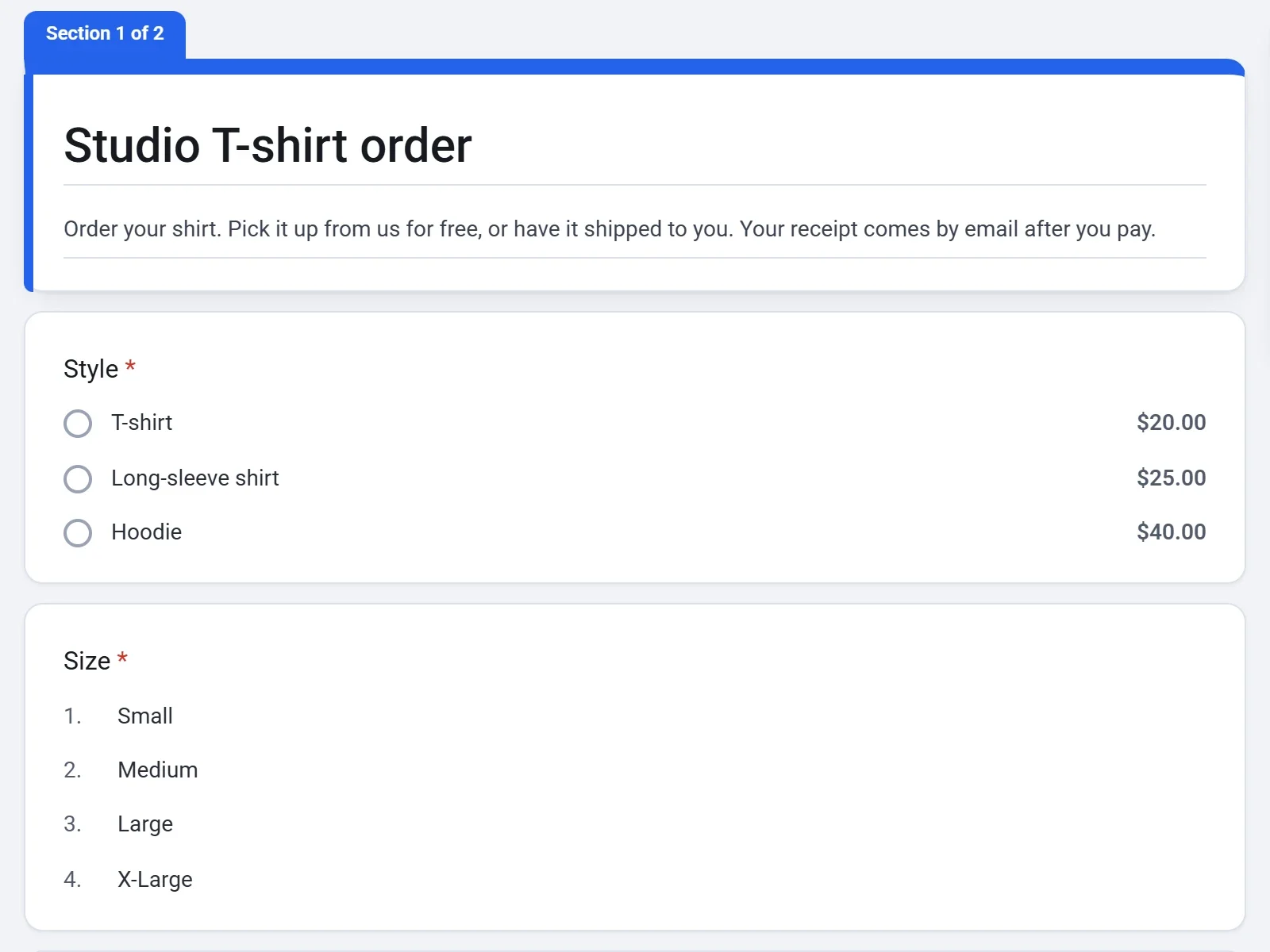
テンプレートでは、スタイル(それぞれに価格が設定されています)、サイズ、名前、メールアドレスを尋ねます。そのあと、購入者が注文をどのように受け取りたいかを尋ねます。
- Pick it upは無料で、そのまま支払いに進みます。
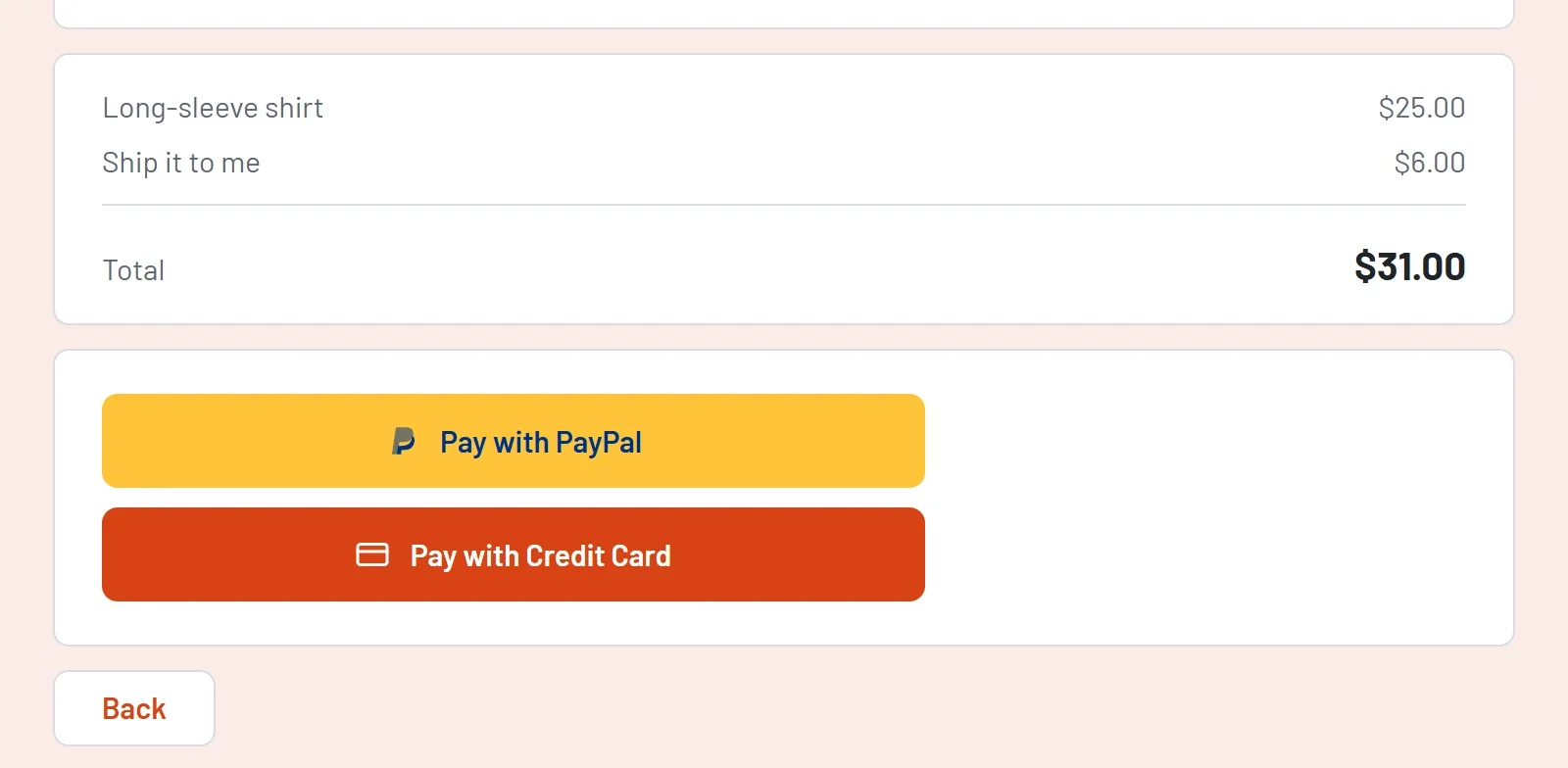
- Ship it to meを選ぶと$6.00が加算され、住所の質問がある2ページ目、Shippingが開きます。受け取りを選んだ人には、住所は尋ねません。
独自の注文フォームを作る
- テンプレートまたはゼロから決済フォームを作成します。
- 注文できるものを尋ねる質問を追加します。1回の注文で1品だけの場合は選択式またはドロップダウン、組み合わせられる追加オプションにはチェックボックスを使います。
- 各選択肢の横に価格を入力します。合計は、購入者が選んだすべての価格の合計です。フォームで決済を受け付けるをご覧ください。
- 注文の受け付けに必要な質問を追加します。たとえば、名前、メール、電話番号、住所です。
- プレビューをクリックし、購入者になったつもりでフォームを進めます。各行と合計を確認します。
住所は必要な場合だけ尋ねる
テンプレートと同じように、配送を希望する購入者にだけ住所のページを表示します。
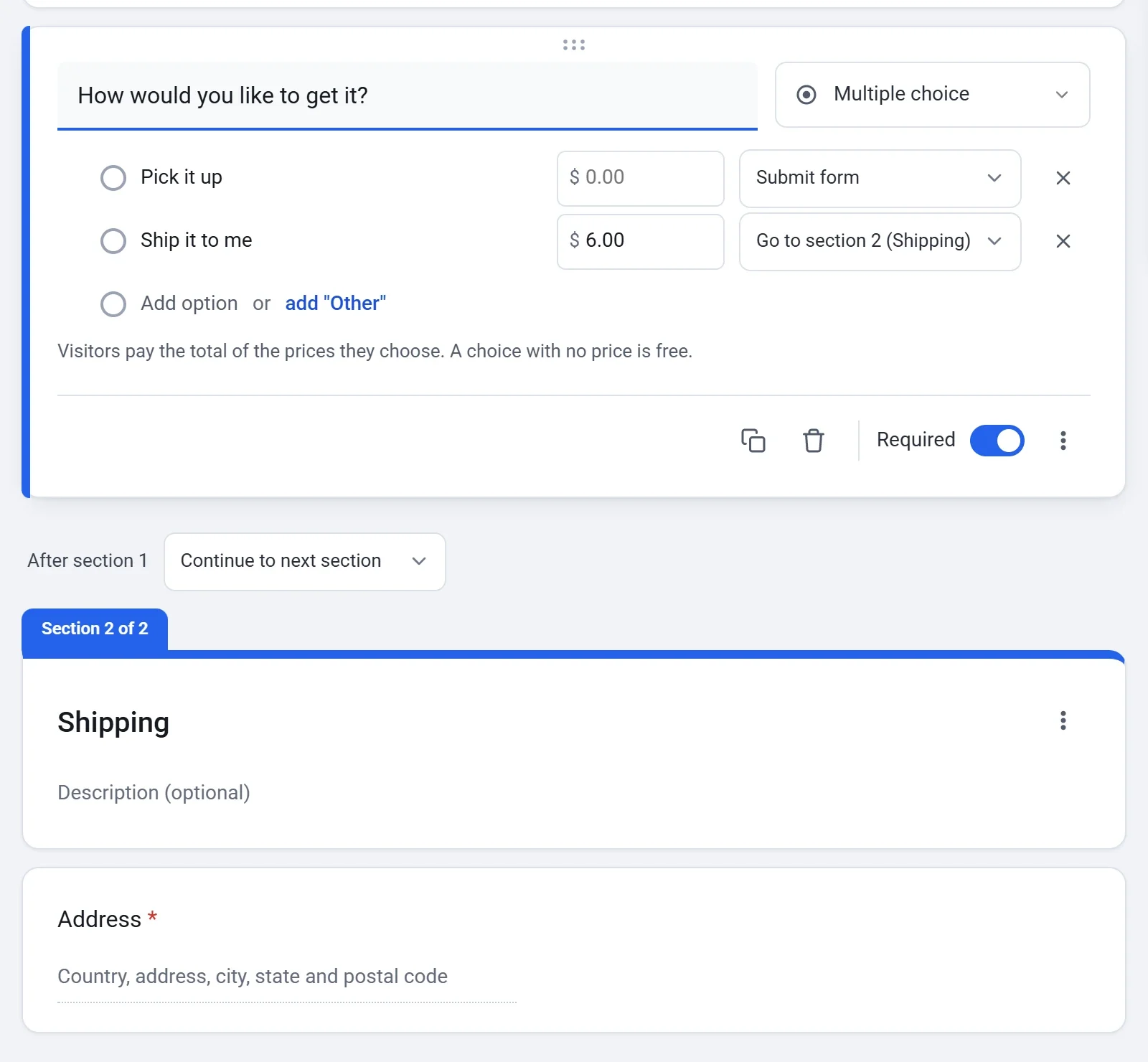
- How would you like to get it?のような選択式の質問を追加し、受け取り用と配送用の選択肢を作ります。配送用の選択肢の価格に、配送料金を設定します。
- セクションを追加(フォームの横にあるツールバーの最後のアイコン)をクリックします。次に+ボタンをクリックし、新しい質問のタイプを住所に変更します。この質問は新しいセクションに入ります。
- 受け取り用の質問でその他のオプションをクリックし、回答に応じてセクションに移動を選びます。各選択肢の横にメニューが表示されます。
- Pick it upにはフォームを送信を、Ship it to meにはセクション 2 に移動を選びます。
送料は、ご自身で設定する価格にすぎません。金額はご自身で計算してください。フォームが送料や税金を自動で加算することはありません。
決まった金額を請求する
1つの商品を1つの価格で販売する場合は、金額を入力の質問を追加し、Fixed amountをオンにして、Amount to payを入力します。購入者にはその金額が表示され、変更できません。
注文フォームでできないこと
- 数量を入力する欄はありません。選択肢には数量がありません。同じものを2つ注文できるようにするには、「Tシャツ2枚」のように、それ自体を1つの選択肢として用意します。
- 在庫数の管理はありません。一定数で注文の受け付けを止めたい場合は、回答数が一定に達したらフォームを閉じるように設定します。申し込みフォームで参加者を募るをご覧ください。
注文が入ったら
- 購入者にはメールで領収書が届き、ご自身にも新しい注文のメールが届きます(設定 > メールでオフにした場合を除く)。
- 各注文の回答は、住所も含めて回答画面に保存されます。Paid列には、それぞれの人が支払った金額が表示されます。CSVファイルとしてダウンロードもできます。
- 各決済はPaymentsに一覧表示され、そこから返金できます。
回答を確認してダウンロードすると決済を返金するをご覧ください。