
Raccogli ordini con un modulo
Raccogli ordini di magliette, pranzi o qualsiasi cosa con delle opzioni: metti il prezzo a ogni scelta, chiedi l’indirizzo solo quando serve e lascia che chi compra paghi il totale.
Un modulo d’ordine permette alle persone di scegliere ciò che vogliono, vedere il totale e pagare, senza un negozio. Va bene per magliette, pranzi, scatole per una vendita di dolci o qualsiasi altra cosa con una manciata di opzioni. Non ha catalogo, carrello, conteggio delle scorte né tariffe di spedizione. Se ti servono, crea invece un negozio.
Parti dal modello T-shirt order
Il modo più rapido per avere un modulo d’ordine funzionante è il modello T-shirt order. Crea un modulo di pagamento e sceglilo, come descritto in Crea un modulo di pagamento. Poi cambia testi e prezzi in base a ciò che vendi.
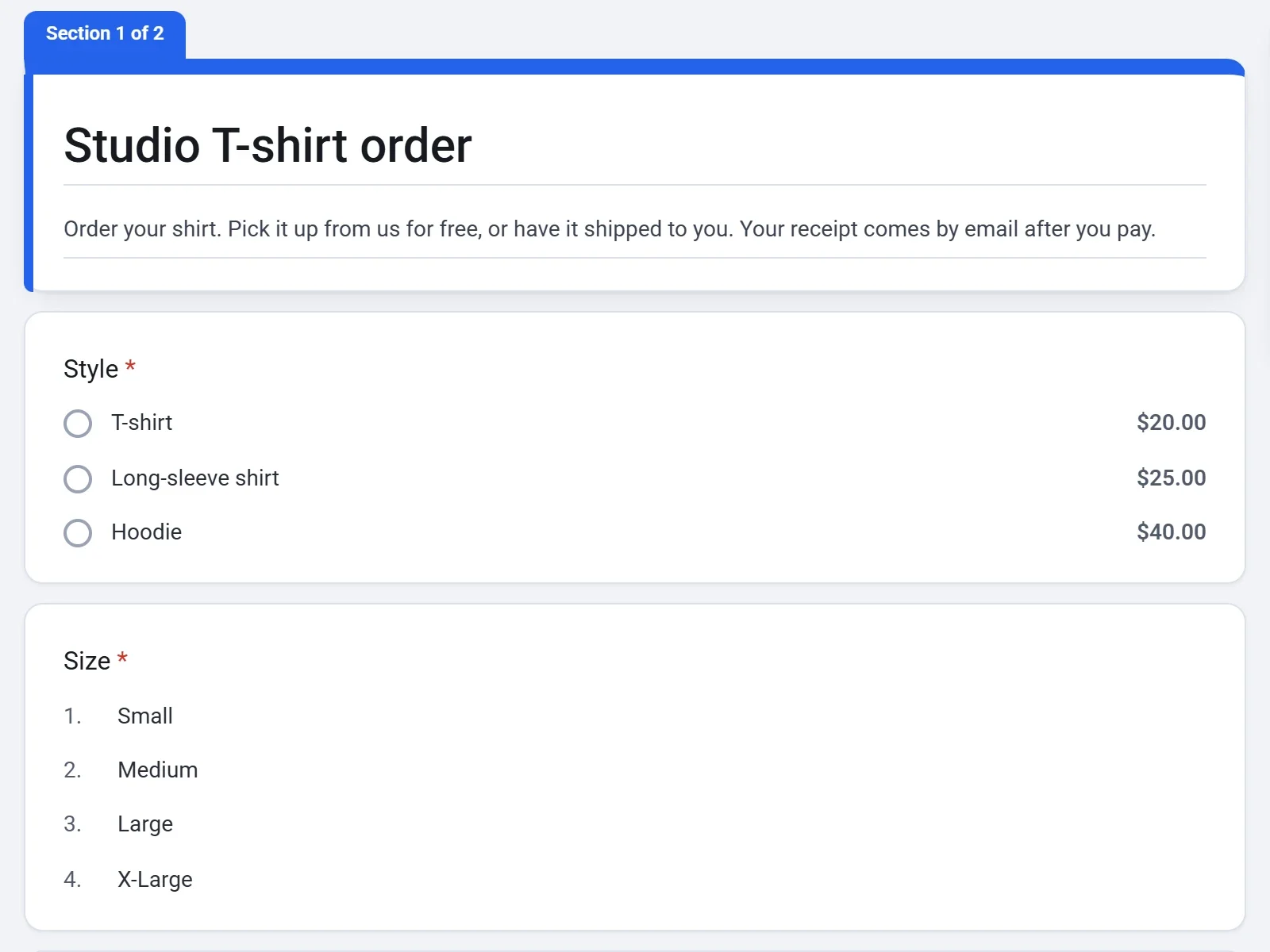
Il modello chiede uno stile (ognuno con il suo prezzo), una taglia, un nome e un indirizzo email. Poi chiede come vuole ricevere l’ordine chi compra:
- Pick it up è gratuito e porta direttamente al pagamento.
- Ship it to me aggiunge $6.00 e apre una seconda pagina, Shipping, con una domanda Indirizzo. A chi sceglie il ritiro non viene chiesto alcun indirizzo.
Crea il tuo modulo d’ordine
- Crea un modulo di pagamento dal modello o da zero.
- Aggiungi una domanda su ciò che le persone possono ordinare. Usa Scelta multipla o Menu a tendina per un articolo per ordine, oppure Caselle di controllo per gli extra che si possono combinare.
- Scrivi un prezzo accanto a ogni opzione. Il totale somma i prezzi di tutto ciò che sceglie chi compra. Vedi Accetta pagamenti con un modulo.
- Aggiungi le domande che ti servono per evadere l’ordine, come Nome, Email, Telefono o Indirizzo.
- Fai clic su Anteprima e percorri il modulo come farebbe chi compra. Controlla ogni riga e il Totale.
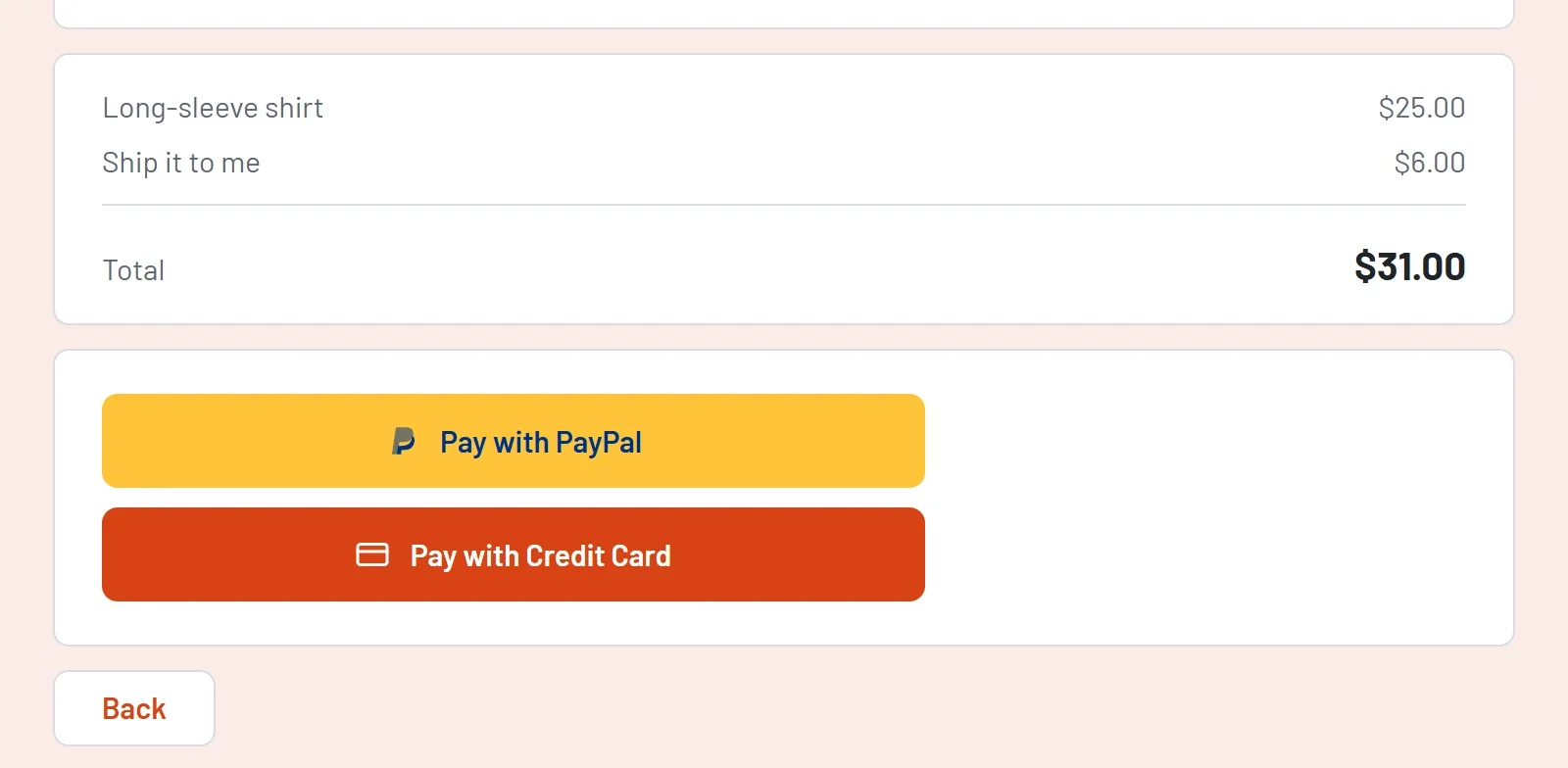
Chiedi l’indirizzo solo quando serve
Mostra la pagina dell’indirizzo solo a chi vuole la consegna, come fa il modello:
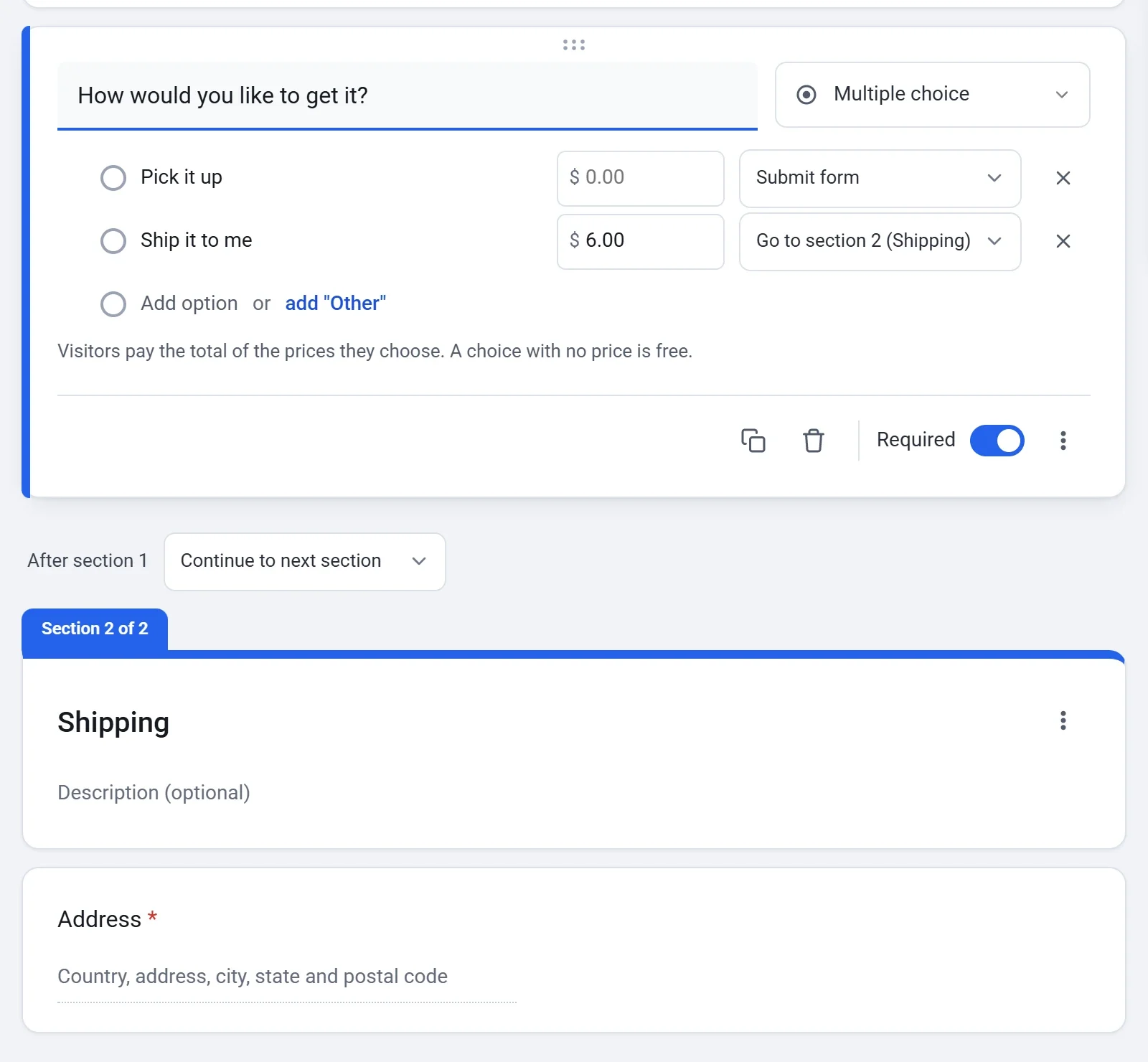
- Aggiungi una domanda di tipo Scelta multipla, per esempio How would you like to get it?, con un’opzione per il ritiro e un’opzione per la consegna. Inserisci il costo di consegna come prezzo dell’opzione di consegna.
- Fai clic su Aggiungi una sezione (l’ultima icona della barra degli strumenti accanto al modulo). Poi fai clic sul pulsante + e cambia il tipo della nuova domanda in Indirizzo. Finisce nella nuova sezione.
- Fai clic su Altre opzioni sulla domanda del ritiro e scegli Vai alla sezione in base alla risposta. Accanto a ogni opzione compare un menu.
- Per Pick it up scegli Invia il modulo. Per Ship it to me scegli Vai alla sezione 2.
La spedizione è solo un prezzo che imposti tu, quindi calcola l’importo da solo. Un modulo non aggiunge mai da sé tariffe di spedizione o tasse.
Addebita un prezzo fisso
Se vendi una sola cosa a un solo prezzo, aggiungi una domanda Inserisci un importo, attiva Fixed amount e scrivi la cifra in Amount to pay. Chi compra vede l’importo e non può cambiarlo.
Cosa non fa un modulo d’ordine
- Nessun campo per la quantità. Una scelta non ha una quantità. Per averne due, proponile come una scelta a parte, per esempio 2 magliette.
- Nessun conteggio delle scorte. Per smettere di accettare ordini a un certo limite, chiudi il modulo dopo un certo numero di risposte. Vedi Iscrivi le persone con un modulo di iscrizione.
Quando arrivano gli ordini
- Chi compra riceve una ricevuta via email e tu ricevi un’email Nuovo ordine, a meno che tu non l’abbia disattivata in Impostazioni > Email.
- Le risposte di ogni ordine, indirizzo compreso, vengono salvate nella schermata Risposte, con una colonna Paid che mostra quanto ha pagato ogni persona. Puoi scaricarle come file CSV.
- Ogni pagamento è elencato sotto Payments, dove puoi rimborsarlo.
Vedi Visualizza e scarica le risposte e Rimborsa un pagamento.