
Rendelések fogadása űrlappal
Fogadjon rendeléseket pólókra, ebédekre vagy bármire, amihez választási lehetőségek tartoznak: adjon árat minden választáshoz, címet csak szükség esetén kérjen, és hagyja, hogy a vevők kifizessék a végösszeget.
A rendelési űrlap lehetővé teszi, hogy az emberek kiválasszák, amit szeretnének, lássák a végösszeget, és fizessenek, mindezt webáruház nélkül. Jó választás pólókhoz, ebédekhez, sütivásári dobozokhoz vagy bármi máshoz, amihez néhány lehetőség tartozik. Nincs benne katalógus, kosár, készletszámlálás és szállítási díj. Ha ezekre szüksége van, inkább hozzon létre webáruházat.
Kezdje a T-shirt order sablonnal
A működő rendelési űrlaphoz a leggyorsabb út a T-shirt order sablon. Készítsen fizetési űrlapot, és válassza ezt a sablont, a Fizetési űrlap létrehozása cikkben leírtak szerint. Ezután módosítsa a szövegeket és az árakat úgy, hogy illeszkedjenek ahhoz, amit árul.
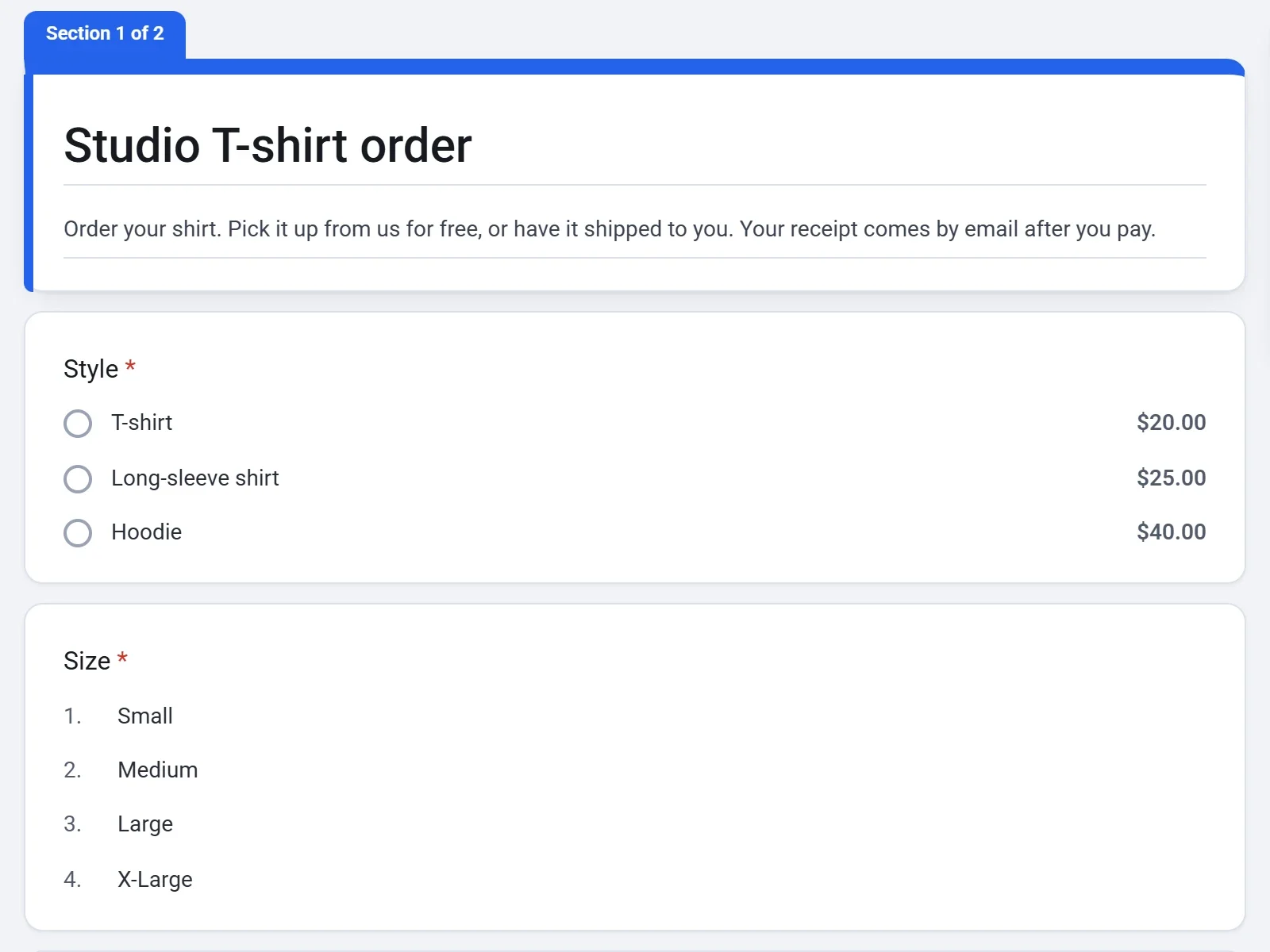
A sablon megkérdezi a fazont (mindegyiknek külön ára van), a méretet, a nevet és az e-mail-címet. Ezután megkérdezi, hogyan szeretné a vevő megkapni a rendelést:
- A Pick it up ingyenes, és közvetlenül a fizetésre lép.
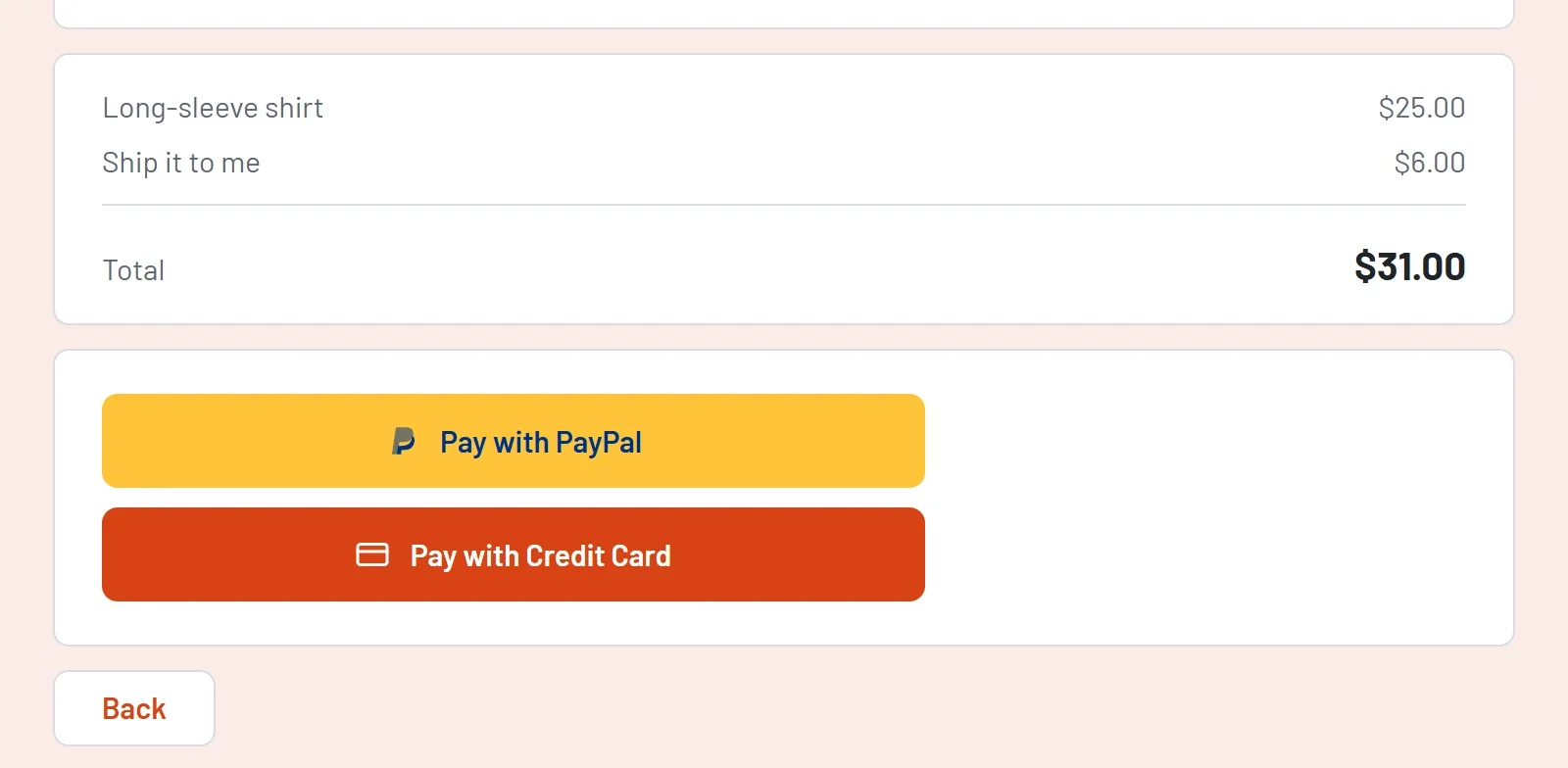
- A Ship it to me $6.00 felárral jár, és megnyit egy második oldalt, a Shipping oldalt, benne egy Cím kérdéssel. Az átvételt választóktól senki sem kér címet.
Saját rendelési űrlap készítése
- Hozzon létre egy fizetési űrlapot a sablonból vagy nulláról.
- Adjon hozzá egy kérdést arról, mit rendelhetnek az emberek. Rendelésenként egy tételhez használjon Feleletválasztós vagy Legördülő lista kérdést, a kombinálható extrákhoz pedig Jelölőnégyzetek kérdést.
- Írjon be egy árat minden lehetőség mellé. A végösszeg a vevő által választott tételek árának összege. Lásd: Fizetések fogadása űrlapon.
- Adja hozzá a rendelés teljesítéséhez szükséges kérdéseket, például Név, E-mail, Telefon vagy Cím.
- Kattintson az Előnézet gombra, és menjen végig az űrlapon úgy, ahogy egy vevő tenné. Ellenőrizzen minden sort és az Összesen értéket.
Cím kérése csak akkor, ha szükség van rá
A címoldalt csak azoknak a vevőknek mutassa, akik kiszállítást kérnek, ahogy a sablon is teszi:
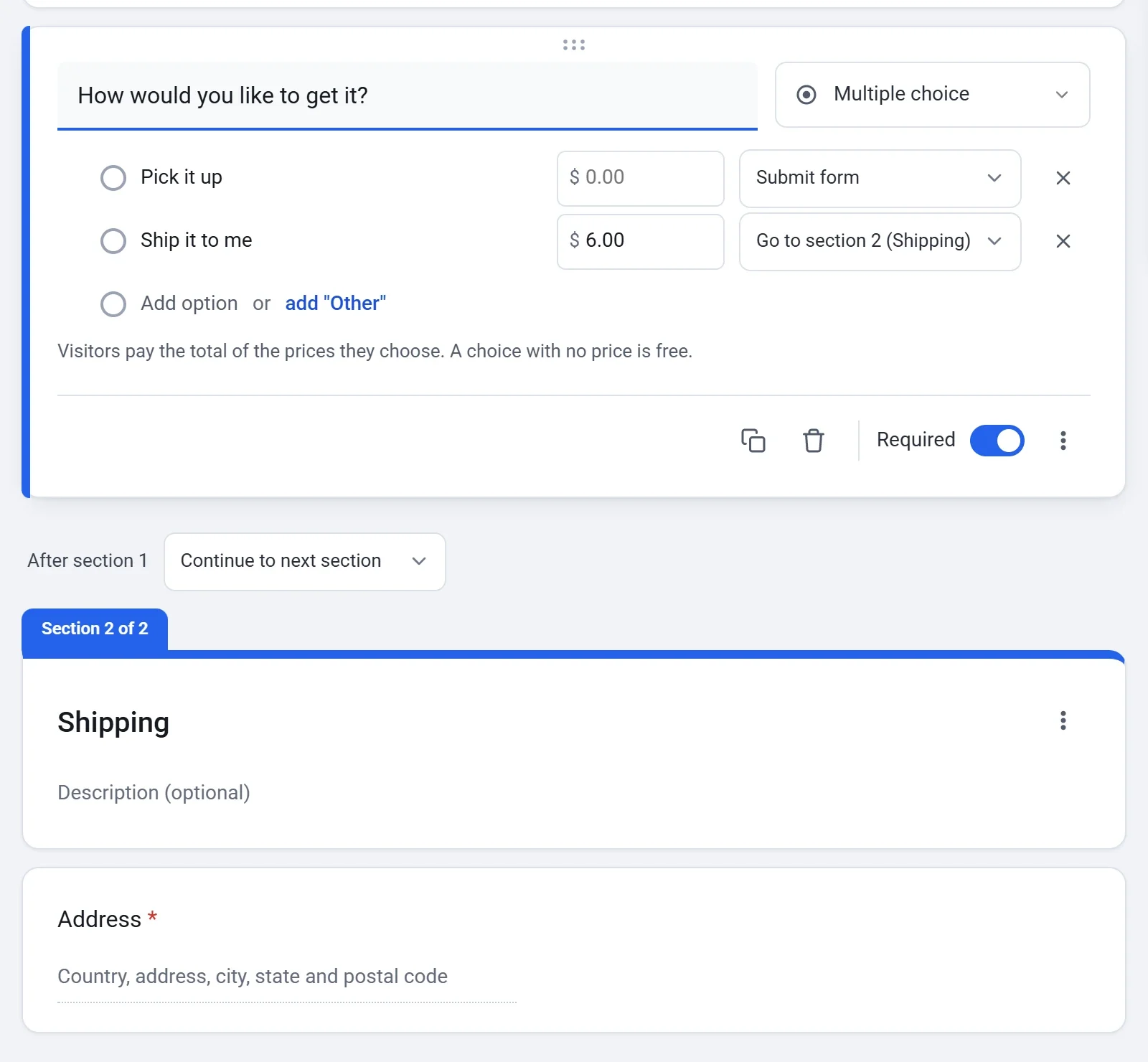
- Adjon hozzá egy Feleletválasztós kérdést, például How would you like to get it? címmel, egy átvételi és egy kiszállítási lehetőséggel. A kiszállítás díját adja meg a kiszállítási lehetőség áraként.
- Kattintson a Szakasz hozzáadása gombra (az űrlap melletti eszköztár utolsó ikonja). Ezután kattintson a + gombra, és az új kérdés típusát módosítsa Cím értékre. A kérdés az új szakaszba kerül.
- Kattintson a További beállítások elemre az átvételi kérdésnél, és válassza az Ugrás szakaszra a válasz alapján lehetőséget. Az egyes lehetőségek mellett megjelenik egy menü.
- A Pick it up lehetőségnél válassza az Űrlap elküldése, a Ship it to me lehetőségnél az Ugrás a(z) 2. szakaszra menüpontot.
A szállítás csupán egy Ön által megadott ár, ezért az összeget Önnek kell kiszámítania. Az űrlap soha nem tesz hozzá saját szállítási díjat vagy adót.
Egyetlen rögzített ár felszámítása
Ha egy dolgot egyetlen áron árul, adjon hozzá egy Összeg megadása kérdést, kapcsolja be a Fixed amount kapcsolót, és írja be az Amount to pay mezőbe az összeget. A vevők látják az összeget, de nem módosíthatják.
Amit a rendelési űrlap nem tud
- Nincs mennyiségmező. A választásnak nincs mennyisége. Ha valamiből kettőt szeretne kínálni, adja meg külön választásként, például 2 póló.
- Nincs készletszámlálás. Ha egy határnál le szeretné állítani a rendelések fogadását, zárja le az űrlapot adott számú válasz után. Lásd: Jelentkezések fogadása jelentkezési űrlappal.
Amikor megérkeznek a rendelések
- A vevő e-mailben nyugtát kap, Ön pedig egy Új rendelés e-mailt, hacsak ki nem kapcsolta a Beállítások > E-mailek menüpontban.
- Az egyes rendelések válaszai, a cím is, a Válaszok képernyőn mentődnek, egy Paid oszloppal, amely azt mutatja, mennyit fizetett az adott személy. CSV-fájlként letöltheti őket.
- Minden fizetés a Payments oldalon szerepel, ahol vissza is térítheti.
Lásd: Válaszok megtekintése és letöltése és Fizetés visszatérítése.