
Prendre des commandes avec un formulaire
Prenez des commandes de T-shirts, de repas ou de tout ce qui comporte des options : fixez le prix de chaque choix, ne demandez une adresse que si nécessaire et laissez les acheteurs régler le total.
Un formulaire de commande permet aux gens de choisir ce qu’ils veulent, de voir le total et de payer, sans passer par une boutique. Il convient aux T-shirts, aux repas, aux paniers d’une vente de gâteaux ou à tout ce qui propose une poignée d’options. Il n’a ni catalogue, ni panier, ni gestion du stock, ni tarifs de livraison. Si vous en avez besoin, créez plutôt une boutique.
Partir du modèle T-shirt order
Le moyen le plus rapide d’obtenir un formulaire de commande qui fonctionne est le modèle T-shirt order. Créez un formulaire de paiement et choisissez-le, comme décrit dans Créer un formulaire de paiement. Modifiez ensuite les textes et les prix pour qu’ils correspondent à ce que vous vendez.
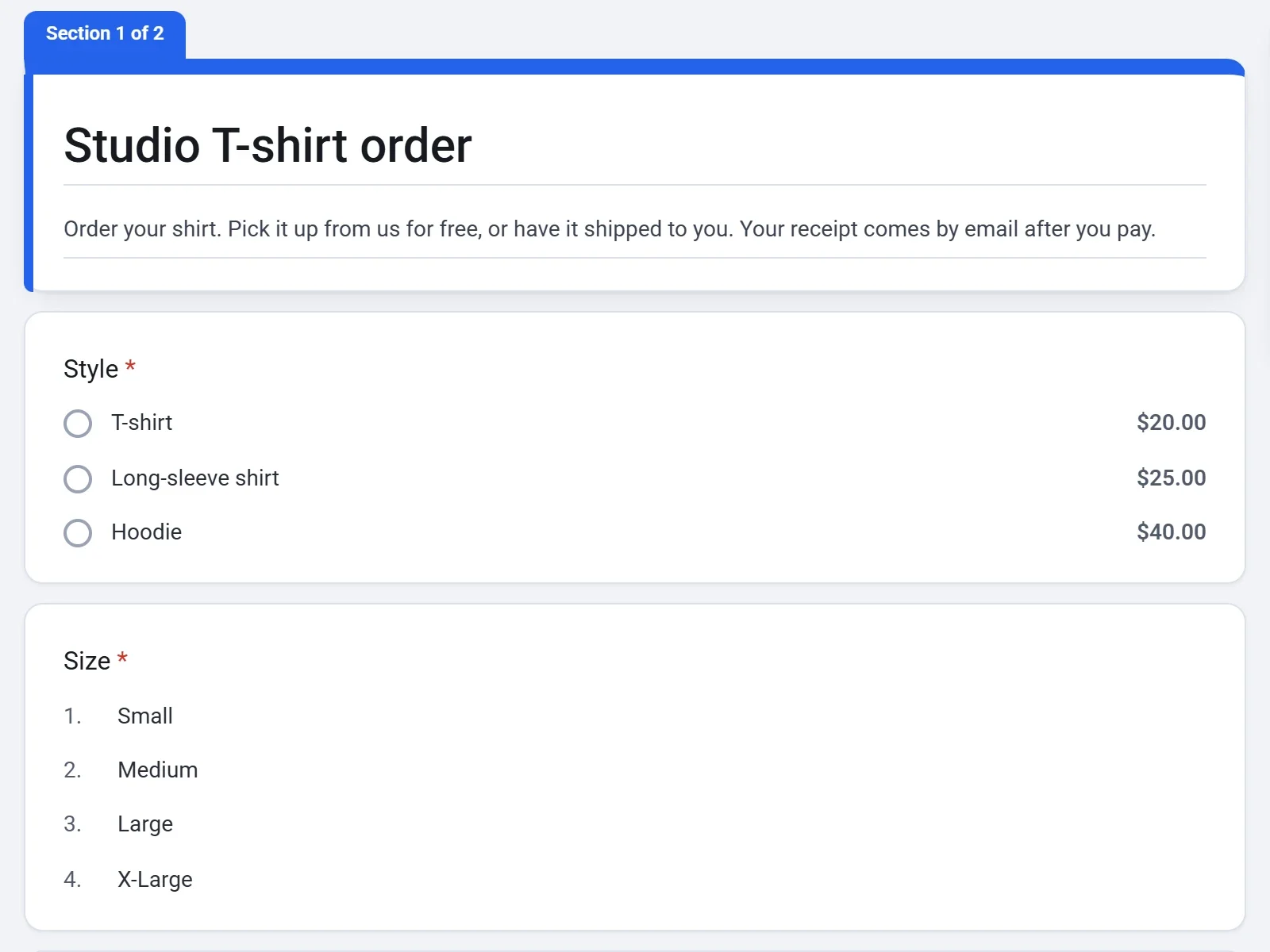
Le modèle demande un style (chacun avec son propre prix), une taille, un nom et une adresse e-mail. Il demande ensuite comment l’acheteur souhaite recevoir sa commande :
- Pick it up est gratuit et mène directement au paiement.
- Ship it to me ajoute $6.00 et ouvre une deuxième section, Shipping, avec une question Adresse. Aucune personne qui choisit le retrait ne se voit demander d’adresse.
Créer votre propre formulaire de commande
- Créez un formulaire de paiement à partir du modèle ou de zéro.
- Ajoutez une question sur ce que les gens peuvent commander. Utilisez Choix multiples ou Liste déroulante pour un article par commande, ou Cases à cocher pour des options supplémentaires qui peuvent se combiner.
- Saisissez un prix à côté de chaque option. Le total additionne les prix de tout ce que l’acheteur choisit. Voir Encaisser des paiements avec un formulaire.
- Ajoutez les questions dont vous avez besoin pour traiter la commande, comme Nom, E-mail, Téléphone ou Adresse.
- Cliquez sur Aperçu et parcourez le formulaire comme le ferait un acheteur. Vérifiez chaque ligne et le Total.
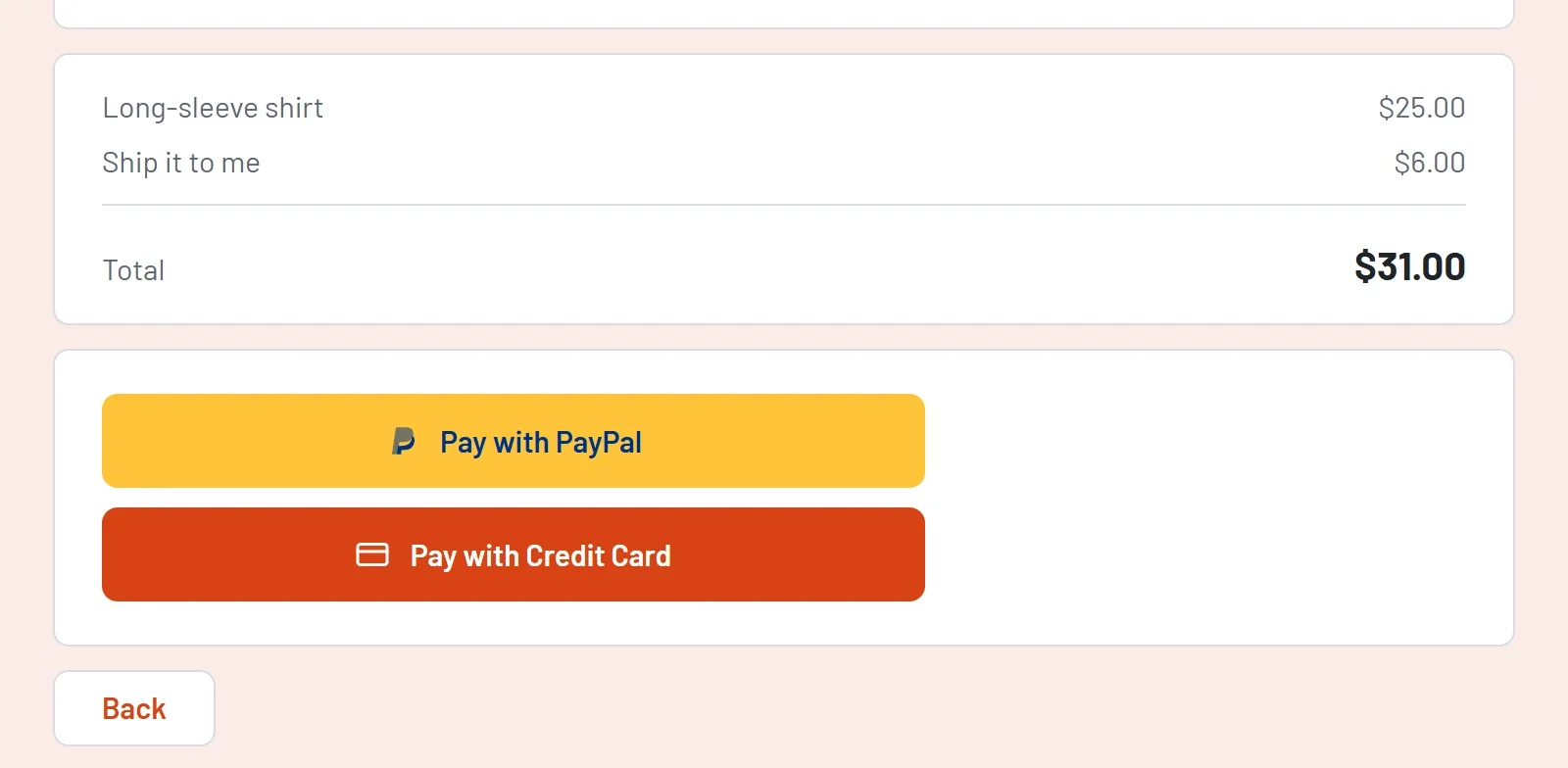
Ne demander l’adresse que lorsqu’elle est nécessaire
N’affichez la section d’adresse qu’aux acheteurs qui veulent être livrés, comme le fait le modèle :
- Ajoutez une question Choix multiples comme How would you like to get it?, avec une option pour le retrait et une option pour la livraison. Indiquez vos frais de livraison comme prix de l’option de livraison.
- Cliquez sur Ajouter une section (la dernière icône de la barre d’outils à côté du formulaire). Cliquez ensuite sur le bouton + et changez le type de la nouvelle question en Adresse. Elle se place dans la nouvelle section.
- Cliquez sur Plus d’options sur la question du retrait et choisissez Passer à la section en fonction de la réponse. Un menu apparaît à côté de chaque option.
- Pour Pick it up, choisissez Envoyer le formulaire. Pour Ship it to me, choisissez Passer à la section 2.
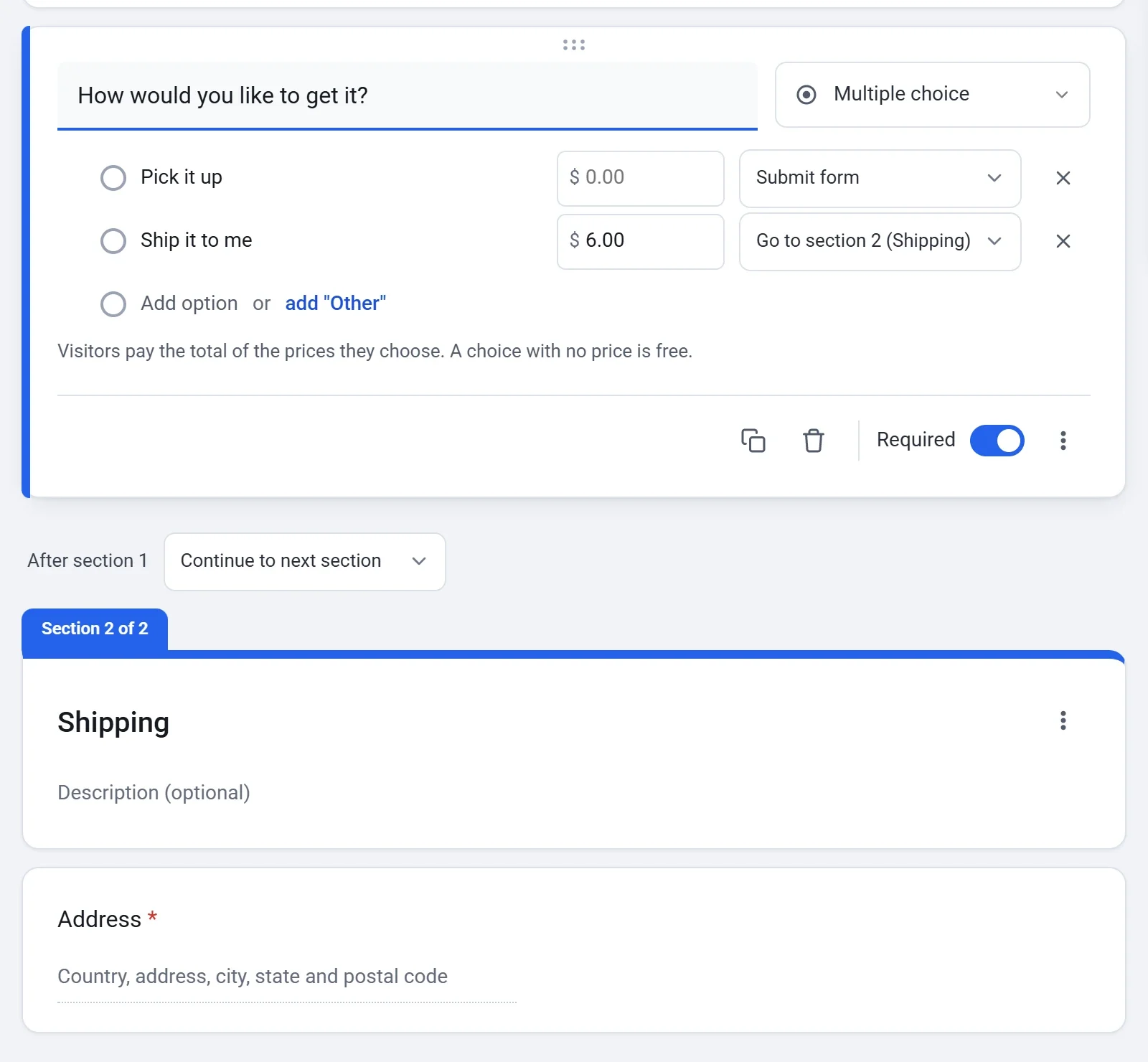
La livraison n’est qu’un prix que vous fixez : calculez donc vous-même le montant. Un formulaire n’ajoute jamais de lui-même ni tarifs de livraison ni TVA.
Facturer un prix unique
Si vous vendez un seul article à un seul prix, ajoutez une question Saisir un montant, activez Fixed amount et saisissez le montant dans Amount to pay. Les acheteurs voient ce montant et ne peuvent pas le modifier.
Ce qu’un formulaire de commande ne fait pas
- Pas de zone de quantité. Un choix n’a pas de quantité. Pour deux exemplaires d’un article, proposez-les comme un choix à part, par exemple 2 T-shirts.
- Pas de gestion du stock. Pour cesser de prendre des commandes à partir d’une limite, fermez le formulaire après un certain nombre de réponses. Voir Inscrire des personnes avec un formulaire d’inscription.
Quand les commandes arrivent
- L’acheteur reçoit un reçu par e-mail, et vous recevez un e-mail Nouvelle commande, sauf si vous l’avez désactivé dans Paramètres > E-mails.
- Les réponses de chaque commande, adresse comprise, sont enregistrées dans l’écran Réponses, avec une colonne Paid qui indique ce que chaque personne a payé. Vous pouvez les télécharger sous forme de fichier CSV.
- Chaque paiement est listé sous Payments, où vous pouvez le rembourser.
Voir Consulter et télécharger les réponses et Rembourser un paiement.