
Bestellungen über ein Formular annehmen
Nehmen Sie Bestellungen für T-Shirts, Mittagessen oder alles mit Optionen an: Geben Sie jeder Auswahl einen Preis, fragen Sie nur bei Bedarf nach einer Adresse und lassen Sie Käufer die Summe zahlen.
Mit einem Bestellformular wählen Menschen aus, was sie möchten, sehen die Summe und zahlen, ohne dass Sie einen Shop brauchen. Es eignet sich für T-Shirts, Mittagessen, Kuchenverkaufs-Boxen oder alles andere mit einer Handvoll Optionen. Es hat keinen Katalog, keinen Warenkorb, keine Bestandszahlen und keine Versandtarife. Wenn Sie diese brauchen, erstellen Sie stattdessen einen Online-Shop.
Mit der Vorlage T-shirt order beginnen
Der schnellste Weg zu einem funktionierenden Bestellformular ist die Vorlage T-shirt order. Erstellen Sie ein Zahlungsformular und wählen Sie sie aus, wie in Ein Zahlungsformular erstellen beschrieben. Passen Sie dann Texte und Preise an das an, was Sie verkaufen.
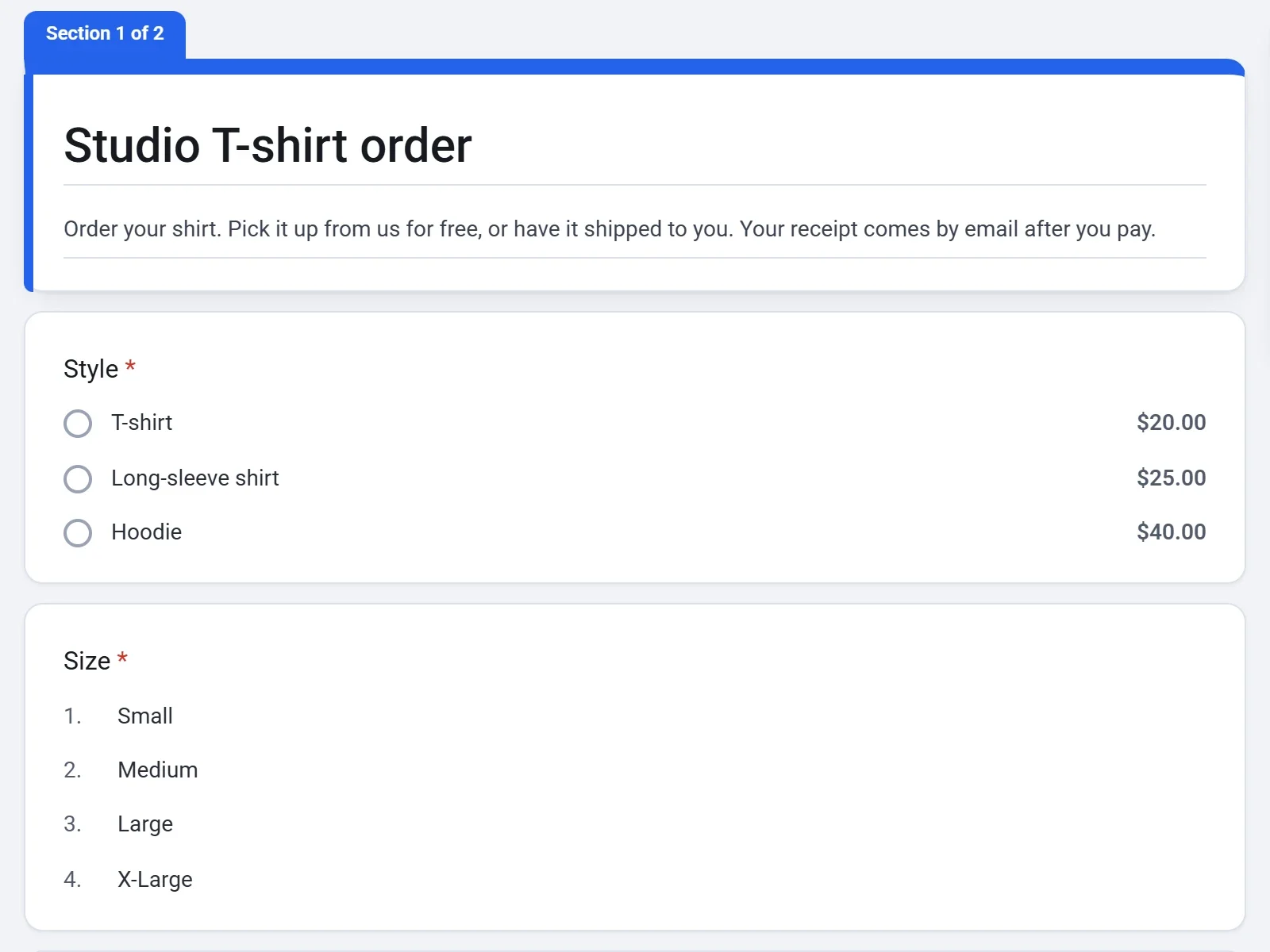
Die Vorlage fragt nach einem Stil (jeder mit eigenem Preis), einer Größe, einem Namen und einer E-Mail-Adresse. Dann fragt sie, wie der Käufer die Bestellung erhalten möchte:
- Pick it up ist kostenlos und führt direkt zur Zahlung.
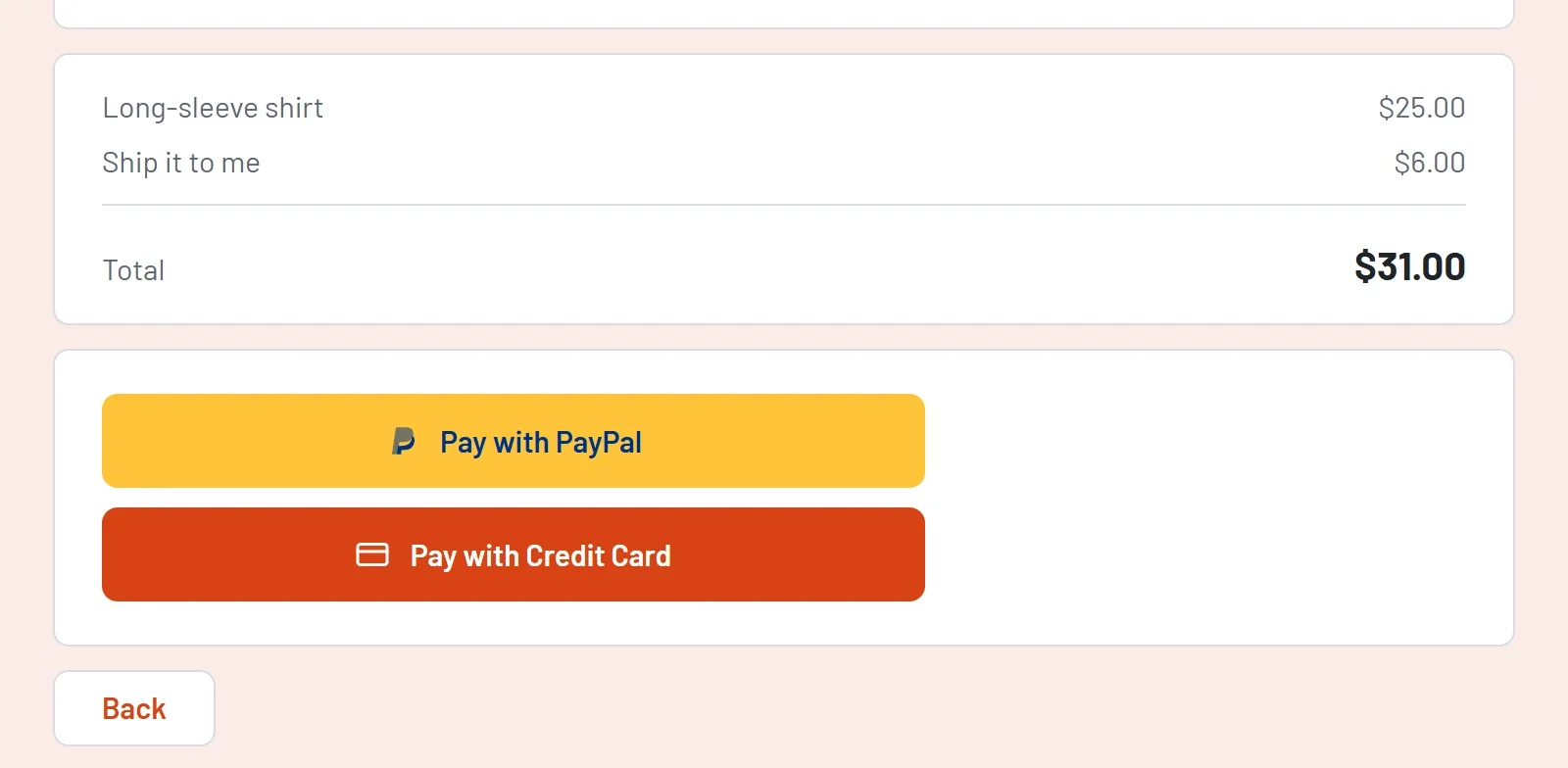
- Ship it to me addiert $6.00 und öffnet eine zweite Seite, Shipping, mit einer Frage Adresse. Wer abholt, wird nie nach einer Adresse gefragt.
Ihr eigenes Bestellformular erstellen
- Erstellen Sie ein Zahlungsformular aus der Vorlage oder mit einem leeren Formular.
- Fügen Sie eine Frage hinzu, was man bestellen kann. Verwenden Sie Multiple Choice oder Dropdown für einen Artikel pro Bestellung, oder Kontrollkästchen für Extras, die sich kombinieren lassen.
- Geben Sie neben jeder Option einen Preis ein. Die Summe addiert die Preise von allem, was der Käufer wählt. Siehe Zahlungen über ein Formular annehmen.
- Fügen Sie die Fragen hinzu, die Sie zur Bearbeitung der Bestellung brauchen, etwa Name, E-Mail, Telefon oder Adresse.
- Klicken Sie auf Vorschau und gehen Sie das Formular so durch, wie es ein Käufer täte. Prüfen Sie jede Zeile und die Summe (Gesamt).
Nur bei Bedarf nach einer Adresse fragen
Zeigen Sie die Adressseite nur Käufern, die eine Lieferung möchten, wie es die Vorlage tut:
- Fügen Sie eine Frage vom Typ Multiple Choice wie How would you like to get it? hinzu, mit einer Option für Abholung und einer für Lieferung. Tragen Sie Ihre Liefergebühr als Preis der Lieferoption ein.
- Klicken Sie auf Abschnitt hinzufügen (das letzte Symbol in der Symbolleiste neben dem Formular). Klicken Sie dann auf die Schaltfläche + und ändern Sie den Typ der neuen Frage in Adresse. Sie landet im neuen Abschnitt.
- Klicken Sie bei der Frage zur Abholung auf Weitere Optionen und wählen Sie Je nach Antwort zu Abschnitt wechseln. Neben jeder Option erscheint ein Menü.
- Wählen Sie bei Pick it up die Option Formular absenden. Wählen Sie bei Ship it to me die Option Zu Abschnitt 2.
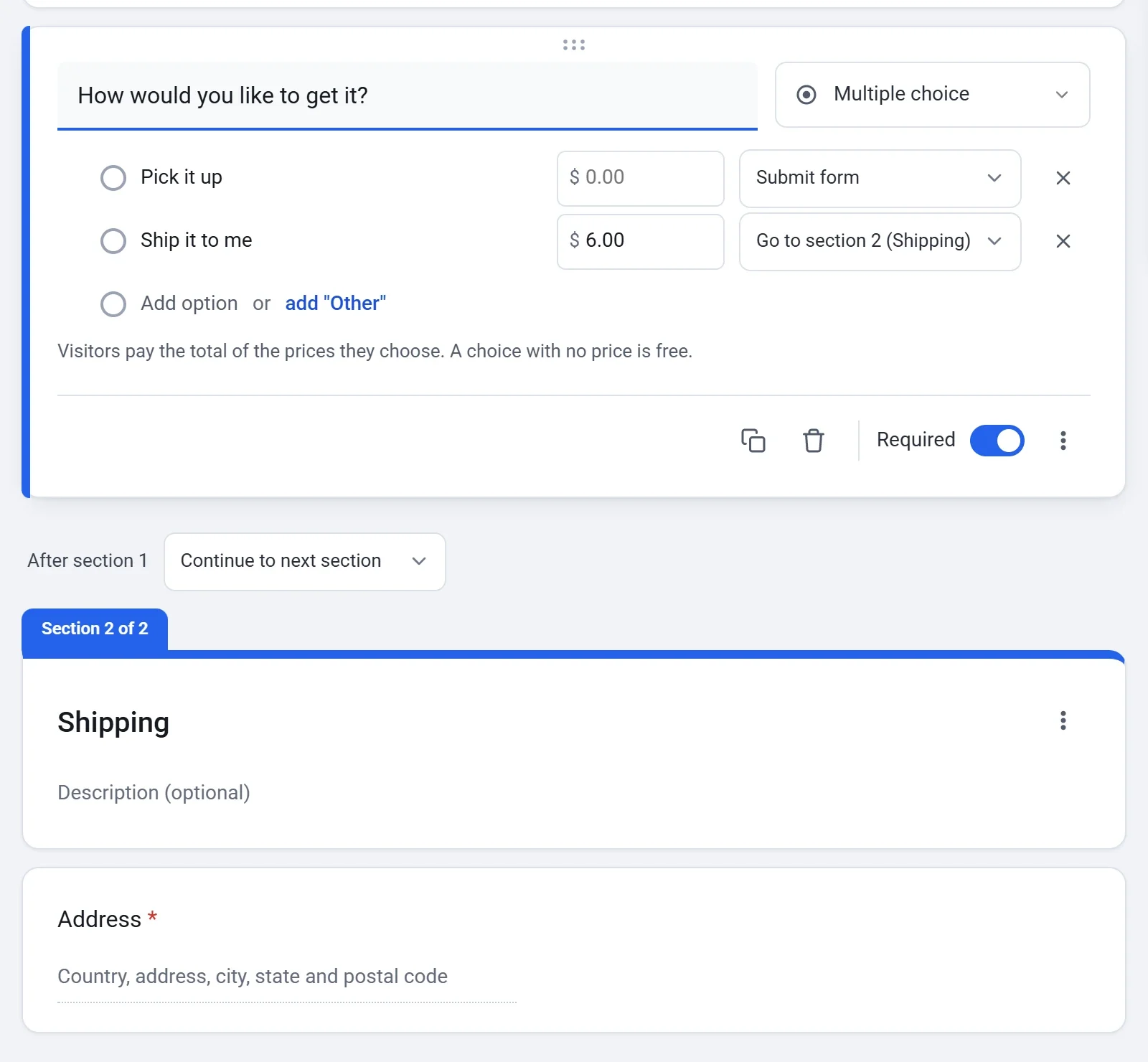
Der Versand ist nur ein Preis, den Sie festlegen, berechnen Sie den Betrag also selbst. Ein Formular fügt nie von sich aus Versandtarife oder Steuern hinzu.
Einen einzigen festen Preis berechnen
Wenn Sie eine Sache zu einem Preis verkaufen, fügen Sie eine Frage Betrag eingeben hinzu, schalten Sie Fixed amount ein und geben Sie den Amount to pay ein. Käufer sehen den Betrag und können ihn nicht ändern.
Was ein Bestellformular nicht kann
- Kein Mengenfeld. Eine Auswahl hat keine Menge. Für zwei Stück bieten Sie sie als eigene Auswahl an, etwa 2 T-Shirts.
- Keine Bestandszahlen. Um keine Bestellungen mehr anzunehmen, wenn eine Grenze erreicht ist, schließen Sie das Formular nach einer bestimmten Anzahl an Antworten. Siehe Mit einem Anmeldeformular Anmeldungen sammeln.
Wenn Bestellungen eingehen
- Der Käufer erhält eine Quittung per E-Mail, und Sie erhalten eine E-Mail Neue Bestellung, es sei denn, Sie haben sie unter Einstellungen > E-Mails ausgeschaltet.
- Die Antworten jeder Bestellung, auch die Adresse, werden auf dem Bildschirm Einsendungen gespeichert, mit einer Spalte Paid, die zeigt, was jede Person gezahlt hat. Sie können sie als CSV-Datei herunterladen.
- Jede Zahlung steht unter Payments, wo Sie sie erstatten können.
Siehe Einsendungen ansehen und herunterladen und Eine Zahlung erstatten.