
Tag imod ordrer med en formular
Tag imod ordrer på T-shirts, frokoster eller alt andet med valgmuligheder: sæt pris på hvert valg, bed kun om en adresse, når det er nødvendigt, og lad køberne betale den samlede sum.
En ordreformular lader folk vælge, hvad de vil have, se den samlede sum og betale, uden en butik. Den passer til T-shirts, frokoster, kasser til et kagesalg eller andet med en håndfuld valgmuligheder. Den har ingen katalog, ingen kurv, ingen lagerbeholdning og ingen forsendelsespriser. Hvis du har brug for dem, kan du oprette en butik i stedet.
Start med skabelonen T-shirt order
Den hurtigste vej til en fungerende ordreformular er skabelonen T-shirt order. Opret en betalingsformular, og vælg den, som beskrevet i Opret en betalingsformular. Ændr derefter ordene og priserne, så de passer til det, du sælger.
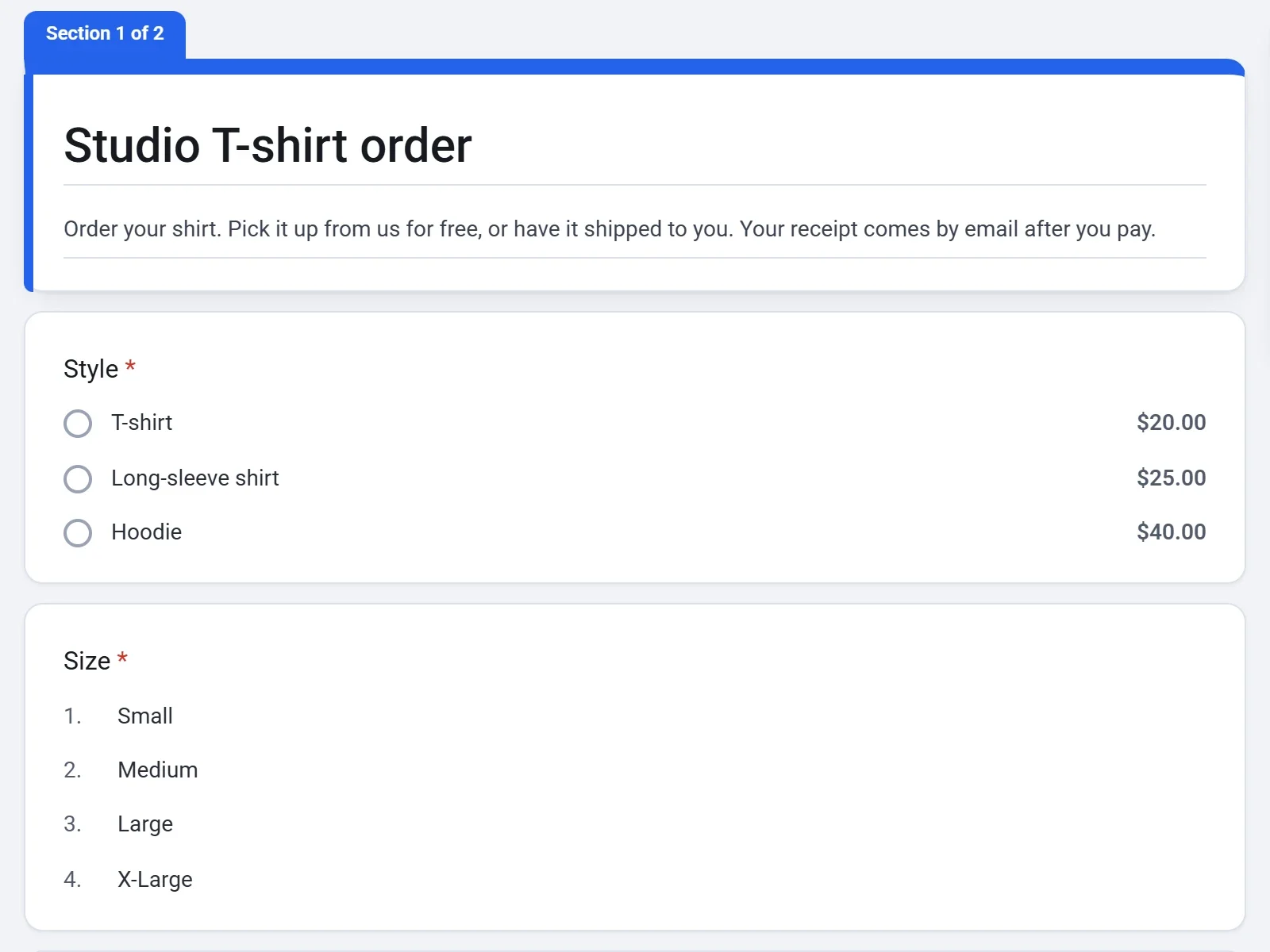
Skabelonen spørger efter en model (hver med sin egen pris), en størrelse, et navn og en e-mailadresse. Derefter spørger den, hvordan køberen vil have ordren:
- Pick it up er gratis og går direkte til betaling.
- Ship it to me lægger $6.00 til og åbner en anden side, Shipping, med et spørgsmål om Adresse. Ingen, der afhenter selv, bliver spurgt om en adresse.
Byg din egen ordreformular
- Opret en betalingsformular ud fra skabelonen eller fra bunden.
- Tilføj et spørgsmål om, hvad folk kan bestille. Brug Flervalg eller Rullemenu til én vare pr. ordre, eller Afkrydsningsfelter til tilvalg, der kan kombineres.
- Skriv en pris ved siden af hver valgmulighed. Den samlede sum lægger priserne for alt, hvad køberen vælger, sammen. Se Modtag betalinger med en formular.
- Tilføj de spørgsmål, der skal til for at kunne udføre ordren, for eksempel Navn, E-mail, Telefon eller Adresse.
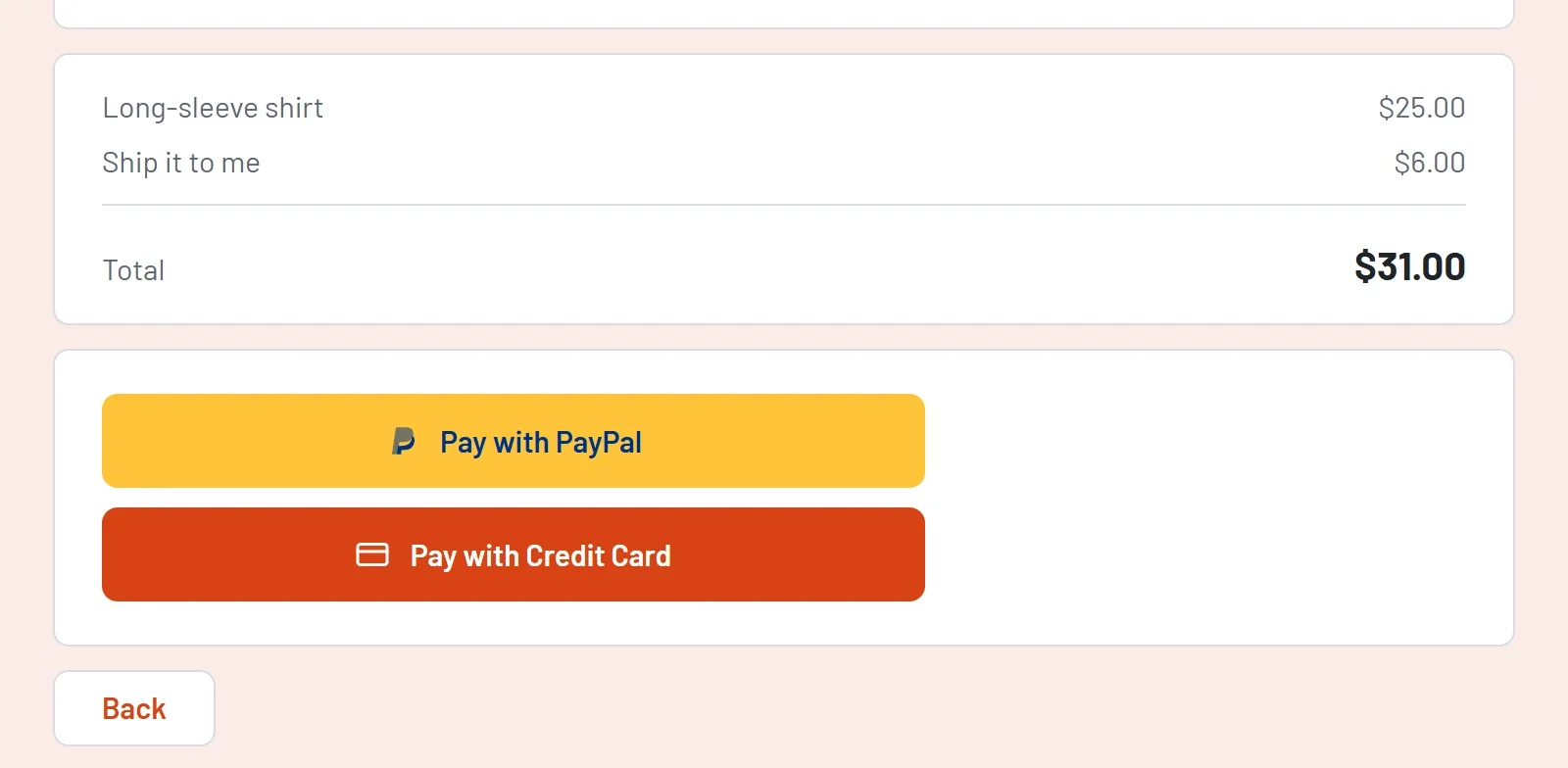
- Klik på Forhåndsvisning, og gå formularen igennem, som en køber ville gøre. Tjek hver linje og I alt.
Bed kun om en adresse, når den er nødvendig
Vis adressesiden kun for købere, der vil have levering, ligesom skabelonen gør:
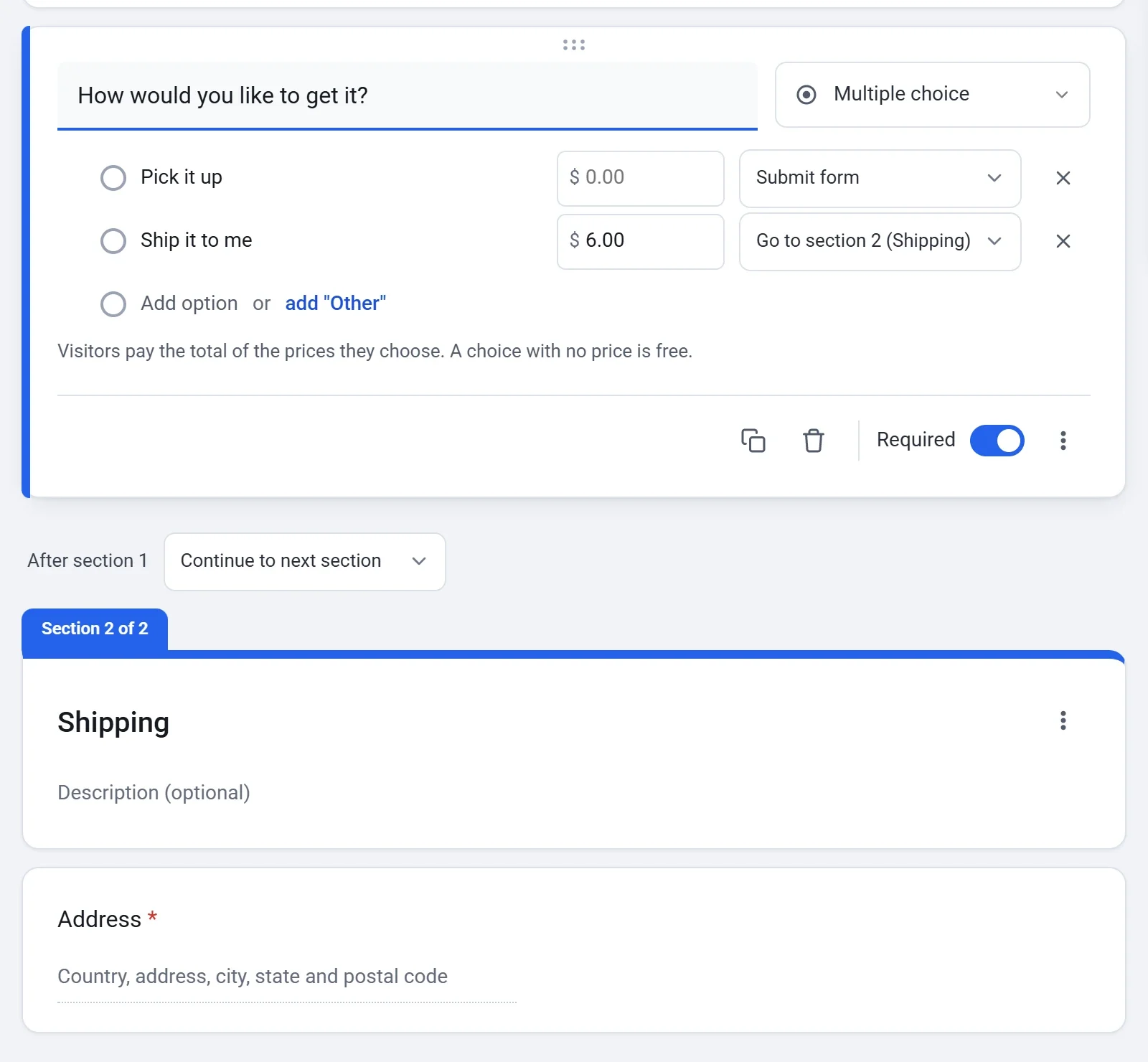
- Tilføj et spørgsmål af typen Flervalg som How would you like to get it? med en valgmulighed til afhentning og en til levering. Sæt dit leveringsgebyr som prisen på leveringsvalget.
- Klik på Tilføj sektion (det sidste ikon i værktøjslinjen ved siden af formularen). Klik derefter på knappen +, og skift det nye spørgsmåls type til Adresse. Det havner i den nye sektion.
- Klik på Flere muligheder på spørgsmålet om afhentning, og vælg Gå til sektion baseret på svar. En menu vises ved siden af hver valgmulighed.
- For Pick it up skal du vælge Send formularen. For Ship it to me skal du vælge Gå til sektion 2.
Forsendelse er blot en pris, du selv angiver, så regn beløbet ud selv. En formular tilføjer aldrig selv forsendelsespriser eller moms.
Opkræv én fast pris
Hvis du sælger én ting til én pris, skal du tilføje et spørgsmål af typen Indtast et beløb, slå Fixed amount til og skrive beløbet i Amount to pay. Købere ser beløbet og kan ikke ændre det.
Hvad en ordreformular ikke gør
- Intet antalsfelt. Et valg har intet antal. Hvis nogen vil have to af noget, kan du tilbyde det som et eget valg, for eksempel 2 T-shirts.
- Ingen lagerbeholdning. Hvis du vil stoppe med at tage imod ordrer ved en bestemt grænse, skal du lukke formularen efter et antal svar. Se Tilmeld folk med en tilmeldingsformular.
Når ordrerne kommer ind
- Køberen får en kvittering på e-mail, og du får en e-mail om en Ny ordre, medmindre du har slået den fra under Indstillinger > E-mails.
- Svarene for hver ordre, herunder adressen, gemmes på skærmen Svar, med en kolonne Paid, der viser, hvad hver person har betalt. Du kan downloade dem som en CSV-fil.
- Hver betaling vises under Payments, hvor du kan refundere den.
Se Se og download svar og Refundér en betaling.