
查看支持者的留言
请打赏者留言或点歌,然后在控制台中查看每一条回答,可以逐笔查看,也可以用可下载的表格查看。
打赏可以附带几句话。在打赏罐中添加一个问题,例如留言或点歌,每位打赏者的回答就会连同打赏一起送达。留言是私密的:它们显示在您的控制台中,而不是您的打赏罐页面上。
请对方留言
有些模板已经设有这个问题。Monthly tips 有给我留言,Live stream 有 Message to read on stream,Tip the performer 有 Request a song,Housekeeping 有 Leave a note for them。每个模板还会询问姓名,这是可选的。要添加您自己的问题:
- 打开打赏罐的编辑器。在问题标签页中,点击新问题应排在其后的那个问题。
- 点击添加问题,也就是表单右侧的加号按钮。新问题会出现在您所选问题的下方。
- 在它的标题中输入您的问题,例如“给我留言”。
- 点击问题类型(起初是单选),然后选择段落表示长回答,或选择简答题表示一行回答。
- 保持必填关闭,这样打赏者可以跳过该问题。只有每笔打赏都必须附带回答时才打开它。
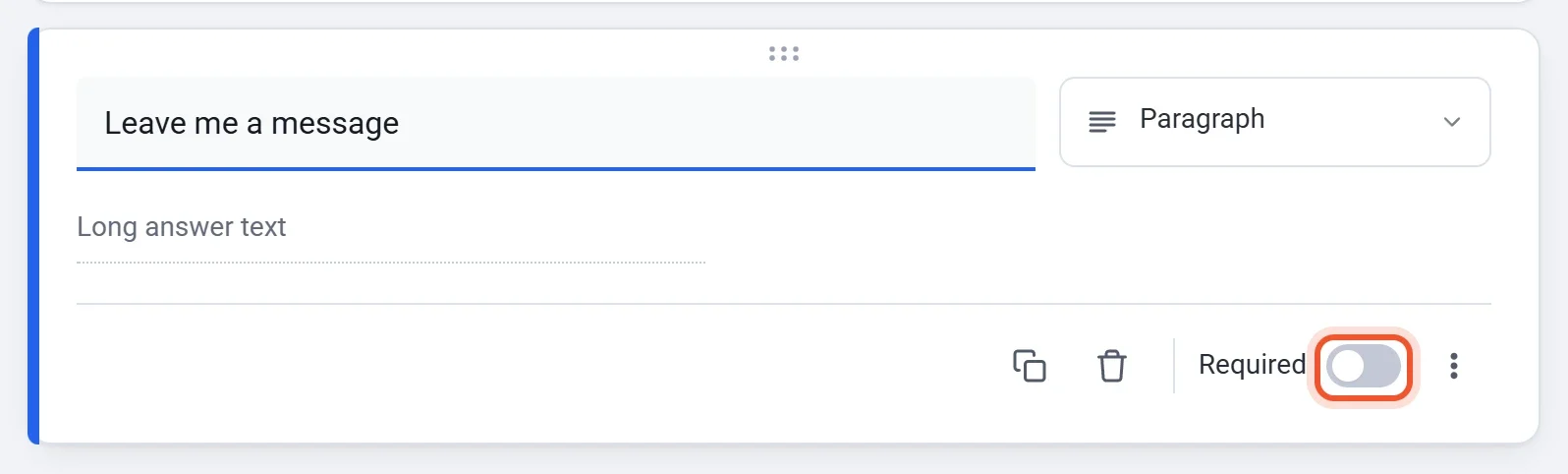
要在问题下方添加一行提示,请点击更多选项(三个点)并选择描述。要限制回答的长度,请选择提交内容验证并设置最大字符数。
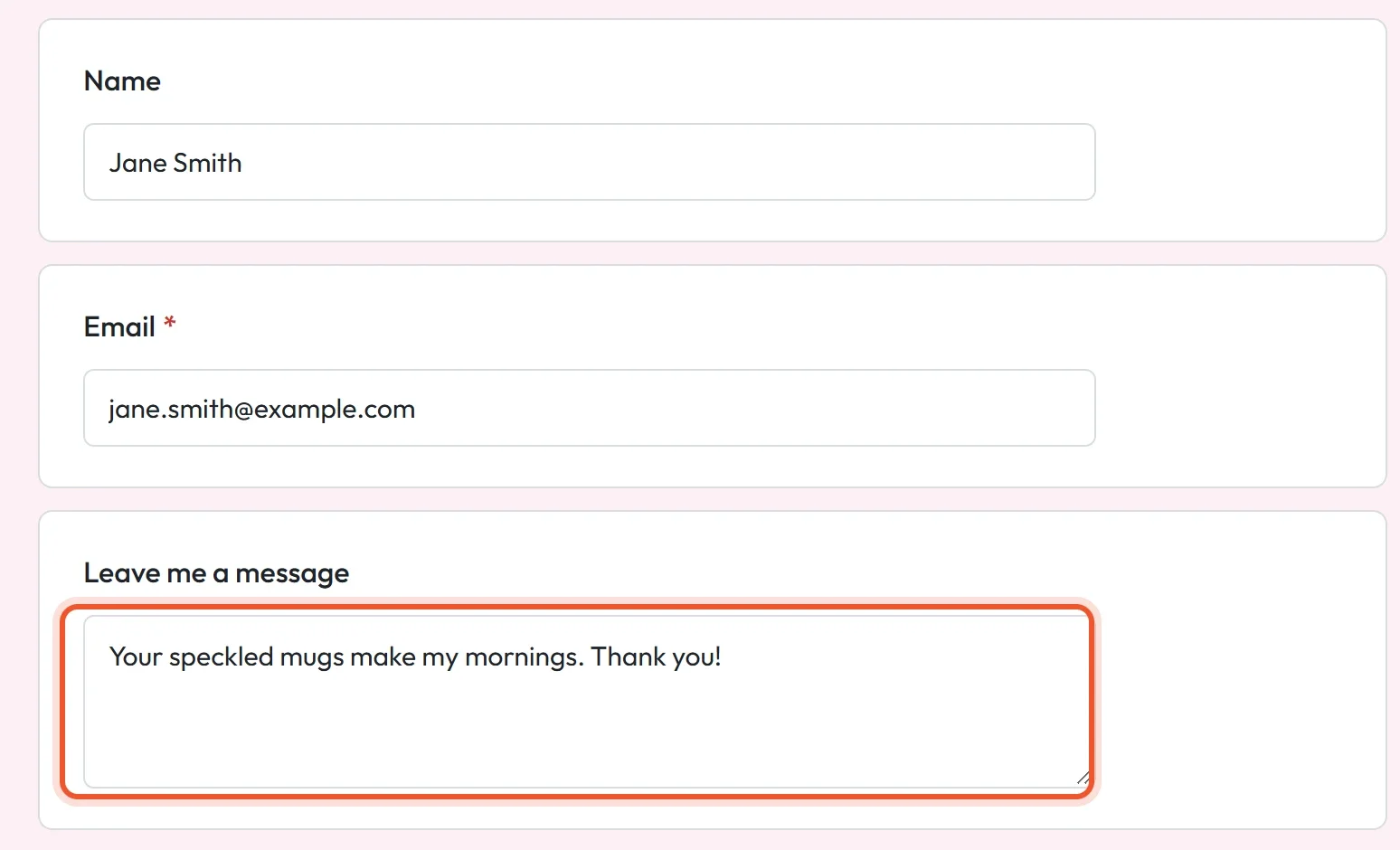
打赏者会在您的打赏罐页面上输入回答,同时填写姓名和邮箱地址。
查看留言
留言在打赏付款成功时保存。要阅读它,请在打赏罐的控制台中点击捐款。打赏罐的构建方式与捐款表单相同,所以它的打赏会列在名为“捐款”和“捐款人”的页面上。在页面顶部选择一种视图:
| 视图 | 显示内容 |
|---|---|
| 表格 | 每笔打赏一行,包含日期、付款金额、姓名、邮箱地址以及对每个问题的回答,其中包括留言。 |
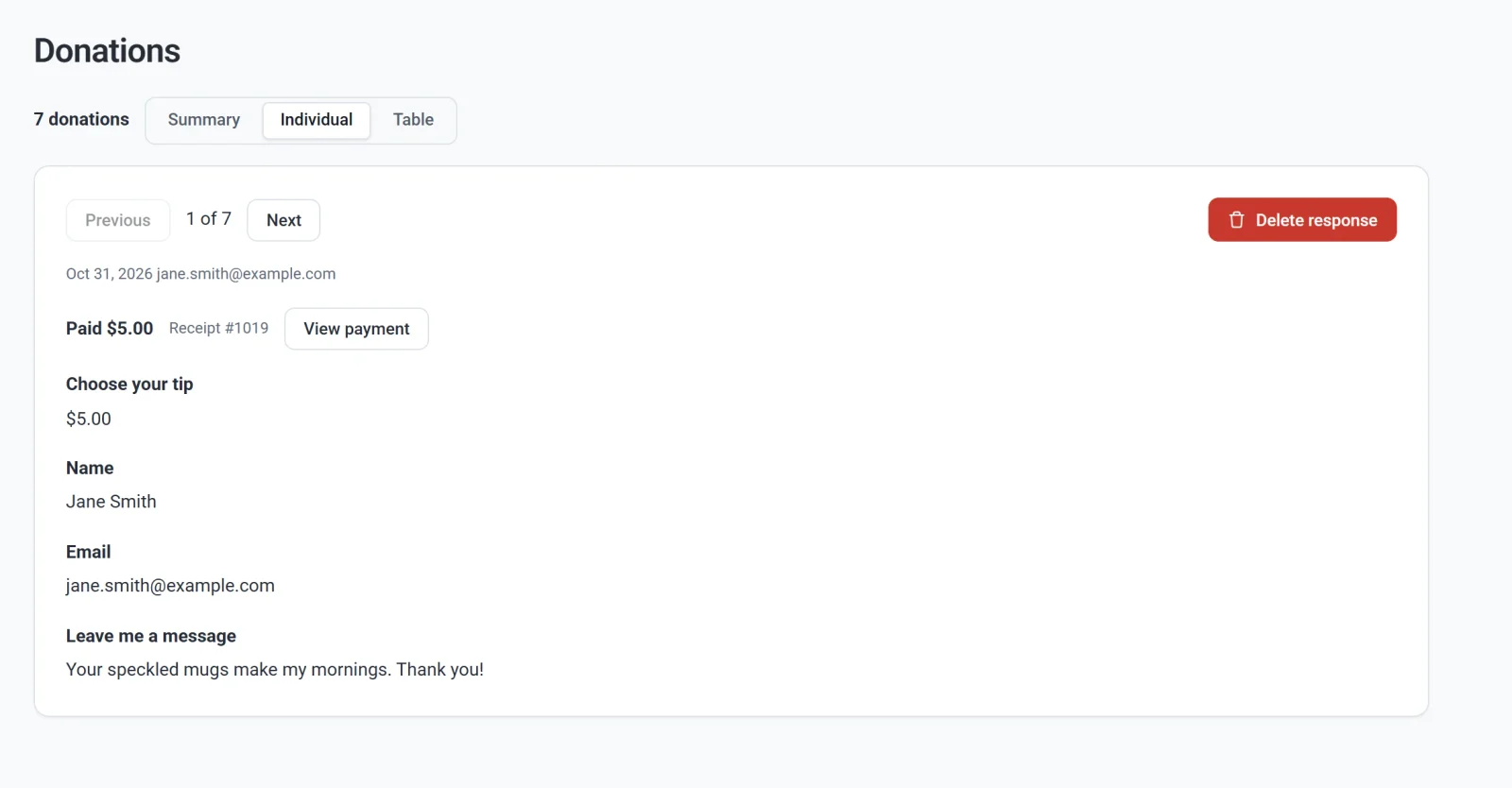
| 逐条查看 | 一次一笔打赏。点击上一个和下一个在它们之间切换。您还会看到收据编号,点击 View payment 可打开这笔付款。 |
| 汇总 | 把每个问题的所有回答放在一起。打赏金额会显示平均值和总额,输入的回答则列出最新的 20 条。 |
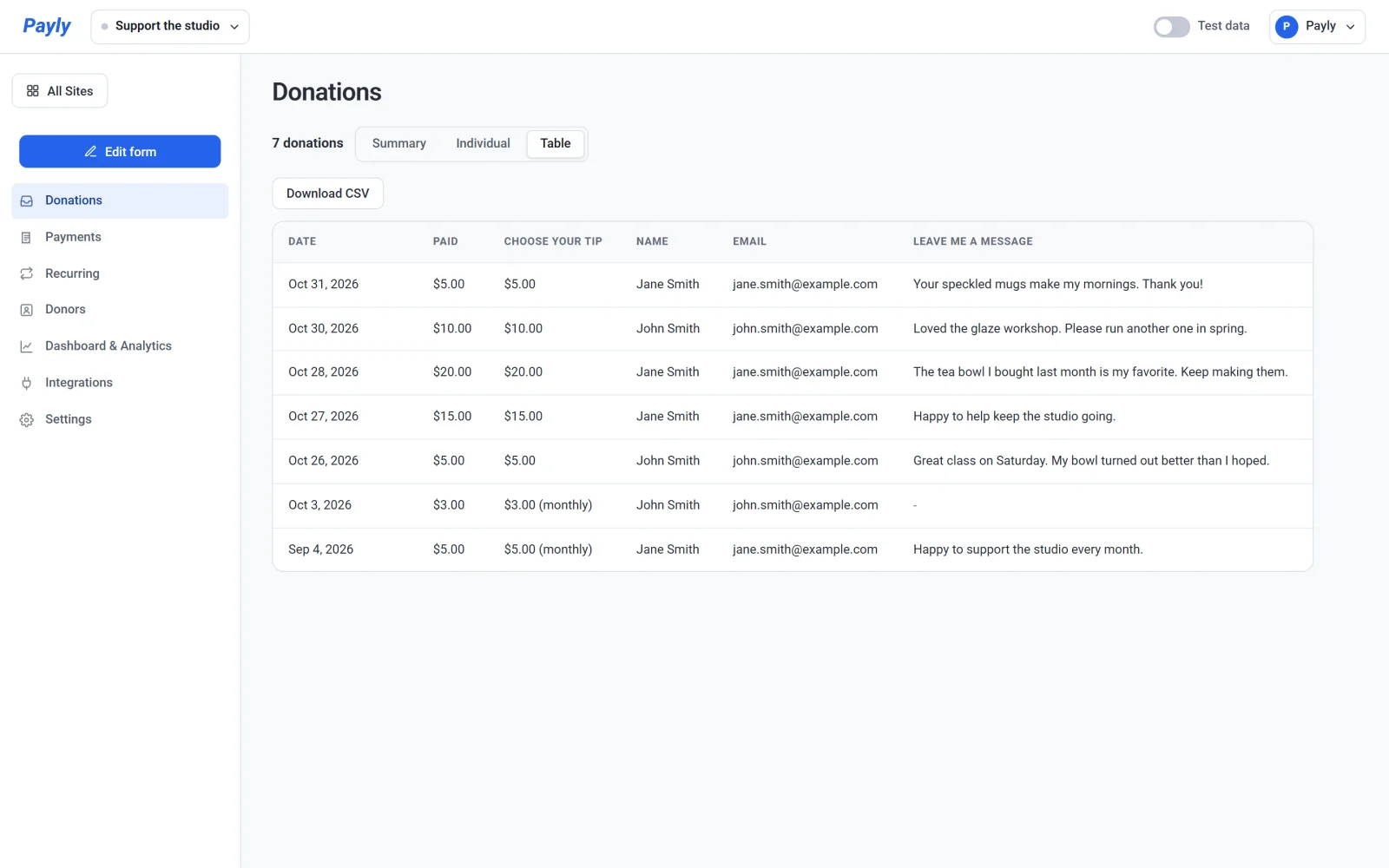
在表格视图中,点击下载 CSV 可把表格保存为电子表格文件。它的列与页面上的相同,每笔打赏一行。
须知
- 每笔打赏都附带打赏者的邮箱地址,所以您可以用自己的邮箱回信致谢。
- 留言在打赏付款成功后才会送达,所以在您分享或大声念出某条留言(例如在直播中)之前,请先阅读它。
- 在逐条查看视图中,删除提交会永久移除该笔打赏的回答。付款仍保留在 Payments 下。
- 姓名是可选的。留空的打赏者在表格中显示为一条短横线,但他们的邮箱地址仍然在那里。