
อ่านข้อความจากผู้สนับสนุน
ขอให้ผู้ให้ทิปเขียนข้อความหรือขอเพลง แล้วอ่านทุกคำตอบในแดชบอร์ดของคุณ ทีละทิปหรือในตารางที่ดาวน์โหลดได้
ทิปมาพร้อมข้อความสั้น ๆ ได้ เพิ่มคำถามในกระปุกทิปของคุณ เช่น ข้อความหรือคำขอเพลง แล้วคำตอบของผู้ให้ทิปแต่ละคนจะมาพร้อมกับทิปของเขา ข้อความเป็นส่วนตัว โดยจะแสดงในแดชบอร์ดของคุณ ไม่แสดงบนหน้ากระปุกทิป
ขอข้อความ
บางเทมเพลตถามอยู่แล้ว Monthly tips มี ฝากข้อความถึงฉัน, Live stream มี Message to read on stream, Tip the performer มี Request a song และ Housekeeping มี Leave a note for them ทุกเทมเพลตยังถามชื่อด้วย ซึ่งไม่บังคับ หากต้องการเพิ่มคำถามของคุณเอง:
- เปิดตัวสร้างกระปุกทิปของคุณ ในแท็บ คำถาม คลิกคำถามที่คำถามใหม่ควรตามหลัง
- คลิก เพิ่มคำถาม ซึ่งเป็นปุ่มบวกทางขวาของแบบฟอร์ม คำถามใหม่จะปรากฏใต้คำถามที่คุณเลือก
- พิมพ์คำถามของคุณในช่องหัวข้อ เช่น “ฝากข้อความถึงฉัน”
- คลิกประเภทคำถาม ซึ่งเริ่มต้นเป็น ปรนัย แล้วเลือก ย่อหน้า สำหรับคำตอบยาว หรือ คำตอบสั้น สำหรับหนึ่งบรรทัด
- ปิด จำเป็น ไว้เพื่อให้ผู้ให้ทิปข้ามคำถามได้ เปิดเฉพาะเมื่อทุกทิปต้องมีคำตอบ
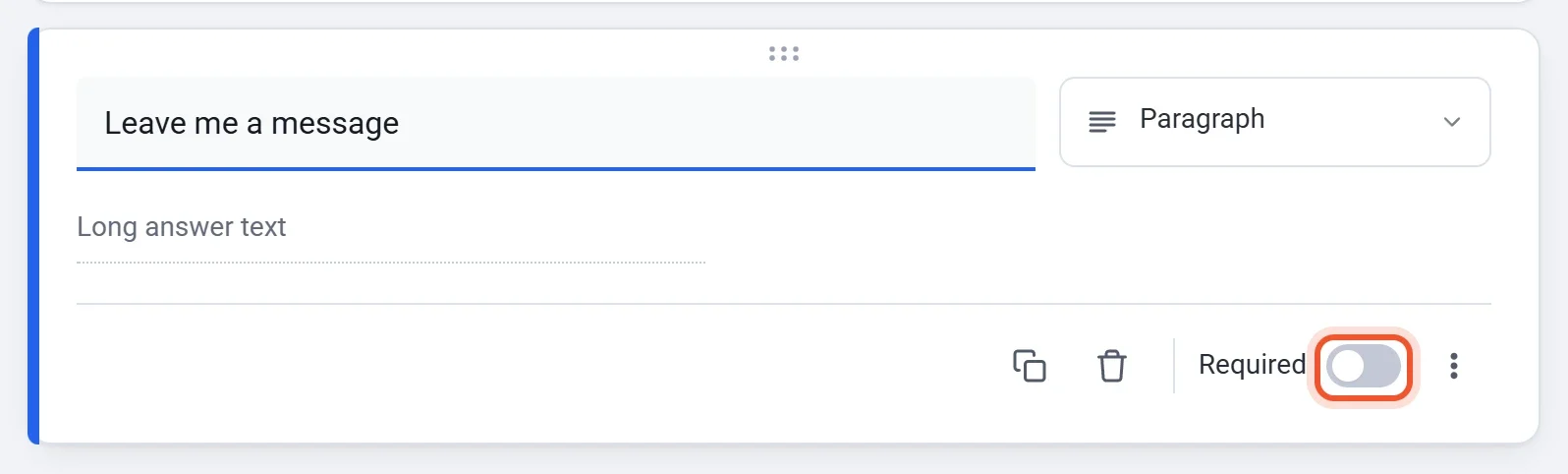
หากต้องการบรรทัดช่วยเหลือใต้คำถาม ให้คลิก ตัวเลือกเพิ่มเติม (จุดสามจุด) แล้วเลือก คำอธิบาย หากต้องการจำกัดความยาวของคำตอบ ให้เลือก การตรวจสอบคำตอบ และตั้ง จำนวนตัวอักษรสูงสุด
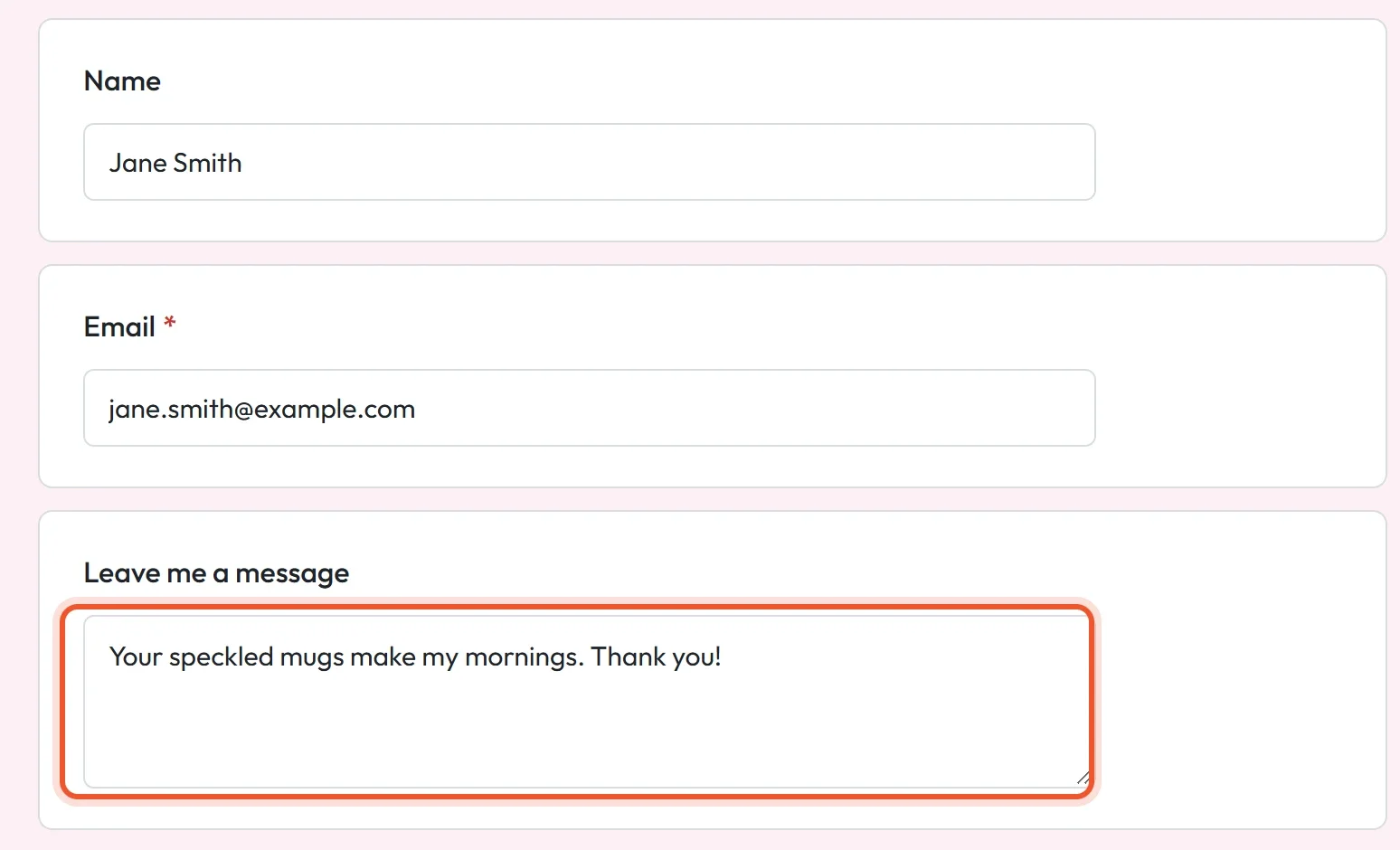
ผู้ให้ทิปพิมพ์คำตอบบนหน้ากระปุกทิปของคุณ พร้อมชื่อและอีเมลของเขา
อ่านข้อความ
ข้อความจะถูกบันทึกเมื่อทิปของข้อความนั้นชำระแล้ว หากต้องการอ่าน ให้คลิก การบริจาค ในแดชบอร์ดของกระปุกทิป กระปุกทิปสร้างขึ้นแบบเดียวกับแบบฟอร์มการบริจาค ทิปจึงแสดงในหน้าจอที่ชื่อการบริจาคและผู้บริจาค เลือกมุมมองที่ด้านบนของหน้าจอ:
| มุมมอง | สิ่งที่แสดง |
|---|---|
| ตาราง | หนึ่งแถวต่อหนึ่งทิป พร้อมวันที่ จำนวนที่ชำระ ชื่อ อีเมล และคำตอบของแต่ละคำถาม รวมถึงข้อความ |
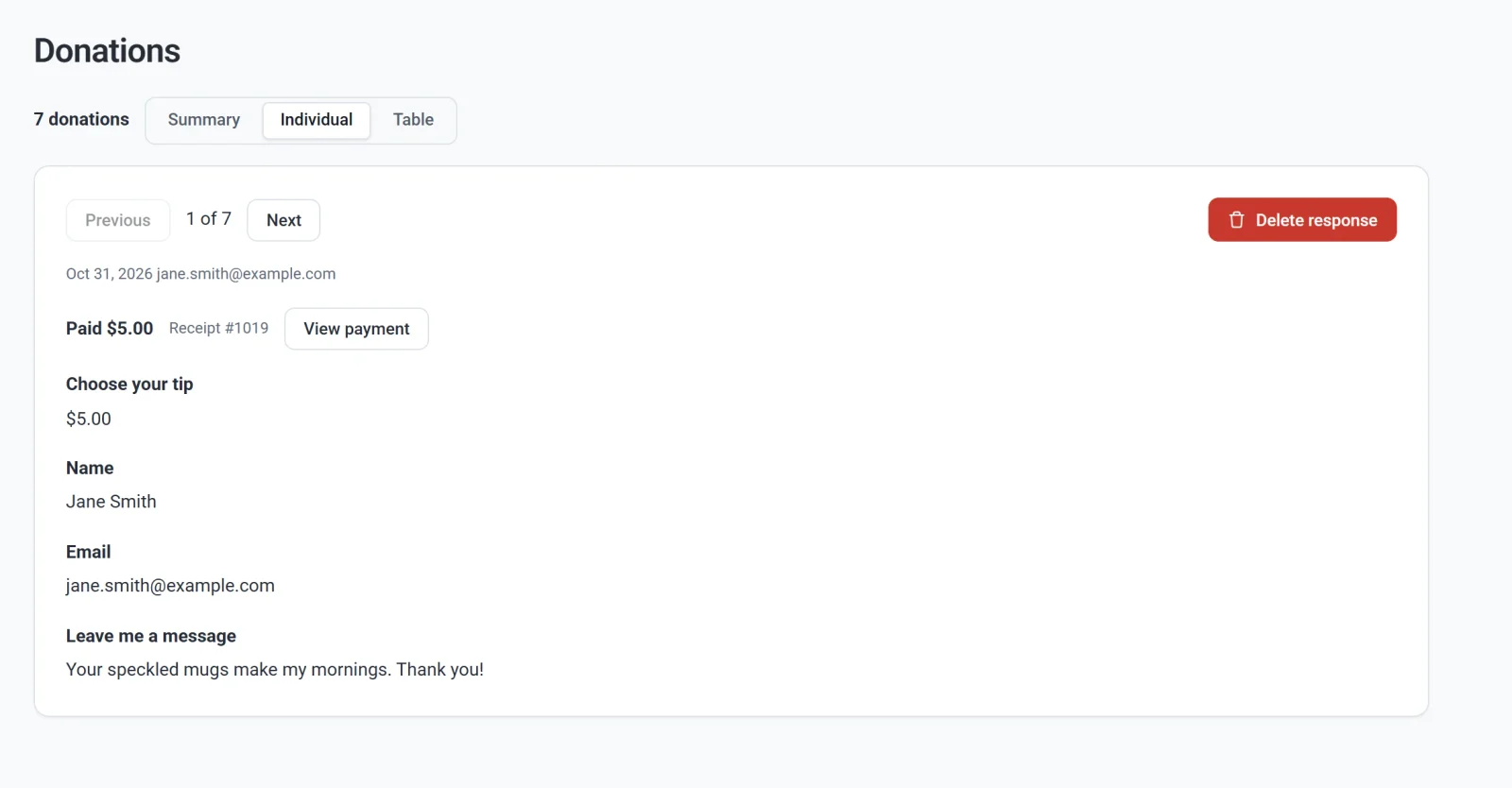
| ทีละคำตอบ | ทีละทิป คลิก ก่อนหน้า และ ถัดไป เพื่อเลื่อนดู คุณยังเห็นหมายเลขใบเสร็จ และ View payment จะเปิดการชำระเงิน |
| สรุป | แต่ละคำถามพร้อมคำตอบทั้งหมดรวมกัน จำนวนทิปแสดงค่าเฉลี่ยและยอดรวม และคำตอบที่พิมพ์จะแสดง 20 รายการล่าสุด |
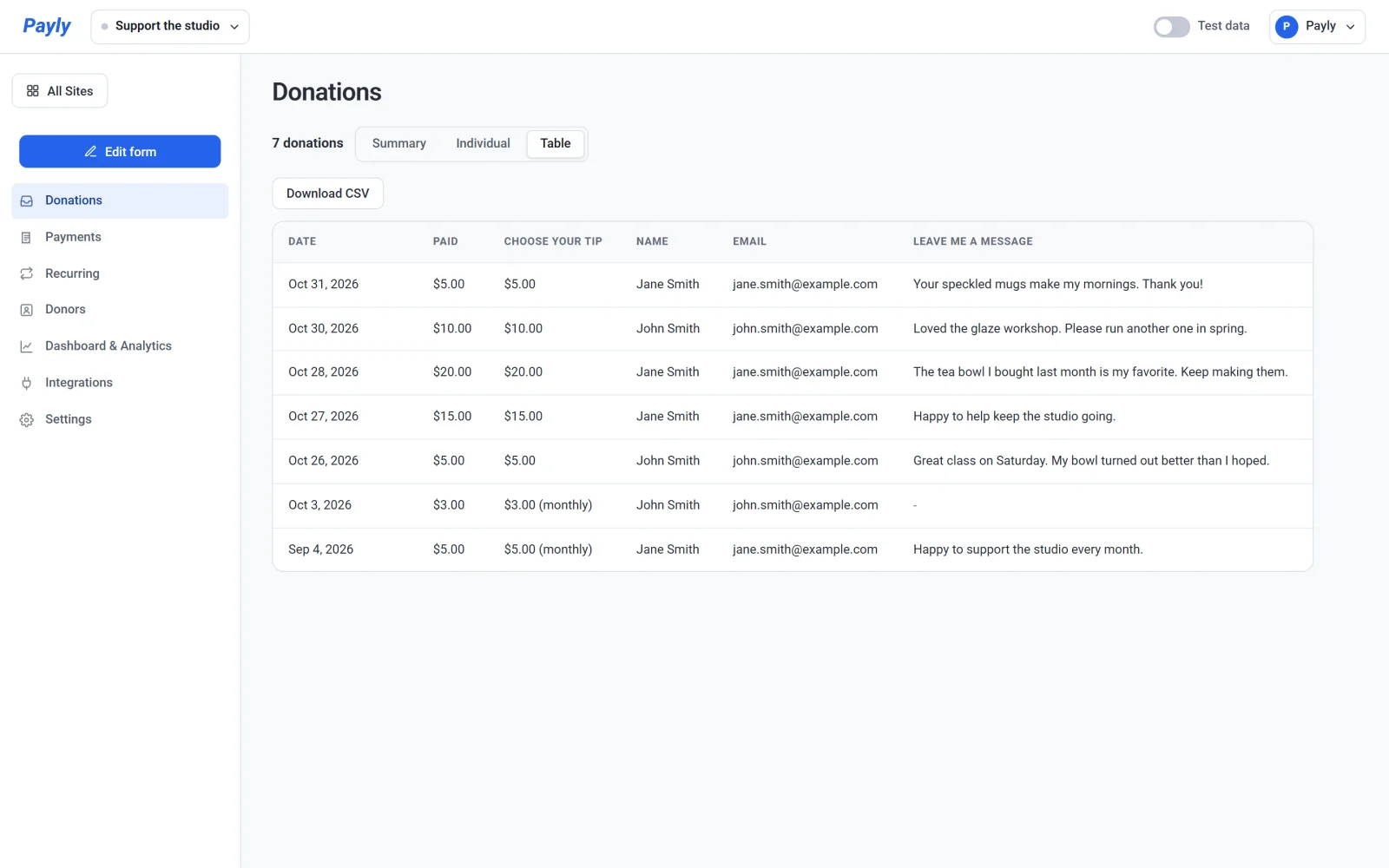
ในมุมมอง ตาราง คลิก ดาวน์โหลด CSV เพื่อบันทึกตารางเป็นไฟล์สเปรดชีต มีคอลัมน์เดียวกับหน้าจอ หนึ่งแถวต่อหนึ่งทิป
ข้อควรรู้
- ทิปแต่ละรายการมาพร้อมอีเมลของผู้ให้ทิป คุณจึงเขียนตอบกลับจากอีเมลของคุณเองเพื่อขอบคุณได้
- ข้อความมาถึงหลังชำระทิปแล้ว จึงควรอ่านก่อนแชร์หรืออ่านออกเสียง เช่น ระหว่างสตรีม
- ในมุมมอง ทีละคำตอบ ลบคำตอบ จะลบคำตอบของทิปนั้นถาวร การชำระเงินยังอยู่ใต้ Payments
- ชื่อไม่บังคับ ผู้ให้ทิปที่เว้นว่างไว้จะแสดงเป็นขีดในตาราง และอีเมลของเขายังอยู่