
Leia as mensagens dos apoiadores
Peça a quem dá gorjeta uma mensagem ou um pedido de música e leia cada resposta no seu painel, uma gorjeta por vez ou em uma tabela que você pode baixar.
Uma gorjeta pode vir com algumas palavras. Adicione uma pergunta à sua caixinha de gorjetas, como uma mensagem ou um pedido de música, e a resposta de cada pessoa chega com a gorjeta dela. As mensagens são privadas: elas aparecem no seu painel, não na página da sua caixinha de gorjetas.
Peça uma mensagem
Alguns modelos já pedem. O Monthly tips tem Deixe uma mensagem para mim, o Live stream tem Message to read on stream, o Tip the performer tem Request a song e o Housekeeping tem Leave a note for them. Todos os modelos também pedem um nome, que é opcional. Para adicionar uma pergunta sua:
- Abra o criador da sua caixinha de gorjetas. Na aba Perguntas, clique na pergunta depois da qual a nova deve ficar.
- Clique em Adicionar pergunta, o botão com o sinal de mais à direita do formulário. A nova pergunta aparece abaixo da que você selecionou.
- Digite a sua pergunta no título dela, por exemplo “Deixe uma mensagem para mim”.
- Clique no tipo da pergunta, que começa como Múltipla escolha, e escolha Parágrafo para uma resposta longa ou Resposta curta para uma linha.
- Deixe Obrigatório desativado para que quem dá a gorjeta possa pular a pergunta. Ative só se toda gorjeta precisar vir com uma resposta.
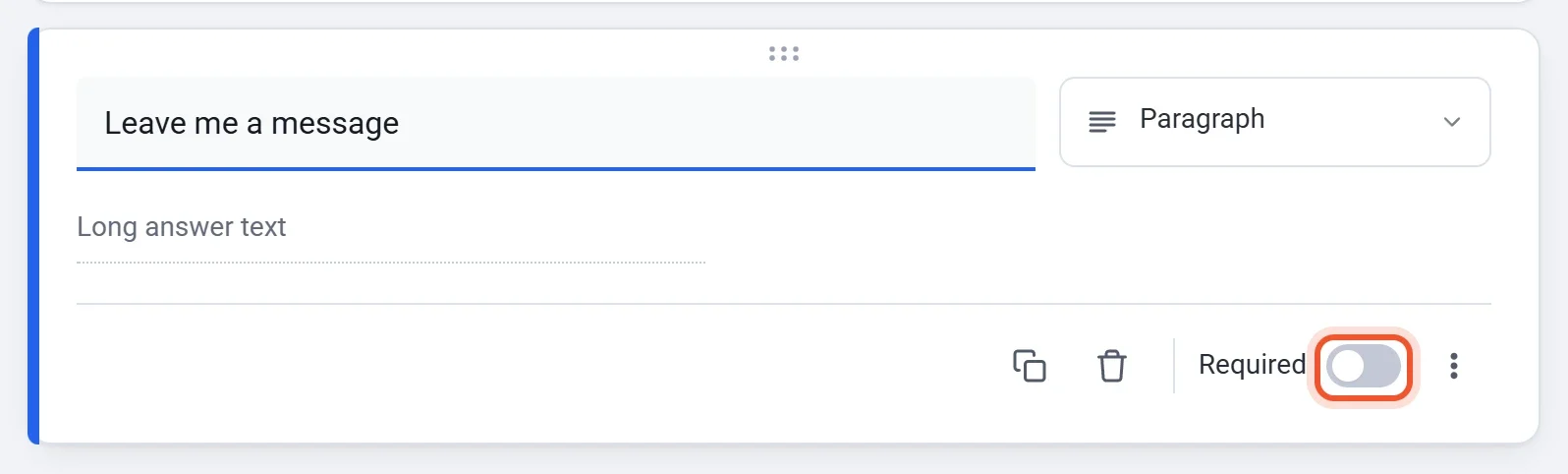
Para adicionar uma linha de ajuda abaixo da pergunta, clique em Mais opções (os três pontos) e escolha Descrição. Para limitar o tamanho de uma resposta, escolha Validação de resposta e defina Máximo de caracteres.
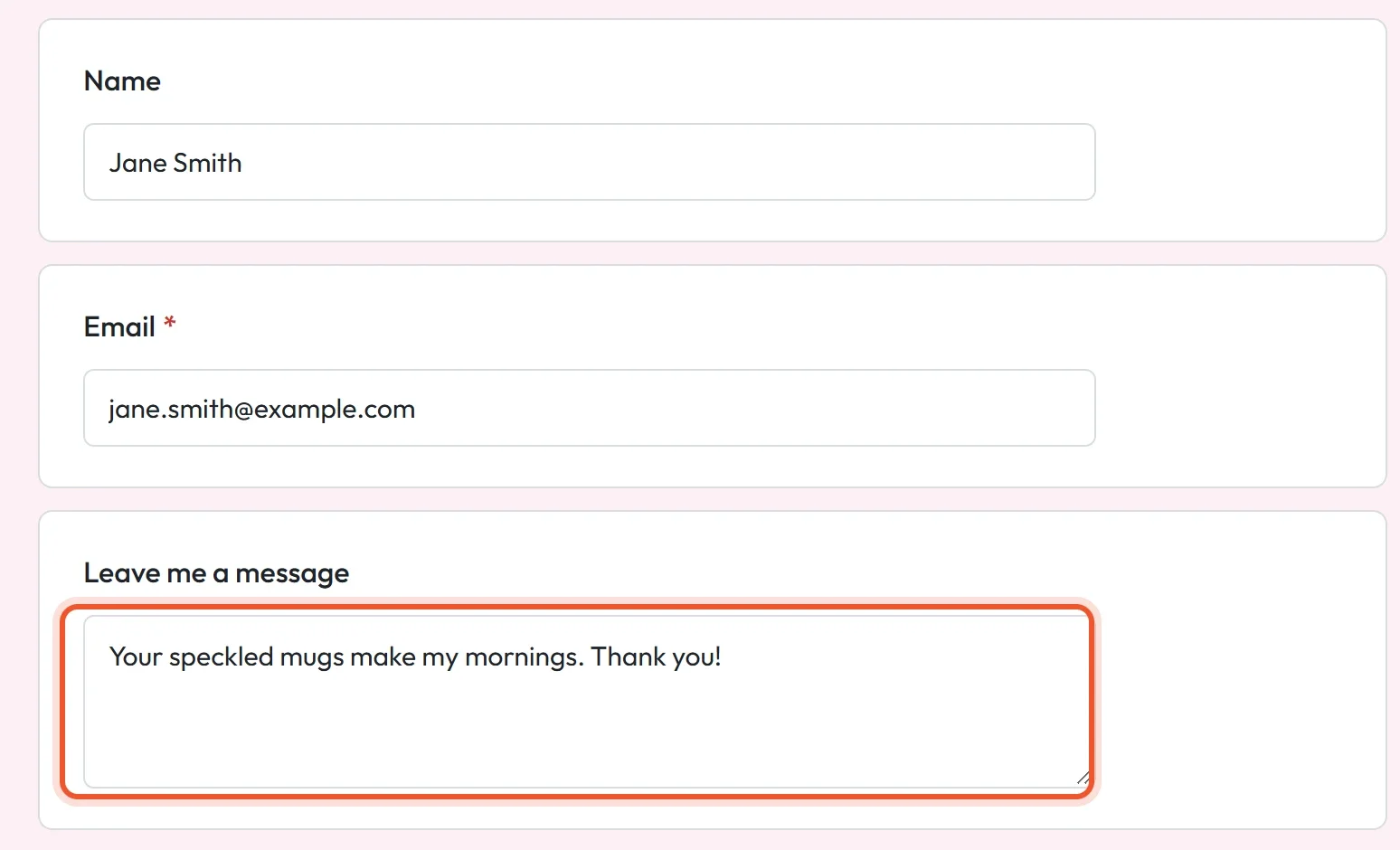
Quem dá a gorjeta digita a resposta na página da sua caixinha de gorjetas, junto com o nome e o endereço de e-mail.
Leia as mensagens
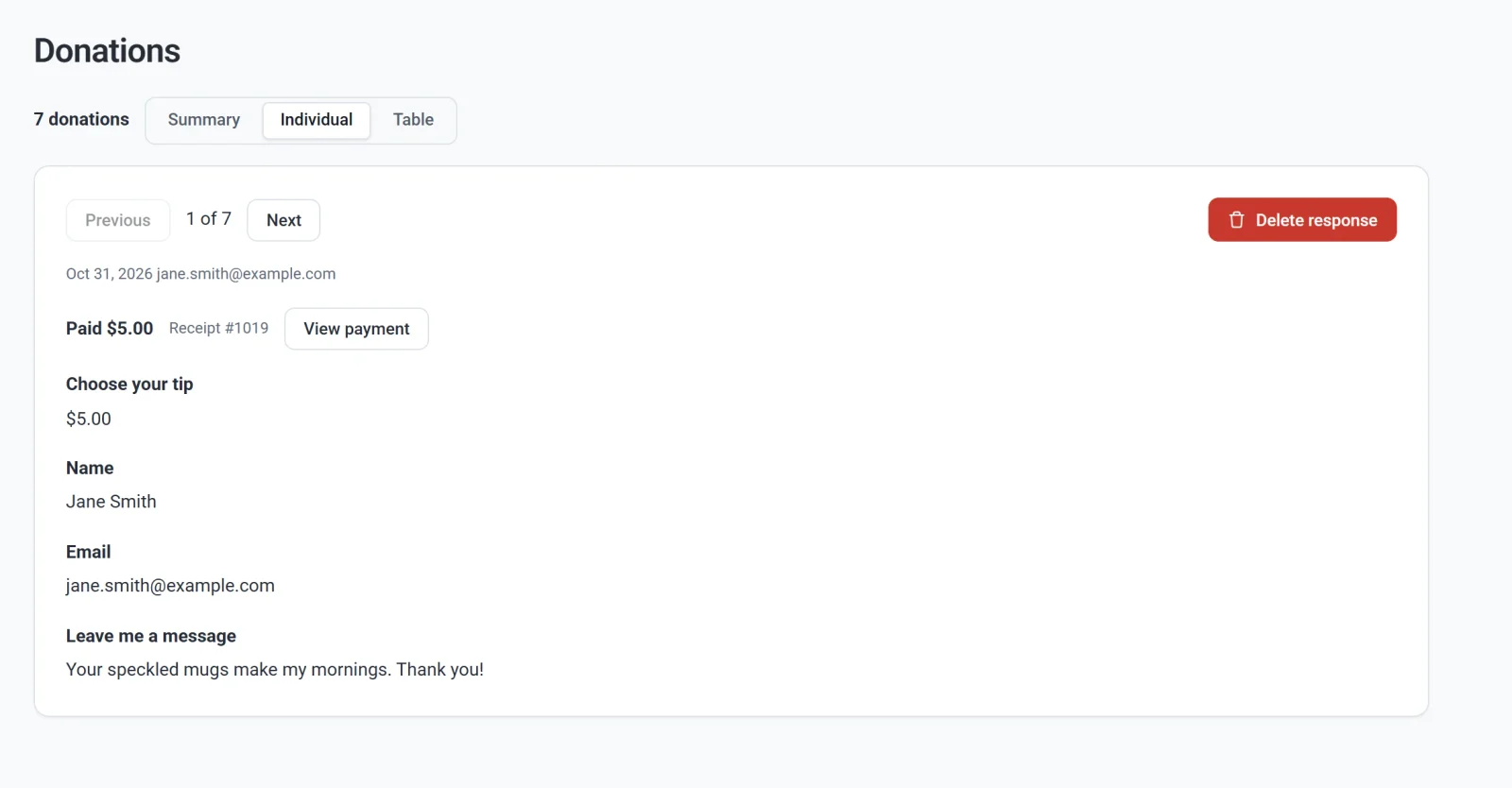
Uma mensagem é salva quando a gorjeta dela é paga. Para lê-la, clique em Doações no painel da sua caixinha de gorjetas. Uma caixinha de gorjetas é construída como um formulário de doação, então as gorjetas dela aparecem em telas chamadas Doações e Doadores. Escolha uma visualização no topo da tela:
| Visualização | O que mostra |
|---|---|
| Tabela | Uma linha por gorjeta, com a data, o que foi pago, o nome, o endereço de e-mail e a resposta a cada pergunta, incluindo a mensagem. |
| Uma por vez | Uma gorjeta por vez. Clique em Anterior e Próximo para passar por elas. Você também vê o número do recibo, e View payment abre o pagamento. |
| Resumo | Cada pergunta com todas as respostas juntas. Os valores das gorjetas mostram uma média e um total, e as respostas digitadas listam as 20 mais recentes. |
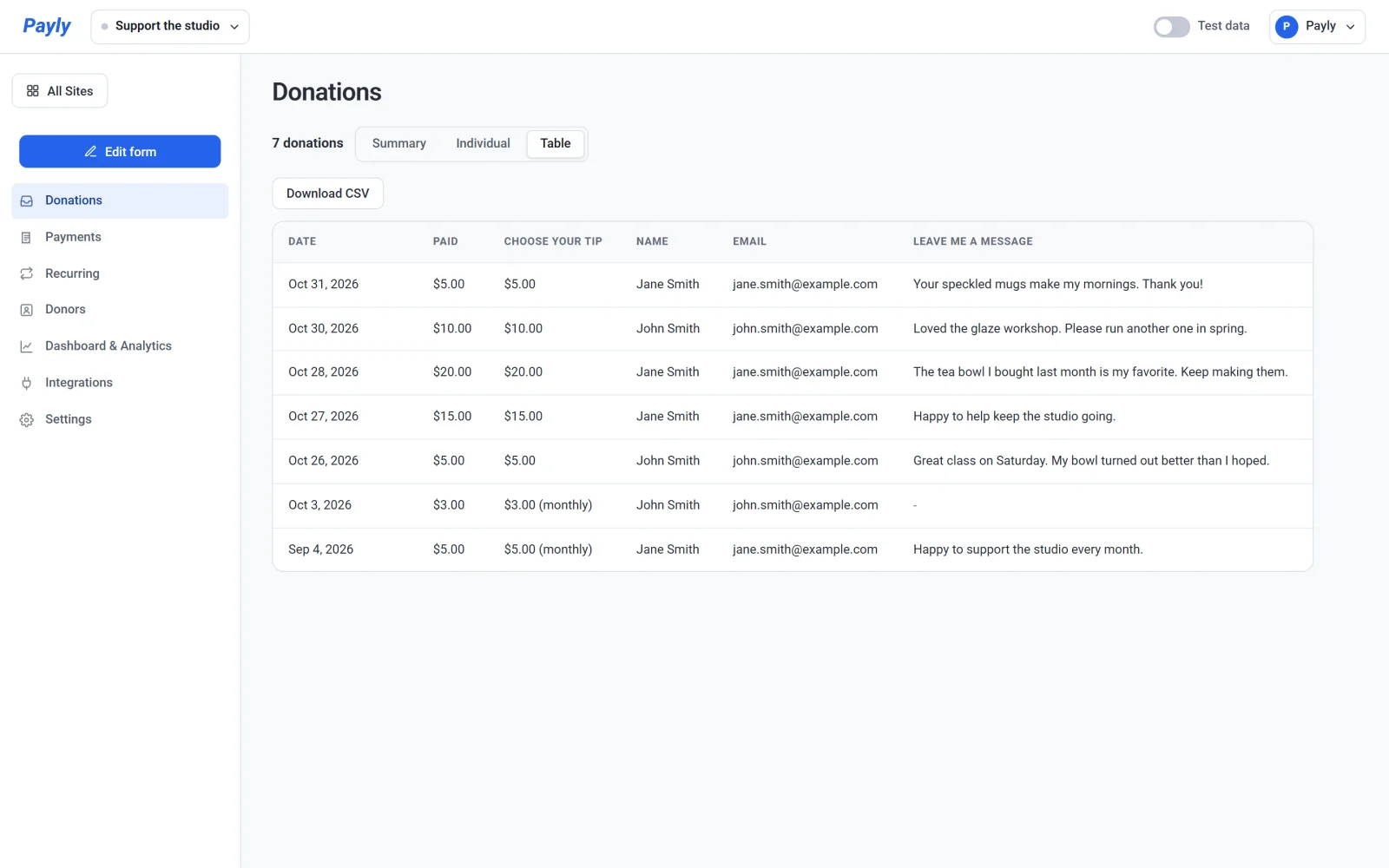
Na visualização Tabela, clique em Baixar CSV para salvar a tabela como um arquivo de planilha. Ele tem as mesmas colunas da tela, uma linha por gorjeta.
Bom saber
- Cada gorjeta vem com o endereço de e-mail de quem a deu, então você pode responder pelo seu próprio e-mail para agradecer.
- As mensagens chegam depois que a gorjeta é paga, então leia-as antes de compartilhar uma ou de lê-la em voz alta, por exemplo em uma transmissão.
- Na visualização Uma por vez, Excluir resposta remove de vez as respostas dessa gorjeta. O pagamento continua em Payments.
- O nome é opcional. Quem o deixa em branco aparece com um traço na tabela, e o endereço de e-mail continua lá.