
Czytaj wiadomości od osób wspierających
Poproś osoby zostawiające napiwek o wiadomość lub prośbę o piosenkę, a potem czytaj każdą odpowiedź w panelu, napiwek po napiwku albo w tabeli, którą możesz pobrać.
Napiwek może przyjść z kilkoma słowami. Dodaj do słoika na napiwki pytanie, na przykład o wiadomość lub prośbę o piosenkę, a odpowiedź każdej osoby dotrze razem z jej napiwkiem. Wiadomości są prywatne: pojawiają się w Twoim panelu, a nie na stronie słoika.
Poproś o wiadomość
Niektóre szablony już o nią pytają. Monthly tips ma Zostaw mi wiadomość, Live stream ma Message to read on stream, Tip the performer ma Request a song, a Housekeeping ma Leave a note for them. Każdy szablon pyta też o imię i nazwisko, co jest opcjonalne. Aby dodać własne pytanie:
- Otwórz kreator słoika na napiwki. Na zakładce Pytania kliknij pytanie, po którym ma pojawić się nowe.
- Kliknij Dodaj pytanie, czyli przycisk plus po prawej stronie formularza. Nowe pytanie pojawi się pod zaznaczonym.
- Wpisz swoje pytanie w jego tytule, na przykład „Zostaw mi wiadomość”.
- Kliknij typ pytania, który na początku to Jednokrotny wybór, i wybierz Akapit dla długiej odpowiedzi albo Krótka odpowiedź dla jednego wiersza.
- Pozostaw wyłączone Wymagane, aby osoby mogły pominąć pytanie. Włącz tę opcję tylko wtedy, gdy każdy napiwek musi mieć odpowiedź.
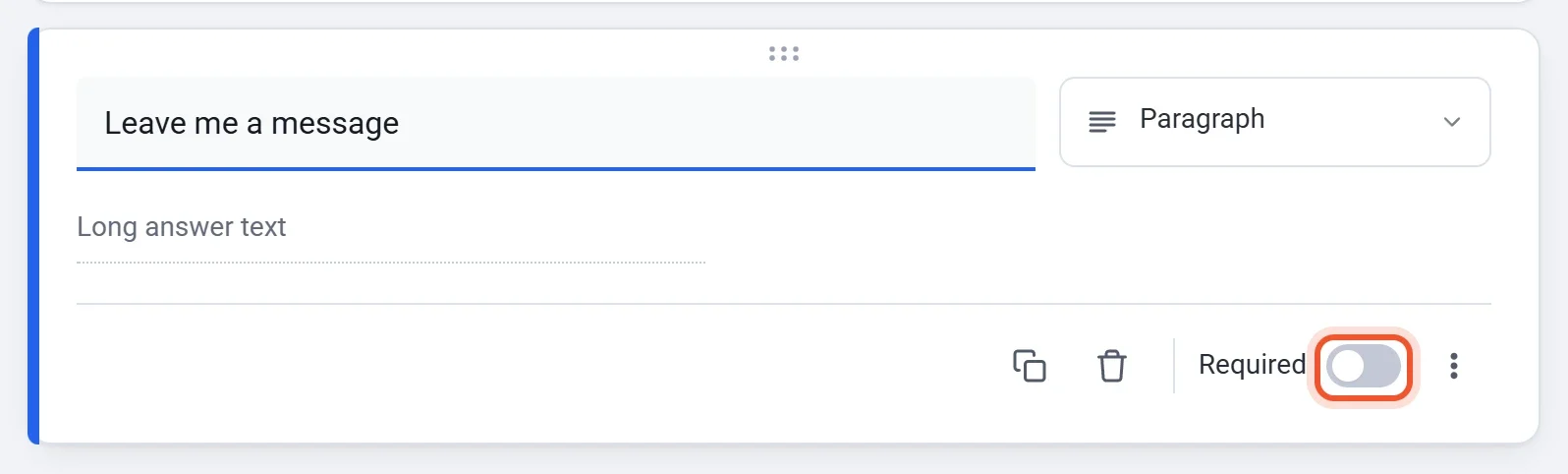
Aby dodać wiersz pomocy pod pytaniem, kliknij Więcej opcji (trzy kropki) i wybierz Opis. Aby ograniczyć długość odpowiedzi, wybierz Walidacja odpowiedzi i ustaw Maksymalna liczba znaków.
Osoby wpisują odpowiedź na stronie słoika na napiwki, razem ze swoim imieniem i nazwiskiem oraz adresem e-mail.
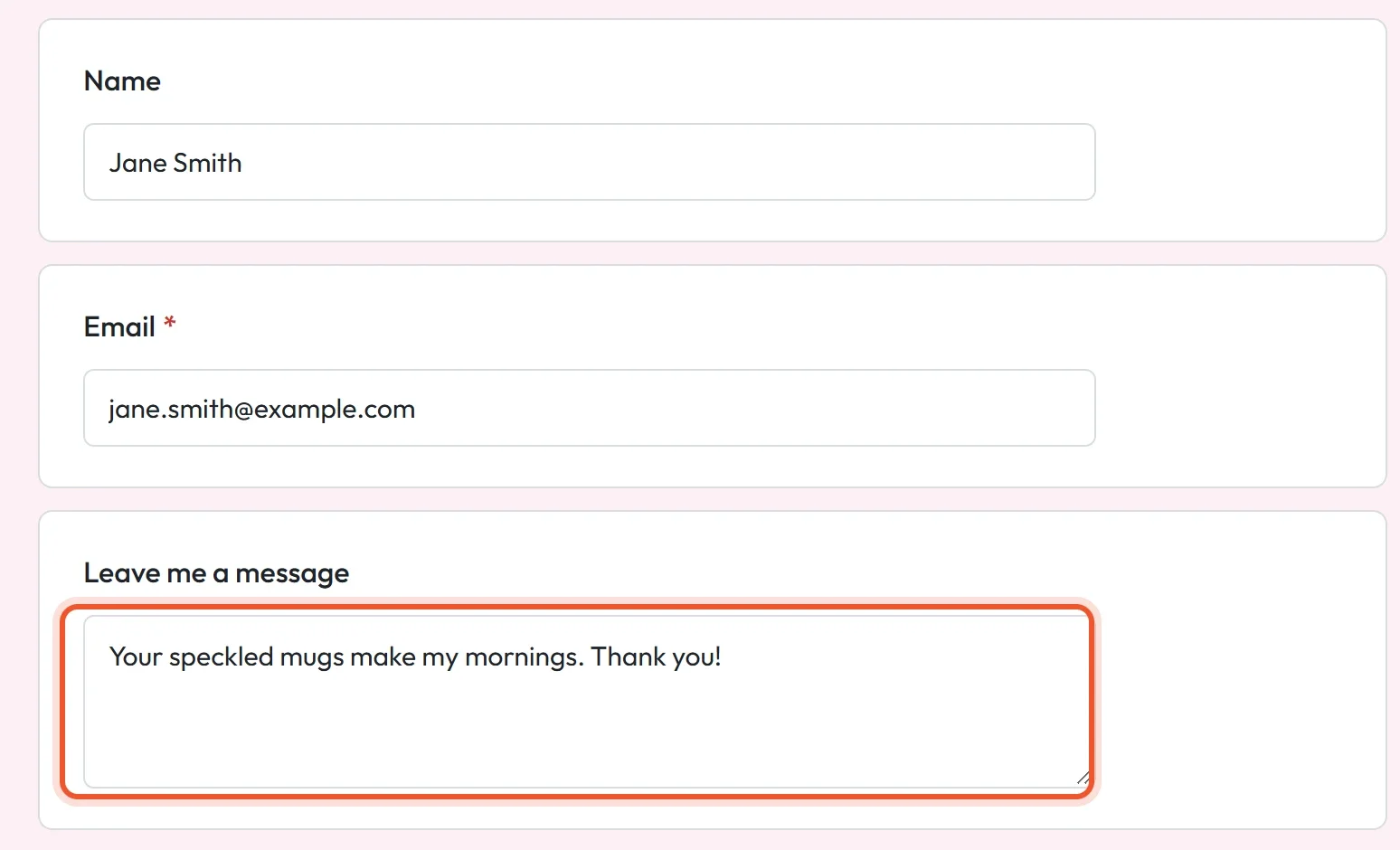
Czytaj wiadomości
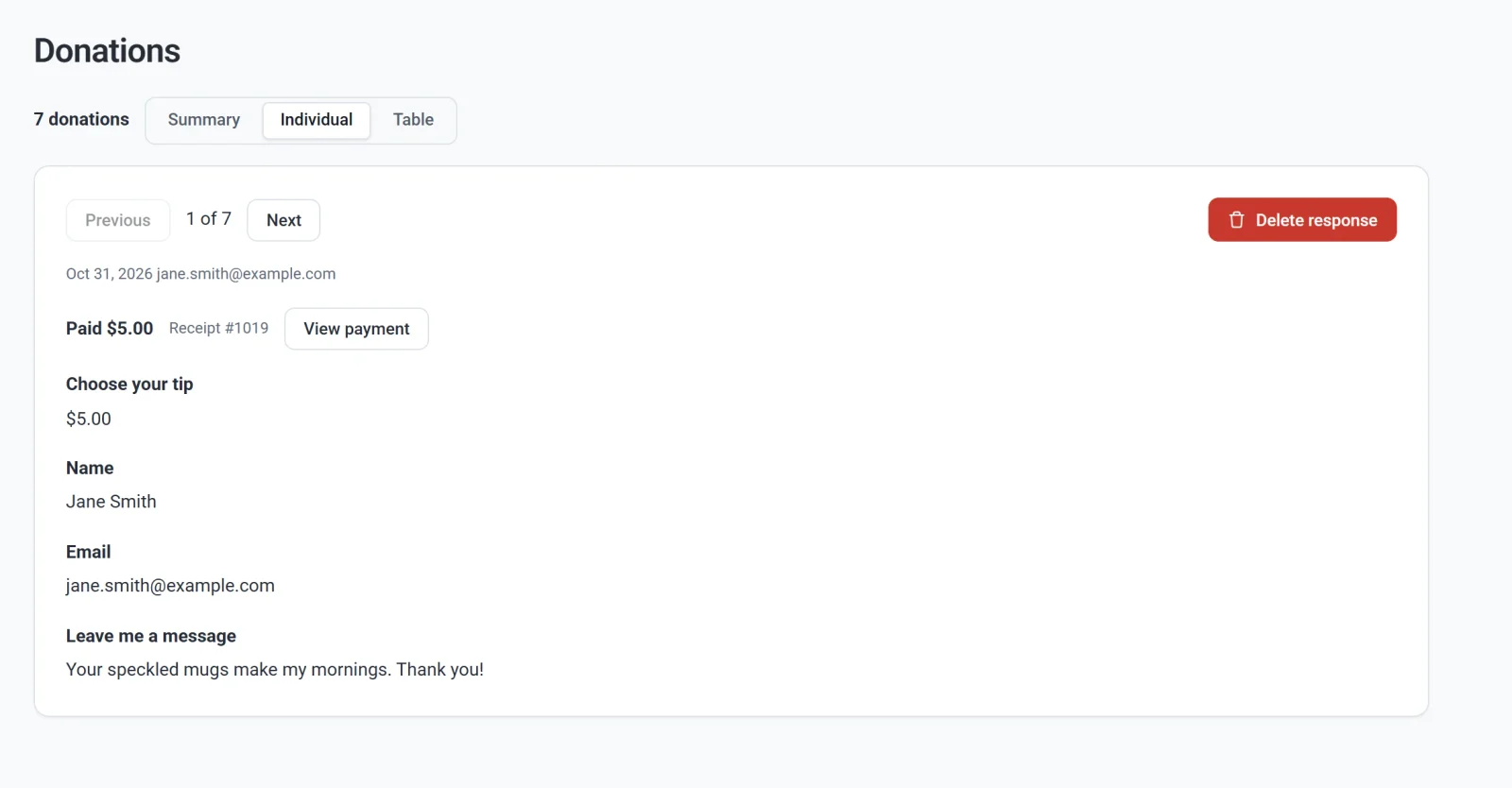
Wiadomość jest zapisywana, gdy jej napiwek zostanie opłacony. Aby ją przeczytać, kliknij Darowizny w panelu słoika na napiwki. Słoik na napiwki jest zbudowany jak formularz darowizn, więc jego napiwki są wymienione na ekranach o nazwach Darowizny i Darczyńcy. U góry ekranu wybierz widok:
| Widok | Co pokazuje |
|---|---|
| Tabela | Jeden wiersz na napiwek, z datą, zapłaconą kwotą, imieniem i nazwiskiem, adresem e-mail i odpowiedzią na każde pytanie, w tym wiadomością. |
| Pojedynczo | Jeden napiwek naraz. Kliknij Poprzedni i Dalej, aby przechodzić między nimi. Widzisz też numer potwierdzenia, a View payment otwiera płatność. |
| Podsumowanie | Każde pytanie ze wszystkimi odpowiedziami razem. Kwoty napiwków pokazują średnią i sumę, a odpowiedzi wpisane tekstem wyświetlają 20 najnowszych. |
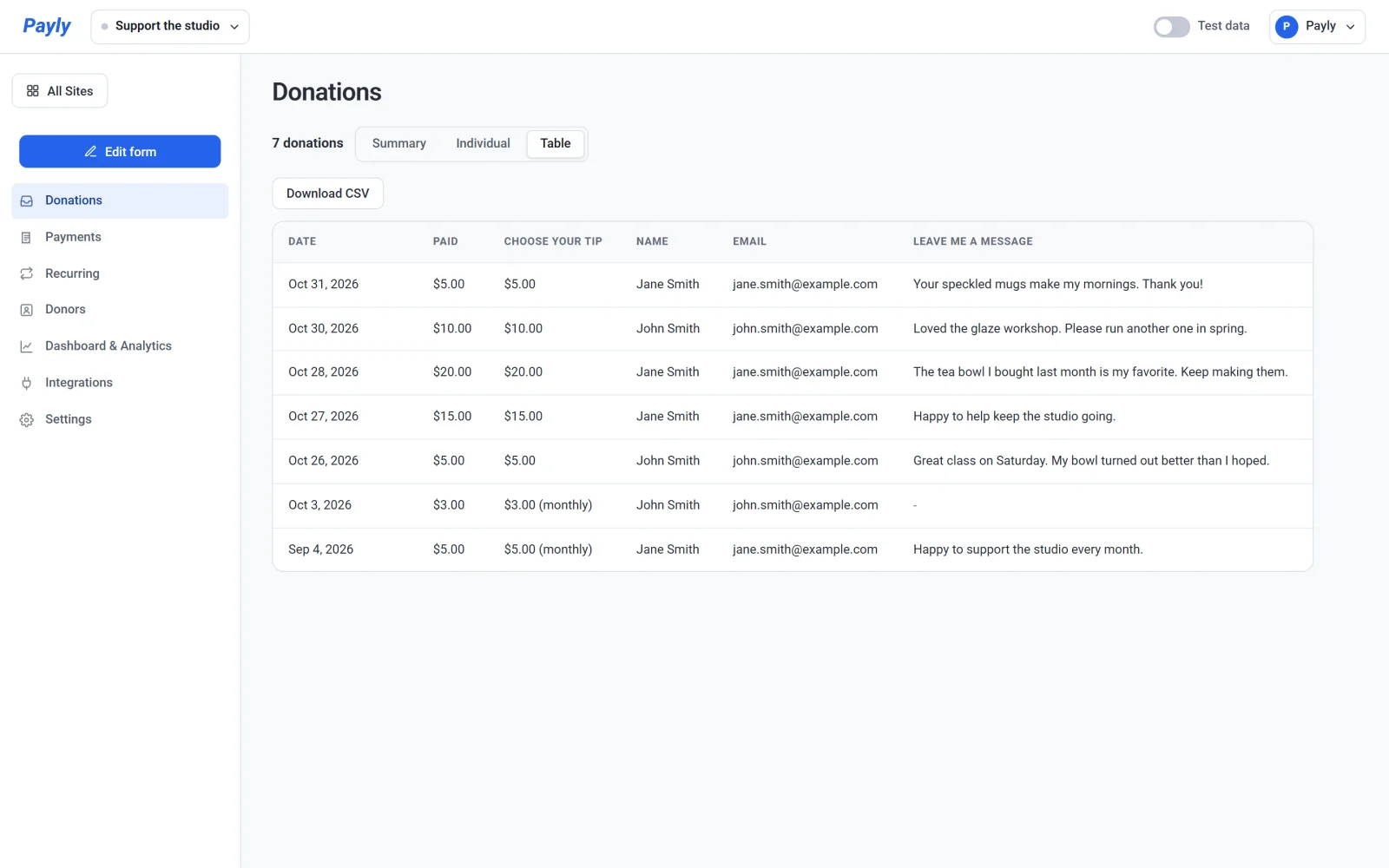
W widoku Tabela kliknij Pobierz CSV, aby zapisać tabelę jako plik arkusza. Ma te same kolumny co ekran, po jednym wierszu na napiwek.
Warto wiedzieć
- Każdy napiwek przychodzi z adresem e-mail osoby, więc możesz odpisać ze swojej poczty, aby podziękować.
- Wiadomości przychodzą po opłaceniu napiwku, więc przeczytaj je, zanim udostępnisz jedną z nich lub odczytasz ją na głos, na przykład podczas transmisji.
- W widoku Pojedynczo opcja Usuń odpowiedź usuwa odpowiedzi z tego napiwku na stałe. Płatność pozostaje w pozycji Payments.
- Imię i nazwisko jest opcjonalne. Osoby, które je pominą, są w tabeli oznaczone kreską, a ich adres e-mail nadal tam jest.