
후원자 메시지 읽기
팁을 주는 사람에게 메시지나 신청곡을 묻고, 모든 답변을 대시보드에서 팁 한 건씩 또는 다운로드할 수 있는 표로 확인합니다.
팁에는 한마디를 곁들일 수 있습니다. 팁 저금통에 메시지나 신청곡 같은 질문을 추가하면 팁을 주는 사람의 답변이 팁과 함께 도착합니다. 메시지는 비공개이며, 팁 저금통 페이지가 아니라 대시보드에 표시됩니다.
메시지 요청하기
처음부터 묻는 템플릿도 있습니다. Monthly tips에는 저에게 메시지 남기기, Live stream에는 Message to read on stream, Tip the performer에는 Request a song, Housekeeping에는 Leave a note for them이 있습니다. 모든 템플릿은 선택 사항인 이름도 묻습니다. 직접 질문을 추가하려면 다음과 같이 합니다.
- 팁 저금통의 빌더를 엽니다. 질문 탭에서 새 질문이 뒤따라야 할 질문을 클릭합니다.
- 폼 오른쪽의 더하기 버튼인 질문 추가를 클릭합니다. 선택한 질문 아래에 새 질문이 나타납니다.
- 질문 제목에 질문을 입력합니다. 예를 들면 ‘저에게 메시지 남기기’입니다.
- 처음에 객관식 질문으로 되어 있는 질문 유형을 클릭하고, 긴 답변에는 장문형, 한 줄 답변에는 단답형을 선택합니다.
- 팁을 주는 사람이 질문을 건너뛸 수 있도록 필수는 꺼 둡니다. 모든 팁에 답변이 꼭 필요할 때만 켭니다.
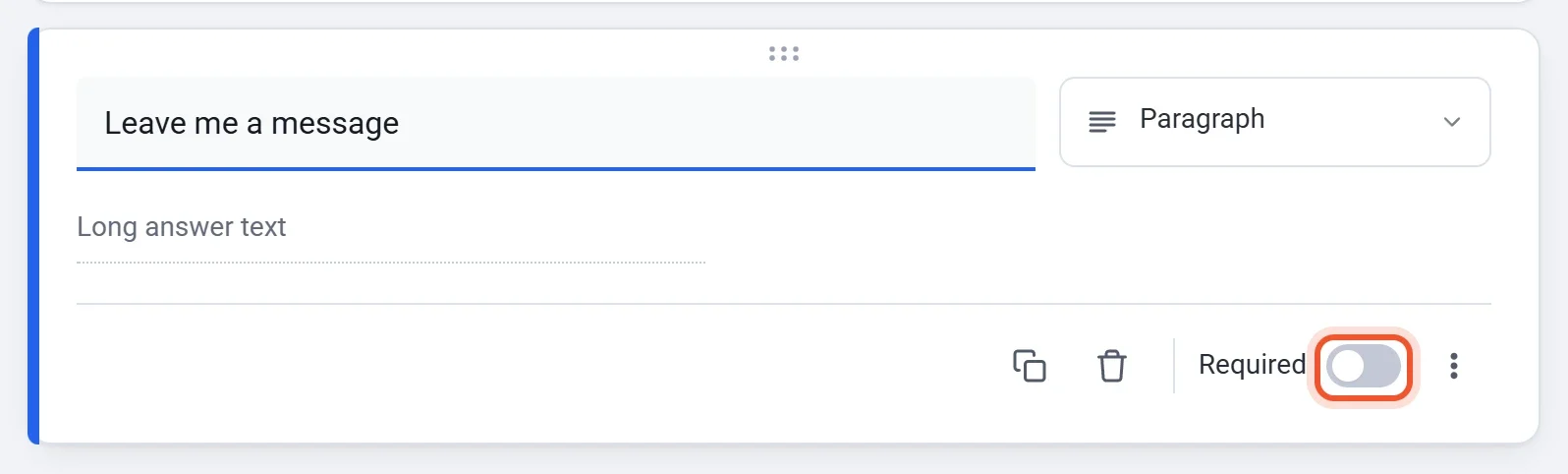
질문 아래에 안내 문구를 넣으려면 더보기(점 세 개)를 클릭하고 설명을 선택합니다. 답변 길이를 제한하려면 응답 유효성 검사를 선택하고 최대 글자 수를 설정합니다.
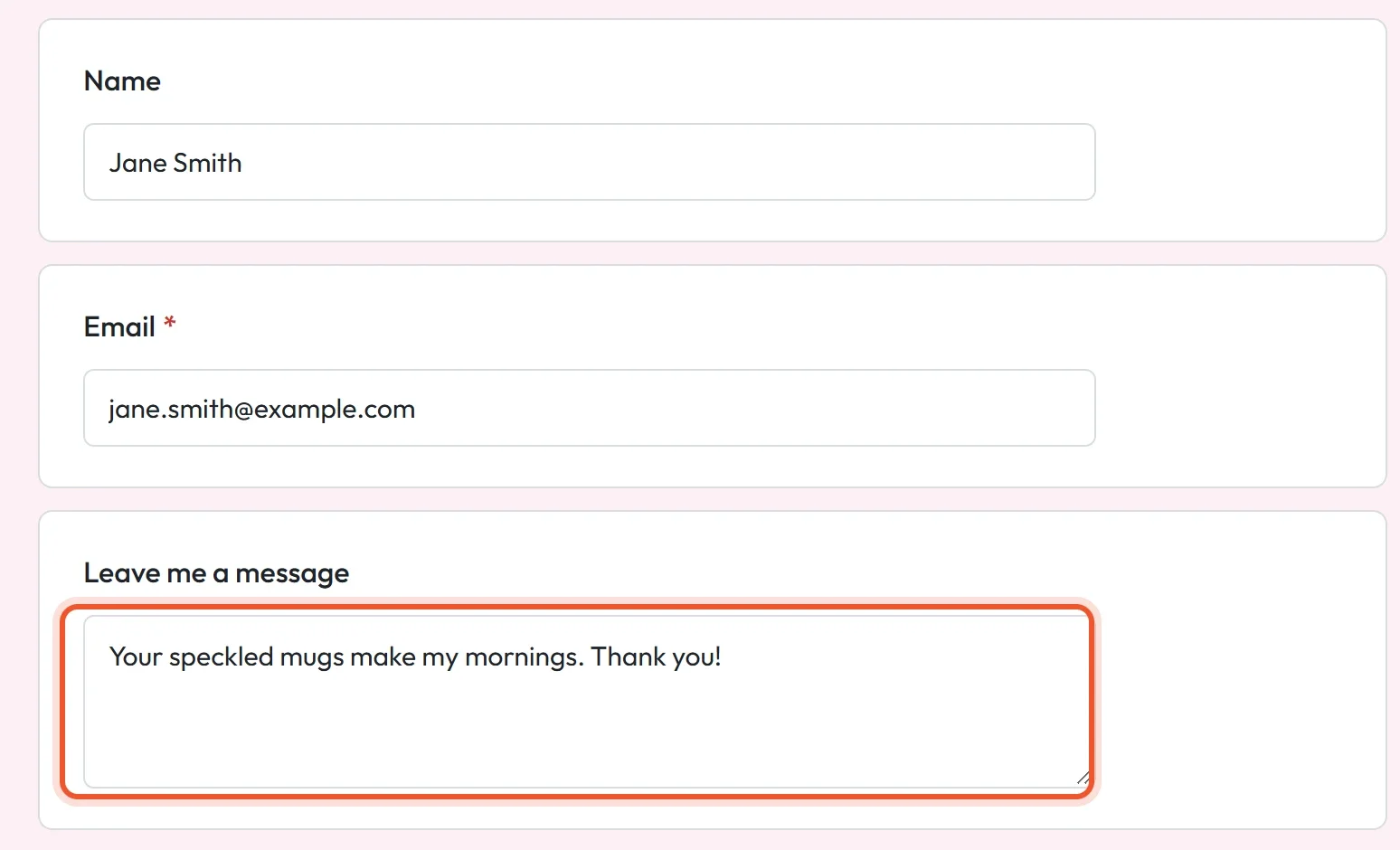
팁을 주는 사람은 이름, 이메일 주소와 함께 팁 저금통 페이지에서 답변을 입력합니다.
메시지 읽기
메시지는 팁이 결제될 때 저장됩니다. 읽으려면 팁 저금통 대시보드에서 기부 내역을 클릭하세요. 팁 저금통은 기부 폼과 같은 방식으로 만들어져 있어서 팁이 ‘기부 내역’과 ‘기부자’라는 이름의 화면에 나열됩니다. 화면 위쪽에서 보기 방식을 고르세요.
| 보기 | 표시되는 내용 |
|---|---|
| 표 | 팁 한 건이 한 행이며, 날짜, 결제 금액, 이름, 이메일 주소, 메시지를 포함한 각 질문의 답변이 표시됩니다. |
| 하나씩 | 팁을 한 건씩 보여 줍니다. 이전과 다음을 클릭해 넘겨 봅니다. 영수증 번호도 표시되며, View payment를 클릭하면 결제가 열립니다. |
| 요약 | 각 질문의 모든 답변을 한데 모아 보여 줍니다. 팁 금액에는 평균과 합계가 표시되고, 직접 입력한 답변은 최신 20건이 나열됩니다. |
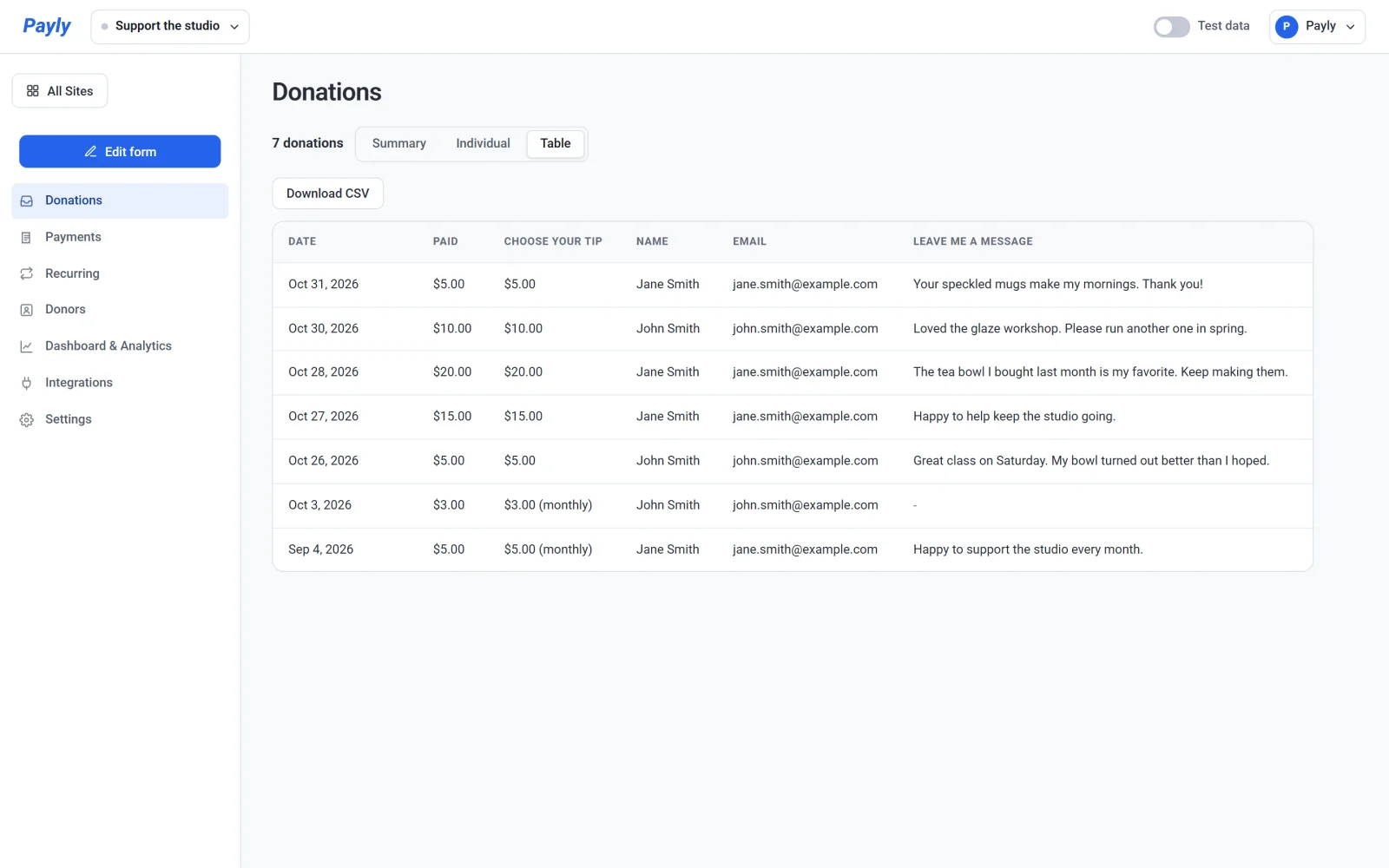
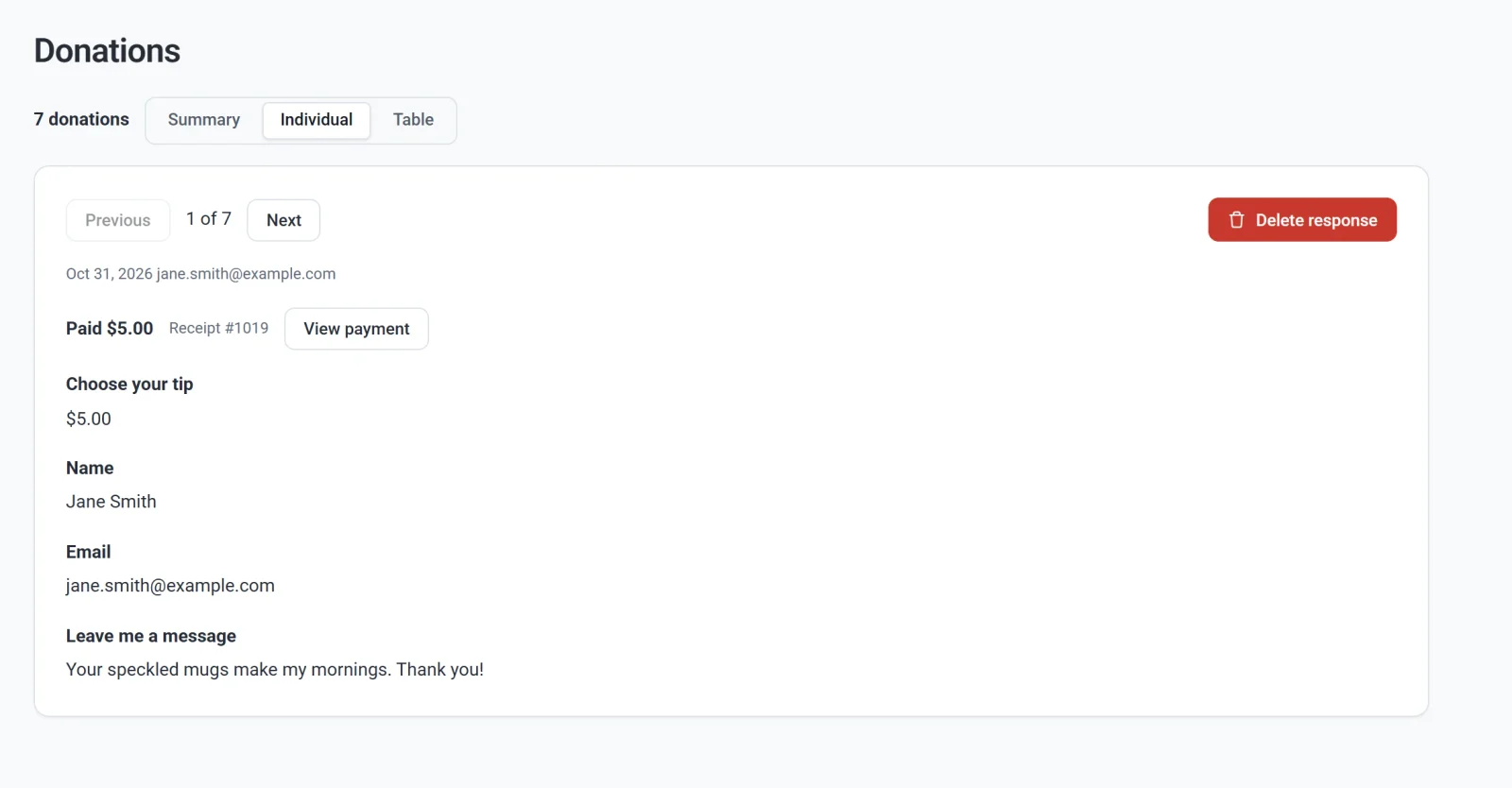
표 보기에서 CSV 다운로드를 클릭하면 표를 스프레드시트 파일로 저장할 수 있습니다. 화면과 같은 열이 있고 팁 한 건이 한 행입니다.
알아 두세요
- 각 팁에는 팁을 준 사람의 이메일 주소가 함께 있으므로, 내 이메일로 감사 답장을 보낼 수 있습니다.
- 메시지는 팁이 결제된 뒤에 도착하므로, 방송 등에서 공유하거나 소리 내어 읽기 전에 먼저 확인하세요.
- 하나씩 보기에서 응답 삭제를 클릭하면 그 팁의 답변이 완전히 삭제됩니다. 결제는 Payments에 남습니다.
- 이름은 선택 사항입니다. 이름을 비워 둔 사람은 표에서 대시 기호로 표시되며 이메일 주소는 그대로 있습니다.