
支援者からのメッセージを読む
チップを贈る人にメッセージやリクエスト曲を尋ね、すべての回答をダッシュボードで確認します。チップごとに見ることも、ダウンロードできる表で見ることもできます。
チップには、ひとことを添えることができます。チップ箱にメッセージやリクエスト曲などの質問を追加すると、チップを贈る人の回答が、チップとともに届きます。メッセージは非公開で、チップ箱のページではなくダッシュボードに表示されます。
メッセージを尋ねる
最初から尋ねるテンプレートもあります。Monthly tipsにはメッセージをお寄せください、Live streamにはMessage to read on stream、Tip the performerにはRequest a song、HousekeepingにはLeave a note for themがあります。どのテンプレートにも、任意の名前の質問もあります。独自の質問を追加するには、次のようにします。
- チップ箱のビルダーを開きます。質問タブで、新しい質問を続けたい質問をクリックします。
- フォームの右側にあるプラスボタン、質問を追加をクリックします。選択した質問の下に、新しい質問が表示されます。
- 質問のタイトルに質問文を入力します。たとえば「メッセージをお寄せください」です。
- 最初は選択式になっている質問のタイプをクリックし、長い回答には段落、1行の回答には記述式を選びます。
- チップを贈る人が質問を飛ばせるように、必須はオフのままにします。すべてのチップに回答が必要な場合にだけ、オンにします。
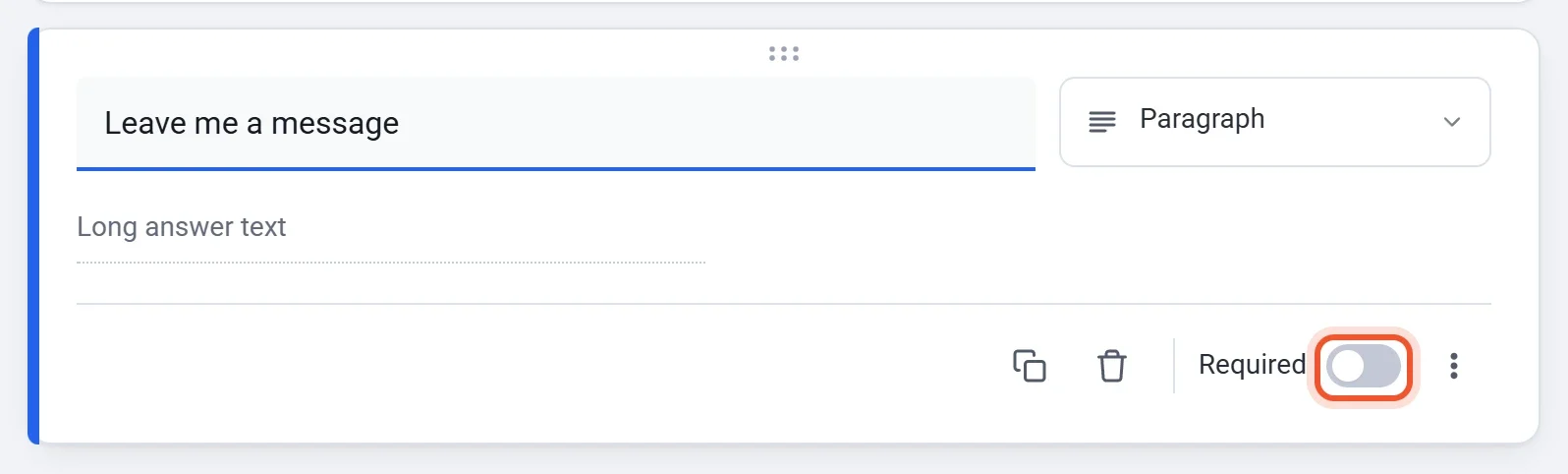
質問の下に補足の説明を付けるには、その他のオプション(3つの点)をクリックして、説明を選びます。回答の長さを制限するには、回答の検証を選び、最大文字数を設定します。
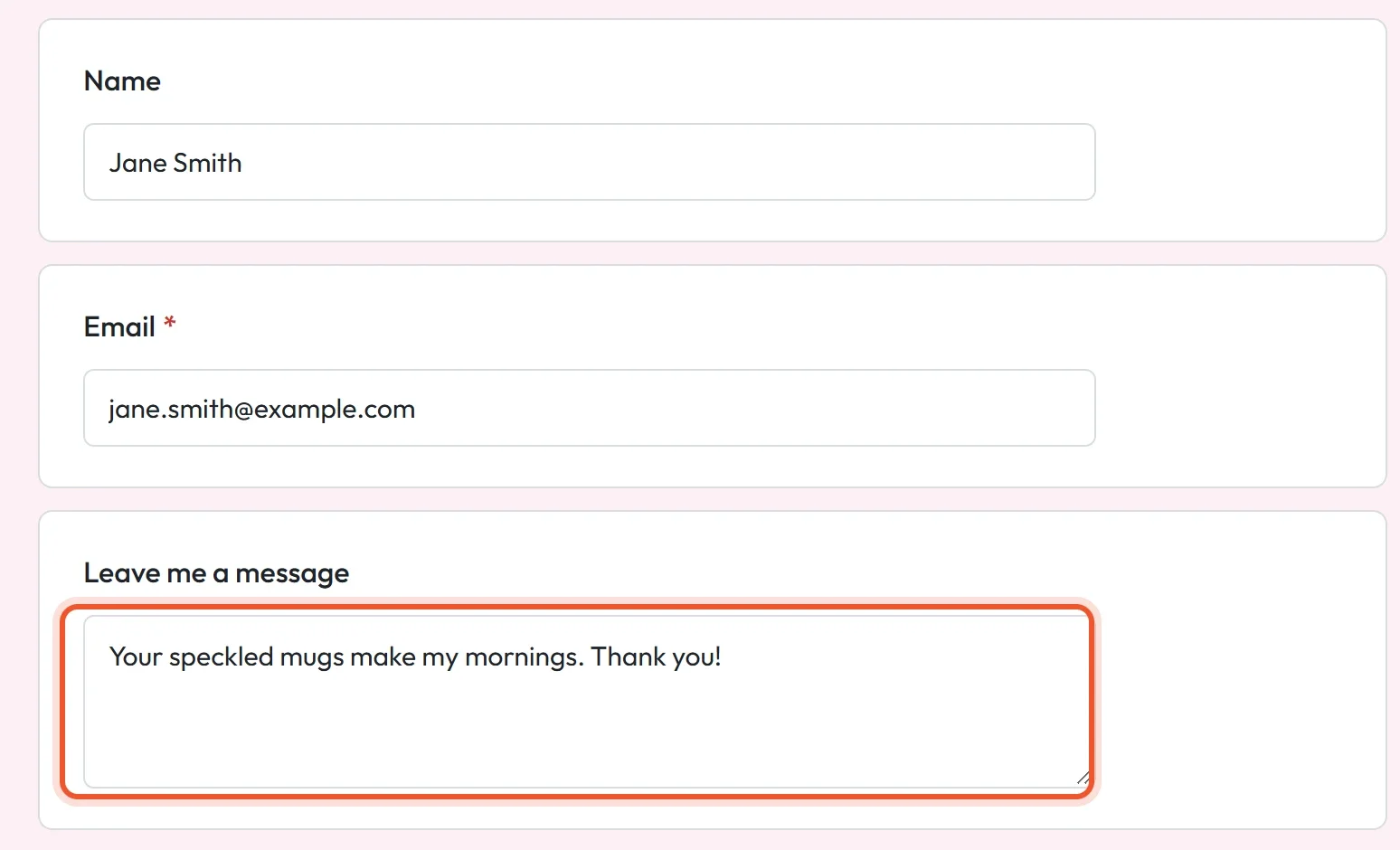
チップを贈る人は、名前とメールアドレスとともに、チップ箱のページで回答を入力します。
メッセージを読む
メッセージは、チップの支払いが完了した時点で保存されます。読むには、チップ箱のダッシュボードで寄付をクリックします。チップ箱は寄付フォームと同じ仕組みで作られているため、チップは「寄付」や「寄付者」という名前の画面に一覧表示されます。画面の上部で、表示形式を選びます。
| 表示形式 | 表示される内容 |
|---|---|
| 表 | チップごとに1行で、日付、支払い金額、名前、メールアドレス、メッセージを含む各質問への回答が表示されます。 |
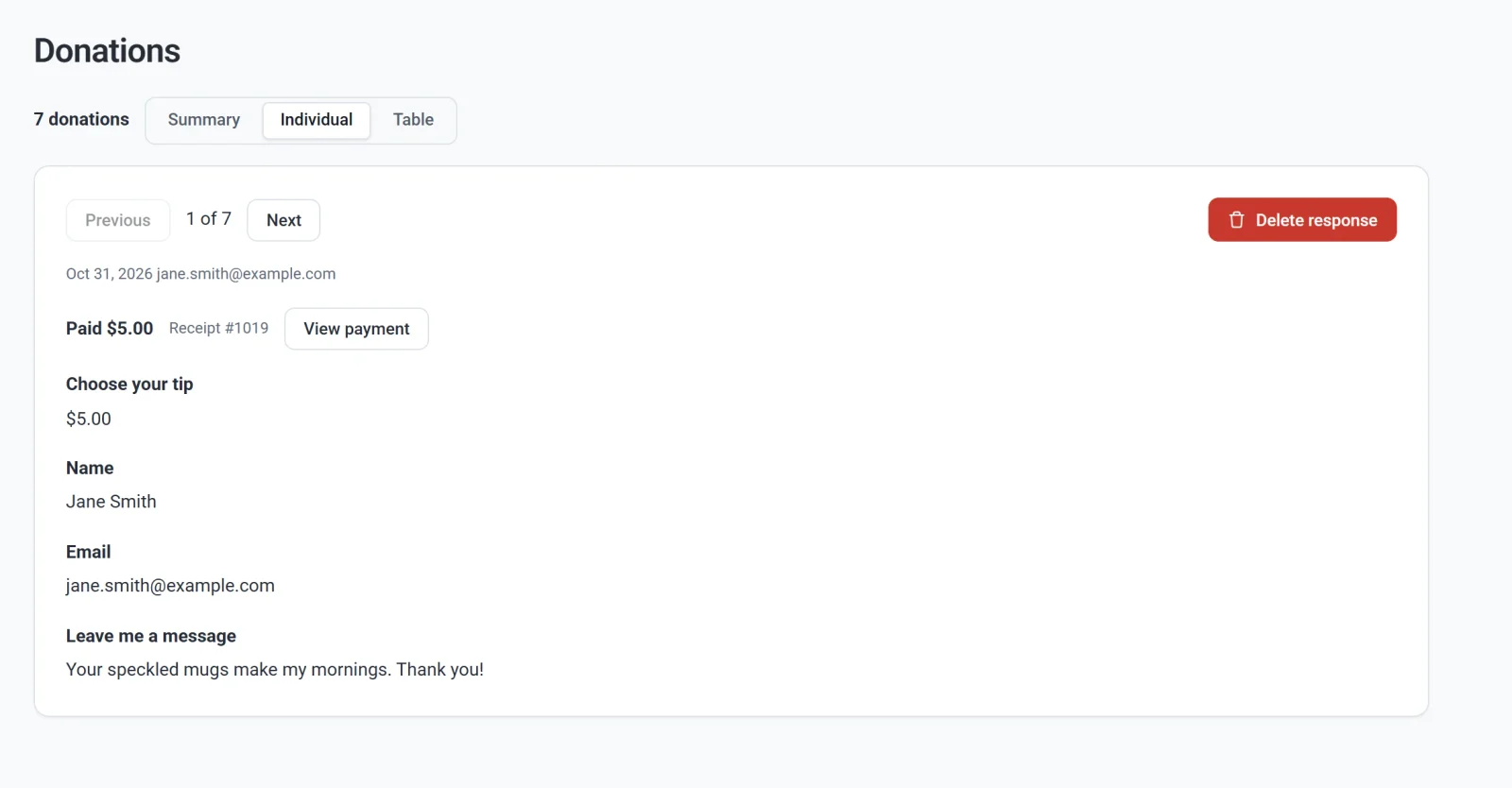
| 1件ずつ | チップを1件ずつ表示します。前へと次へをクリックして移動します。領収書番号も表示され、View paymentをクリックすると支払いが開きます。 |
| 集計 | 各質問について、すべての回答がまとめて表示されます。チップの金額には平均と合計が表示され、入力された回答は新しい順に20件が一覧表示されます。 |
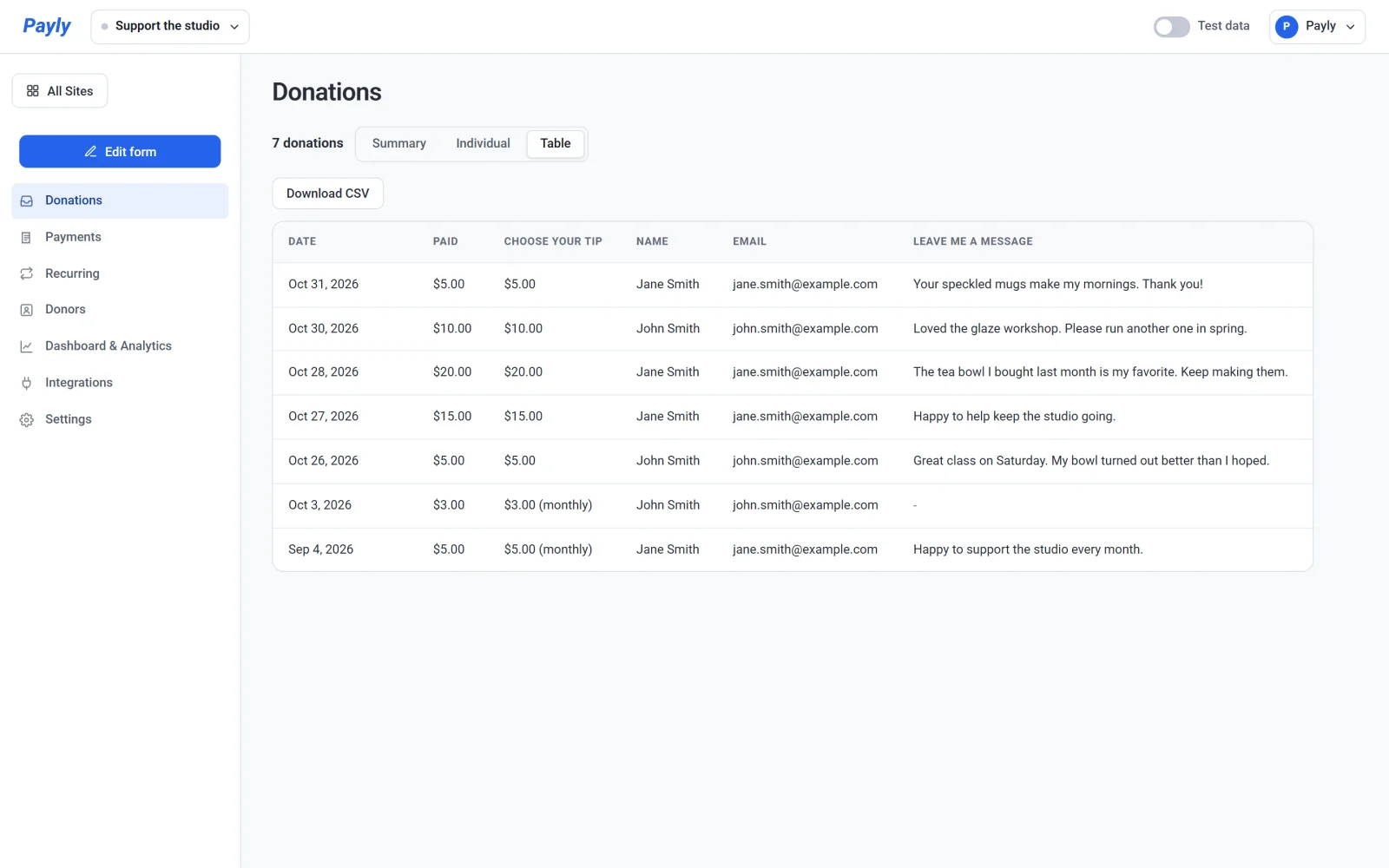
表の表示形式でCSV をダウンロードをクリックすると、表をスプレッドシートのファイルとして保存できます。画面と同じ列で、チップごとに1行です。
知っておきたいこと
- 各チップにはチップを贈った人のメールアドレスが付くため、ご自身のメールから感謝の返信を送れます。
- メッセージはチップの支払い後に届くため、配信などで共有したり読み上げたりする前に、先に内容を確認してください。
- 1件ずつの表示形式で回答を削除をクリックすると、そのチップの回答が完全に削除されます。支払いはPaymentsに残ります。
- 名前は任意です。名前を入力しなかった人は、表ではダッシュ記号で表示されますが、メールアドレスは残ります。