
Leggi i messaggi dei tuoi sostenitori
Chiedi un messaggio o una richiesta di canzone a chi lascia una mancia, poi leggi ogni risposta nella dashboard, una mancia alla volta o in una tabella che puoi scaricare.
Una mancia può arrivare con qualche parola. Aggiungi una domanda al tuo barattolo delle mance, come un messaggio o una richiesta di canzone, e la risposta di ogni persona arriva insieme alla sua mancia. I messaggi sono privati: compaiono nella dashboard, non nella pagina del tuo barattolo delle mance.
Chiedi un messaggio
Alcuni modelli lo chiedono già. Monthly tips ha Lasciami un messaggio, Live stream ha Message to read on stream, Tip the performer ha Request a song e Housekeeping ha Leave a note for them. Ogni modello chiede anche un nome, facoltativo. Per aggiungere una domanda tutta tua:
- Apri l’editor del tuo barattolo delle mance. Nella scheda Domande, fai clic sulla domanda dopo la quale deve comparire la nuova.
- Fai clic su Aggiungi domanda, il pulsante con il segno + a destra del modulo. La nuova domanda compare sotto quella che avevi selezionato.
- Scrivi la tua domanda nel titolo, per esempio «Lasciami un messaggio».
- Fai clic sul tipo di domanda, che all’inizio è Scelta multipla, e scegli Paragrafo per una risposta lunga o Risposta breve per una riga.
- Lascia disattivato Obbligatorio così chi lascia la mancia può saltare la domanda. Attivalo solo se ogni mancia deve arrivare con una risposta.
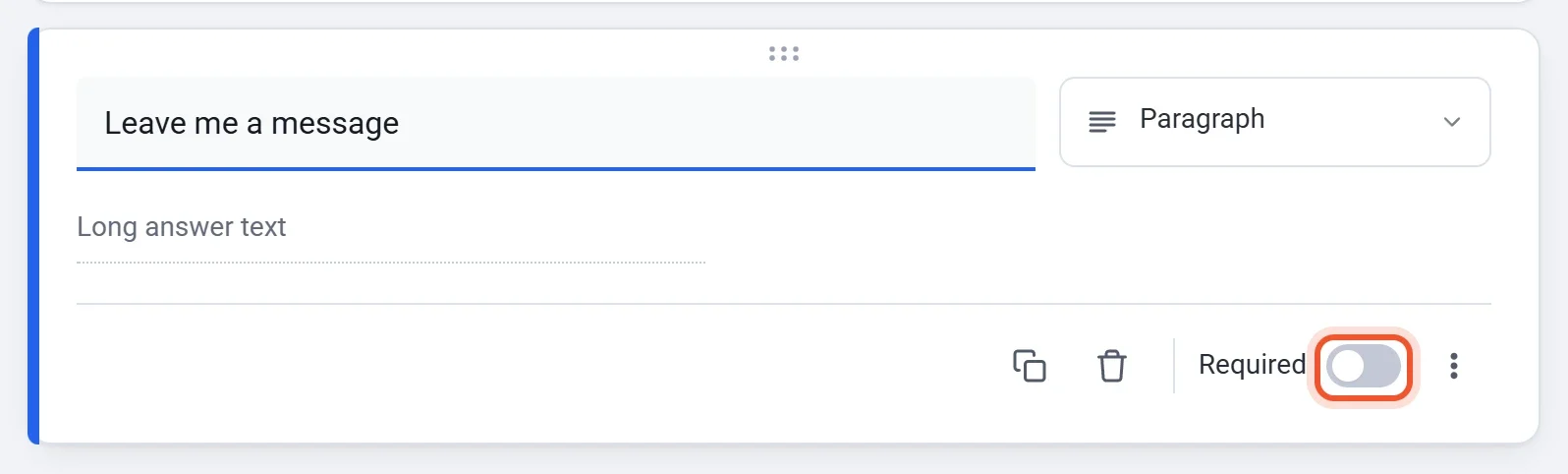
Per una riga di aiuto sotto la domanda, fai clic su Altre opzioni (i tre puntini) e scegli Descrizione. Per limitare la lunghezza di una risposta, scegli Convalida risposta e imposta il Massimo di caratteri.
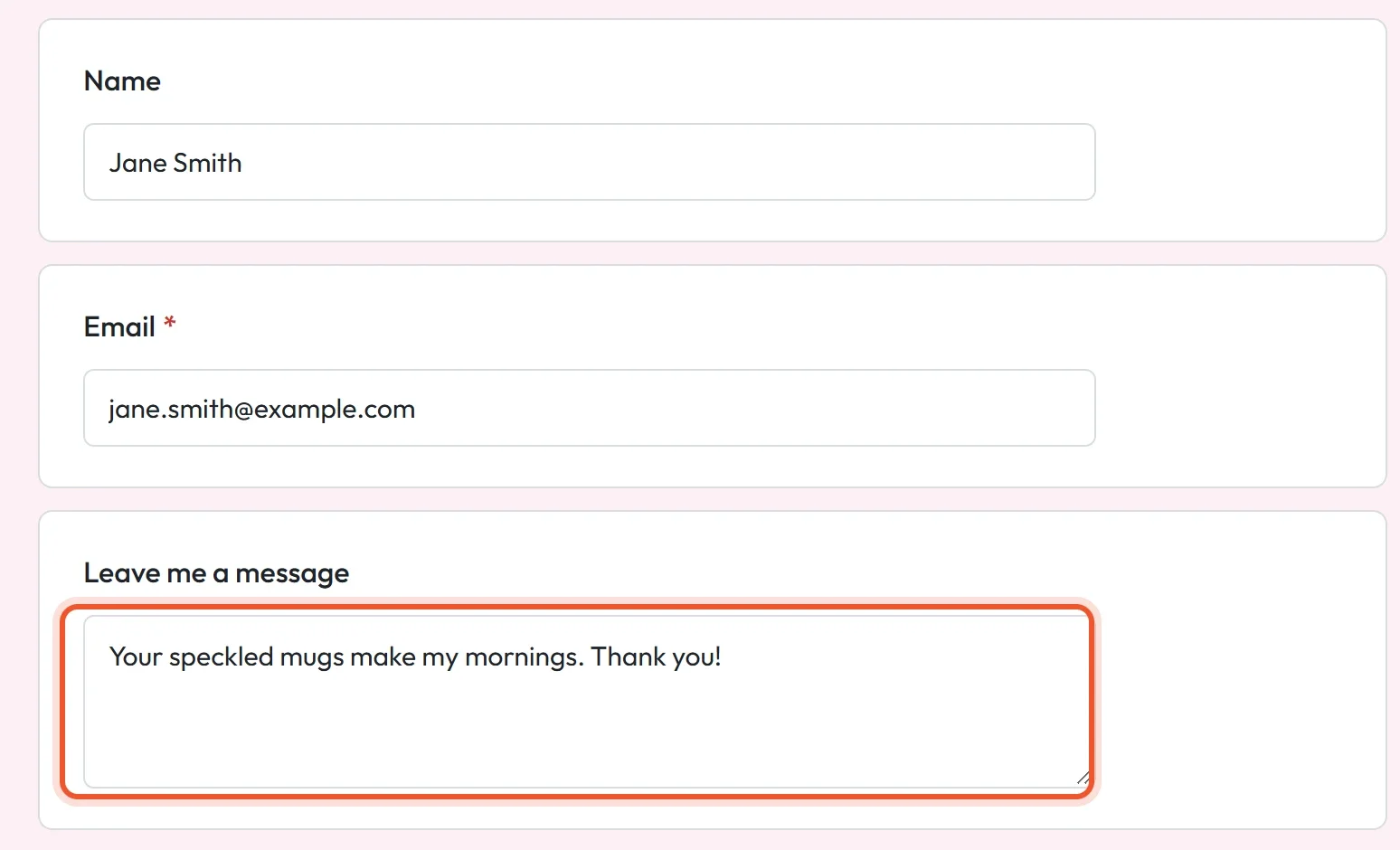
Chi lascia la mancia scrive la risposta nella pagina del tuo barattolo delle mance, insieme al nome e all’indirizzo email.
Leggi i messaggi
Un messaggio viene salvato quando la sua mancia viene pagata. Per leggerlo, fai clic su Donazioni nella dashboard del tuo barattolo delle mance. Un barattolo delle mance è costruito come un modulo di donazione, quindi le sue mance sono elencate in schermate chiamate Donazioni e Donatori. Scegli una vista in alto nella schermata:
| Vista | Cosa mostra |
|---|---|
| Tabella | Una riga per ogni mancia, con la data, quanto è stato pagato, il nome, l’indirizzo email e la risposta a ogni domanda, compreso il messaggio. |
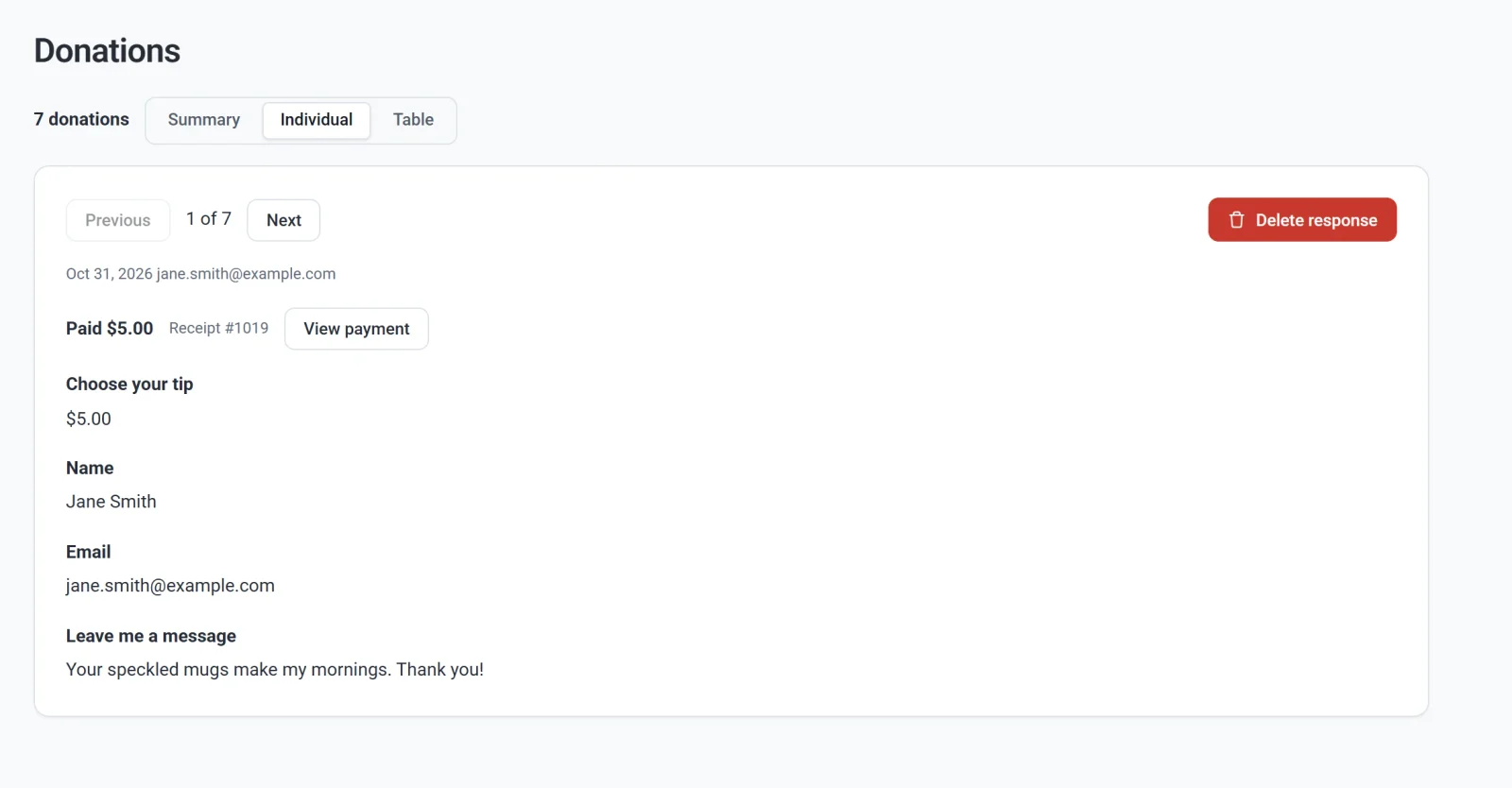
| Singole | Una mancia alla volta. Fai clic su Precedente e Successivo per scorrerle. Vedi anche il numero della ricevuta, e View payment apre il pagamento. |
| Riepilogo | Ogni domanda con tutte le sue risposte insieme. Gli importi delle mance mostrano una media e un totale, e le risposte scritte elencano le 20 più recenti. |
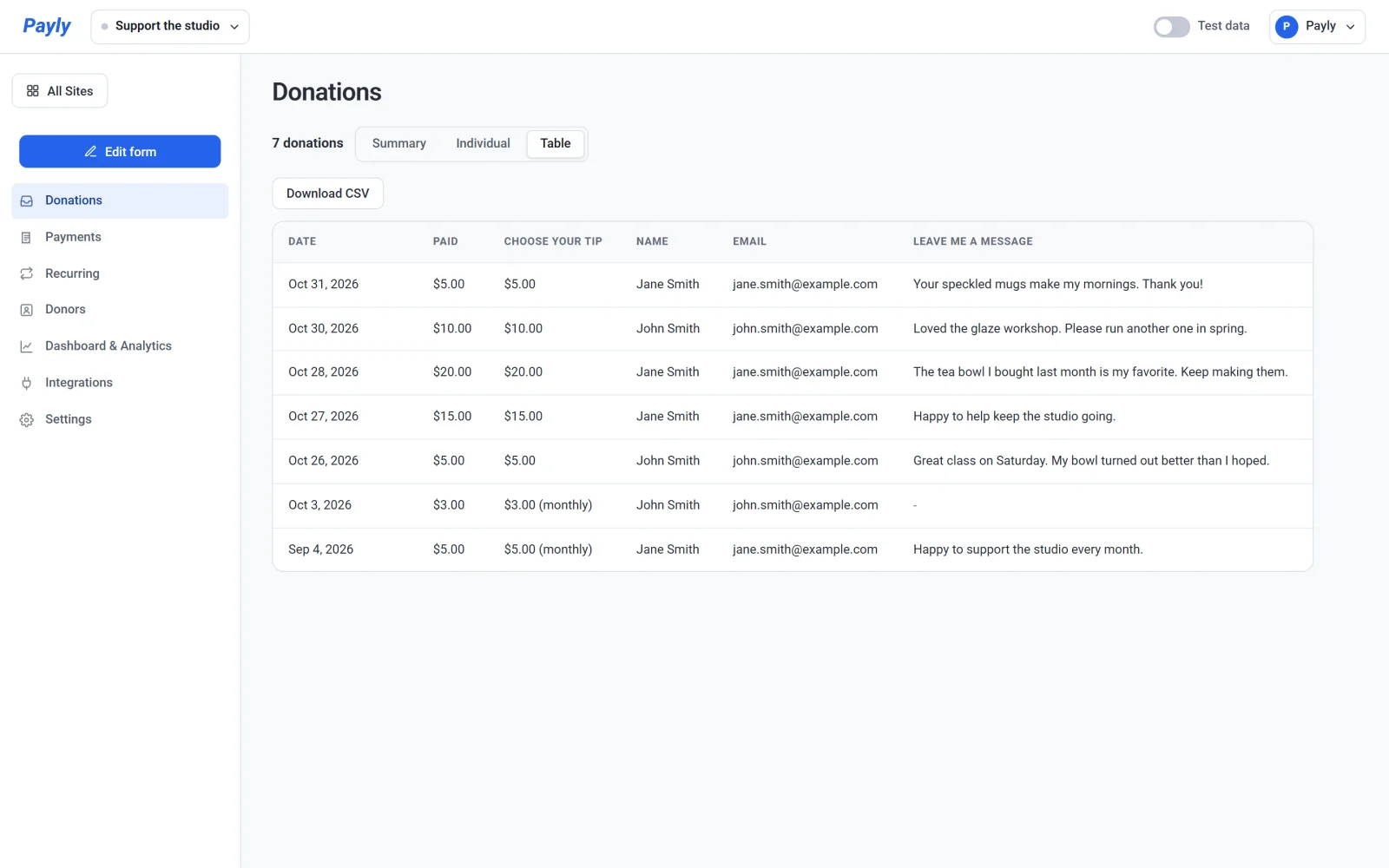
Nella vista Tabella, fai clic su Scarica CSV per salvare la tabella come file per fogli di calcolo. Ha le stesse colonne della schermata, con una riga per ogni mancia.
Da sapere
- Ogni mancia arriva con l’indirizzo email di chi l’ha lasciata, così puoi scrivere dalla tua posta per dire grazie.
- I messaggi arrivano dopo che la mancia è stata pagata, quindi leggili prima di condividerne uno o di leggerlo ad alta voce, per esempio durante una diretta.
- Nella vista Singole, Elimina risposta rimuove per sempre le risposte di quella mancia. Il pagamento resta sotto Payments.
- Il nome è facoltativo. Chi lo lascia vuoto compare come un trattino nella tabella, e il suo indirizzo email c’è comunque.