
A támogatók üzeneteinek elolvasása
Kérjen üzenetet vagy dalkérést a borravalót adóktól, majd olvassa el minden választ a vezérlőpultján, egyenként vagy letölthető táblázatban.
A borravalóhoz kapcsolódhat néhány szó. Adjon a borravalógyűjtőjéhez egy kérdést, például egy üzenetet vagy egy dalkérést, és minden borravalót adó válasza a borravalójával együtt érkezik. Az üzenetek privátak: a vezérlőpulton jelennek meg, nem a borravalógyűjtő oldalán.
Üzenet kérése
Néhány sablon már kérdez. A Monthly tips sablonban ott a Hagyjon nekem üzenetet, a Live stream sablonban a Message to read on stream, a Tip the performer sablonban a Request a song, a Housekeeping sablonban pedig a Leave a note for them. Minden sablon kér egy nevet is, amely nem kötelező. Saját kérdés hozzáadásához:
- Nyissa meg a borravalógyűjtő szerkesztőjét. A Kérdések fülön kattintson arra a kérdésre, amelyet az újnak követnie kell.
- Kattintson a Kérdés hozzáadása gombra, az űrlap jobb oldalán lévő plusz gombra. Az új kérdés a kijelölt kérdés alatt jelenik meg.
- Írja be a kérdést a címébe, például „Hagyjon nekem üzenetet”.
- Kattintson a kérdés típusára, amely kezdetben Feleletválasztós, és válassza a Bekezdés lehetőséget hosszú válaszhoz, vagy a Rövid válasz lehetőséget egy sornyihoz.
- Hagyja kikapcsolva a Kötelező kapcsolót, hogy a borravalót adók átugorhassák a kérdést. Csak akkor kapcsolja be, ha minden borravalóhoz válasznak kell tartoznia.
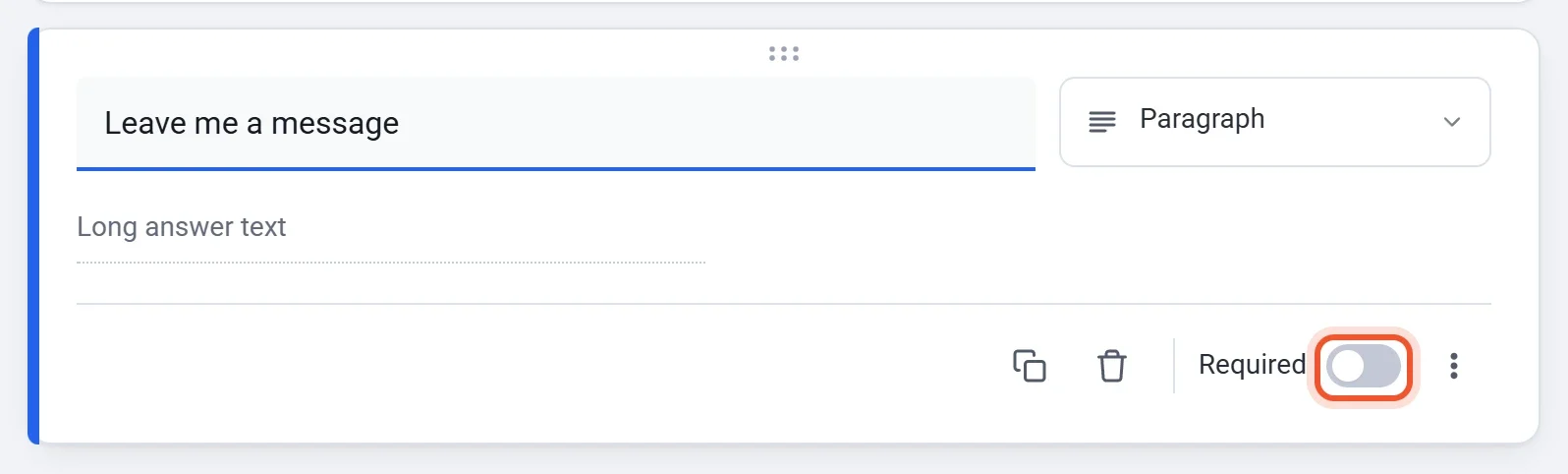
Ha egy súgósort szeretne a kérdés alá, kattintson a További beállítások elemre (a három pont), és válassza a Leírás lehetőséget. A válasz hosszának korlátozásához válassza a Válaszellenőrzés lehetőséget, és állítsa be a Maximális karakterszám értéket.
A borravalót adók a borravalógyűjtő oldalán gépelik be a válaszukat, a nevükkel és az e-mail-címükkel együtt.
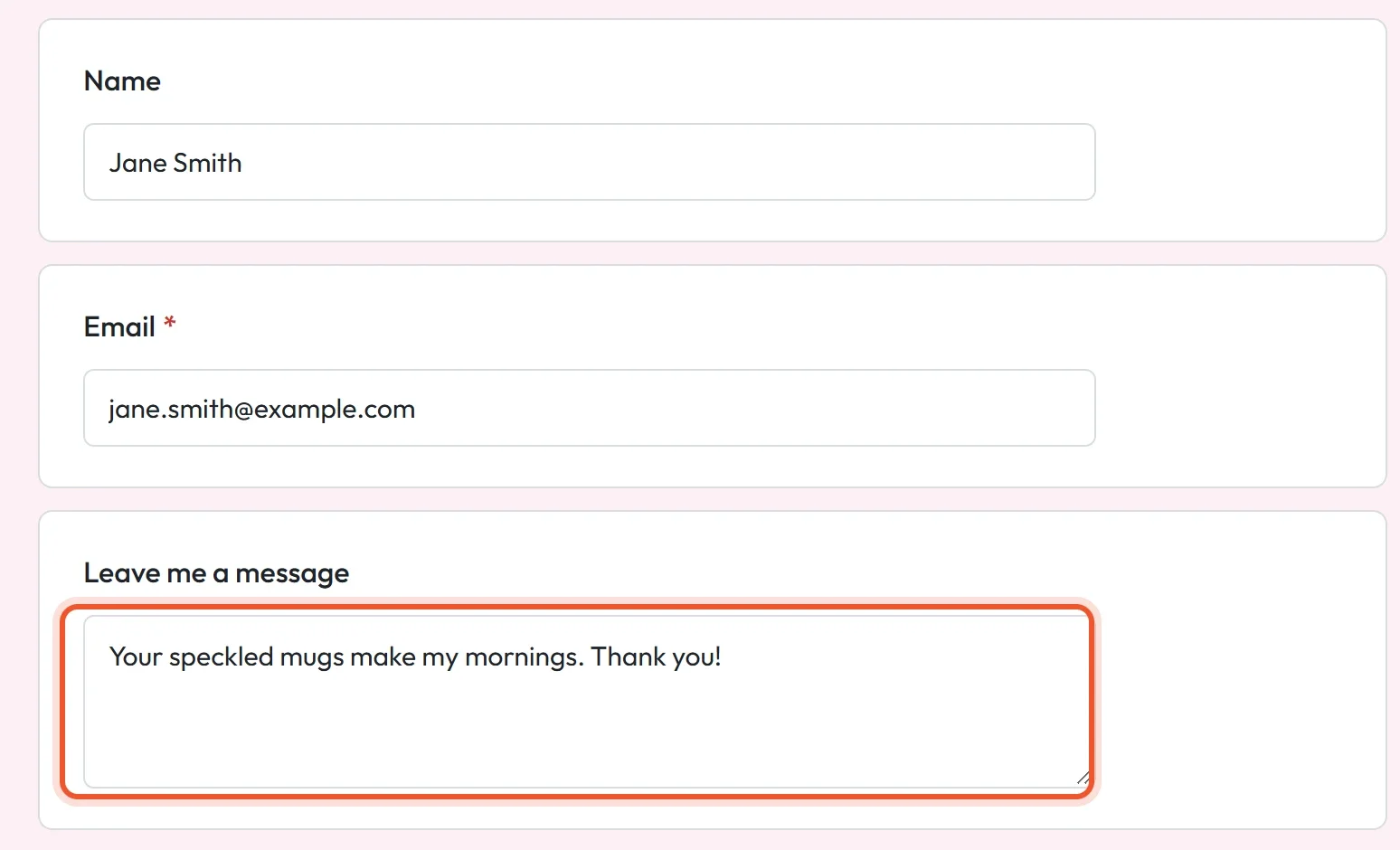
Az üzenetek elolvasása
Az üzenet a borravaló kifizetésekor mentődik. Elolvasásához kattintson az Adományok elemre a borravalógyűjtő vezérlőpultján. A borravalógyűjtő az adományűrlaphoz hasonlóan épül fel, ezért a borravalói az Adományok és az Adományozók nevű képernyőkön szerepelnek. A képernyő tetején válasszon nézetet:
| Nézet | Mit mutat |
|---|---|
| Táblázat | Borravalónként egy sort, a dátummal, a kifizetett összeggel, a névvel, az e-mail-címmel és az egyes kérdésekre adott válasszal, az üzenetet is beleértve. |
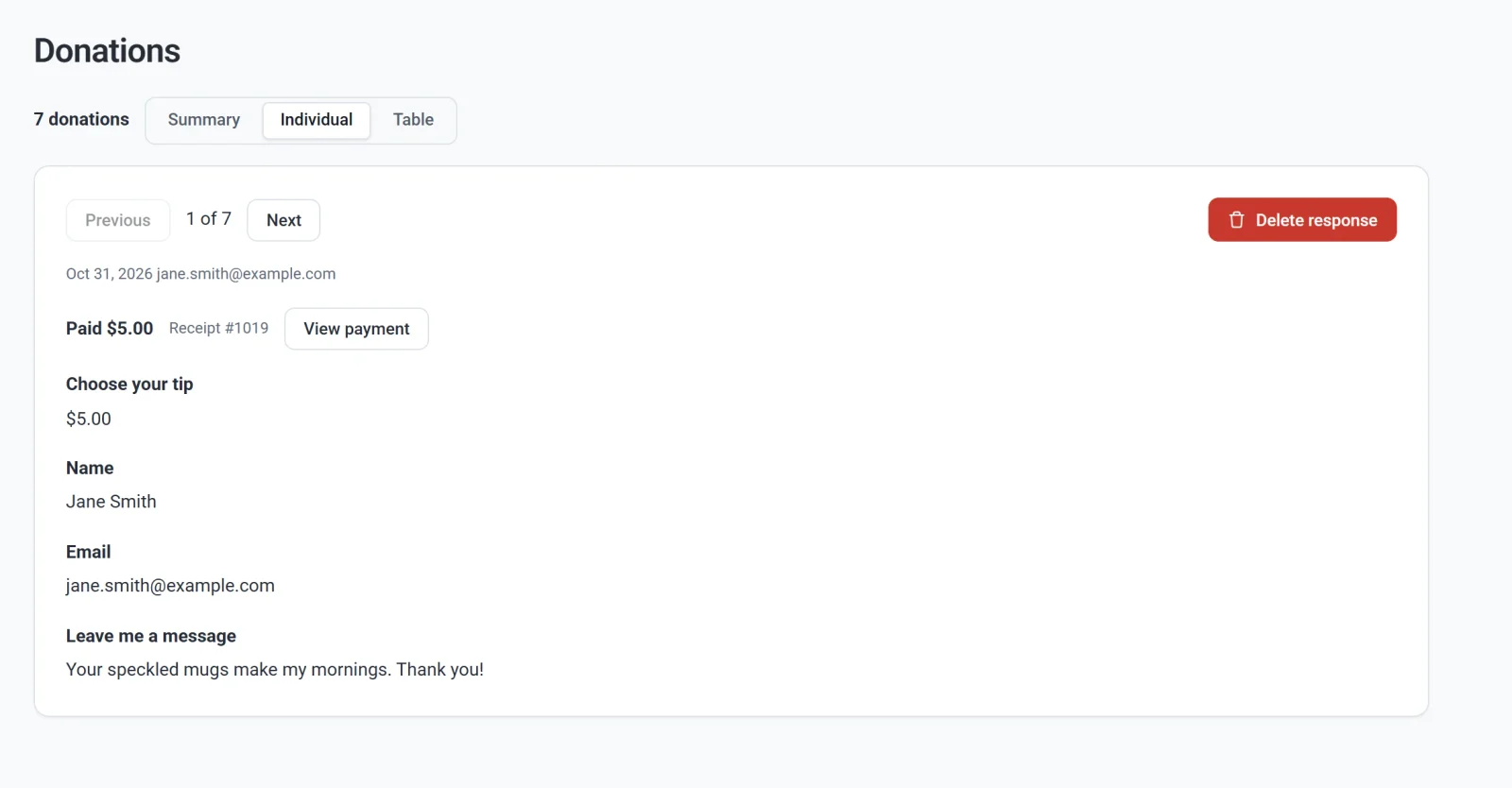
| Egyenként | Egyszerre egy borravaló. Az Előző és a Következő gombbal lépkedhet köztük. A nyugtaszámot is látja, a View payment pedig megnyitja a fizetést. |
| Összesítés | Minden kérdés az összes válaszával együtt. A borravaló összegeinél átlag és összeg látszik, a beírt válaszoknál pedig a legutóbbi 20. |
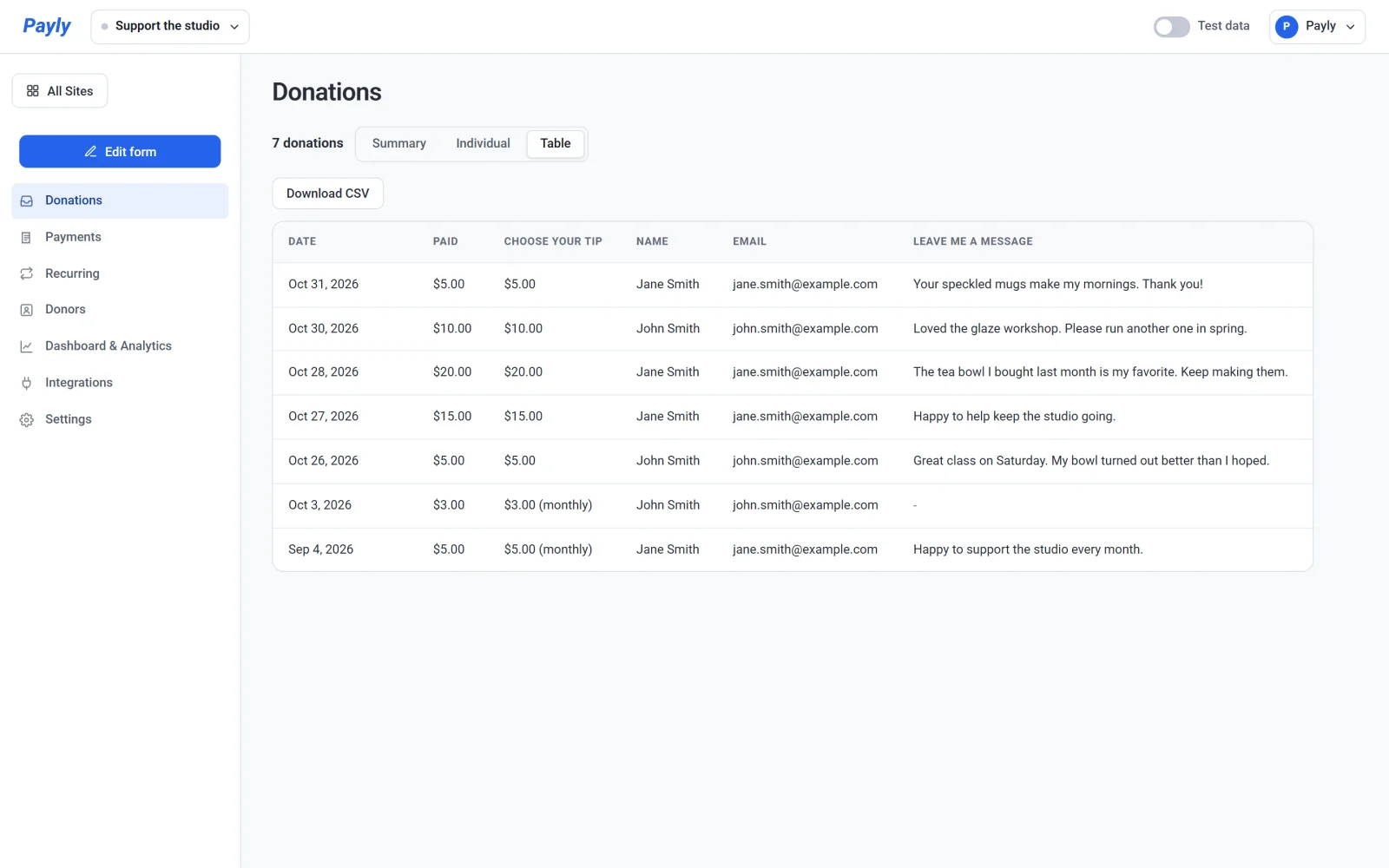
A Táblázat nézetben kattintson a CSV letöltése gombra, hogy a táblázatot táblázatfájlként mentse. Ugyanazok az oszlopai, mint a képernyőnek, borravalónként egy sorral.
Jó tudni
- Minden borravalóhoz tartozik a borravalót adó e-mail-címe, így a saját e-mailjéből visszaírhat, hogy megköszönje.
- Az üzenetek a borravaló kifizetése után érkeznek, ezért olvassa el őket, mielőtt megosztana vagy felolvasna egyet, például egy közvetítésben.
- Az Egyenként nézetben a Válasz törlése véglegesen eltávolítja az adott borravaló válaszait. A fizetés a Payments alatt megmarad.
- A név nem kötelező. Azok a borravalót adók, akik üresen hagyják, gondolatjelként jelennek meg a táblázatban, az e-mail-címük viszont megvan.