
Nachrichten von Unterstützern lesen
Bitten Sie Trinkgeldgeber um eine Nachricht oder einen Musikwunsch und lesen Sie jede Antwort in Ihrem Dashboard, einzeln pro Trinkgeld oder in einer herunterladbaren Tabelle.
Ein Trinkgeld kann mit ein paar Worten kommen. Fügen Sie Ihrer Trinkgeldbox eine Frage hinzu, etwa nach einer Nachricht oder einem Musikwunsch, und die Antwort jedes Trinkgeldgebers kommt mit seinem Trinkgeld an. Nachrichten sind privat: Sie erscheinen in Ihrem Dashboard, nicht auf der Seite Ihrer Trinkgeldbox.
Nach einer Nachricht fragen
Einige Vorlagen fragen bereits danach. Monthly tips hat Hinterlassen Sie mir eine Nachricht, Live stream hat Message to read on stream, Tip the performer hat Request a song, und Housekeeping hat Leave a note for them. Jede Vorlage fragt außerdem nach einem Namen, der optional ist. So fügen Sie eine eigene Frage hinzu:
- Öffnen Sie den Editor Ihrer Trinkgeldbox. Klicken Sie auf dem Tab Fragen auf die Frage, auf die die neue folgen soll.
- Klicken Sie auf Frage hinzufügen, die Plus-Schaltfläche rechts vom Formular. Die neue Frage erscheint unter der gewählten.
- Tippen Sie Ihre Frage in ihren Titel, zum Beispiel „Hinterlassen Sie mir eine Nachricht“.
- Klicken Sie auf den Fragetyp, der zunächst Multiple Choice lautet, und wählen Sie Absatz für eine lange Antwort oder Kurzantwort für eine Zeile.
- Lassen Sie Erforderlich ausgeschaltet, damit Trinkgeldgeber die Frage überspringen können. Schalten Sie es nur ein, wenn jedes Trinkgeld mit einer Antwort kommen muss.
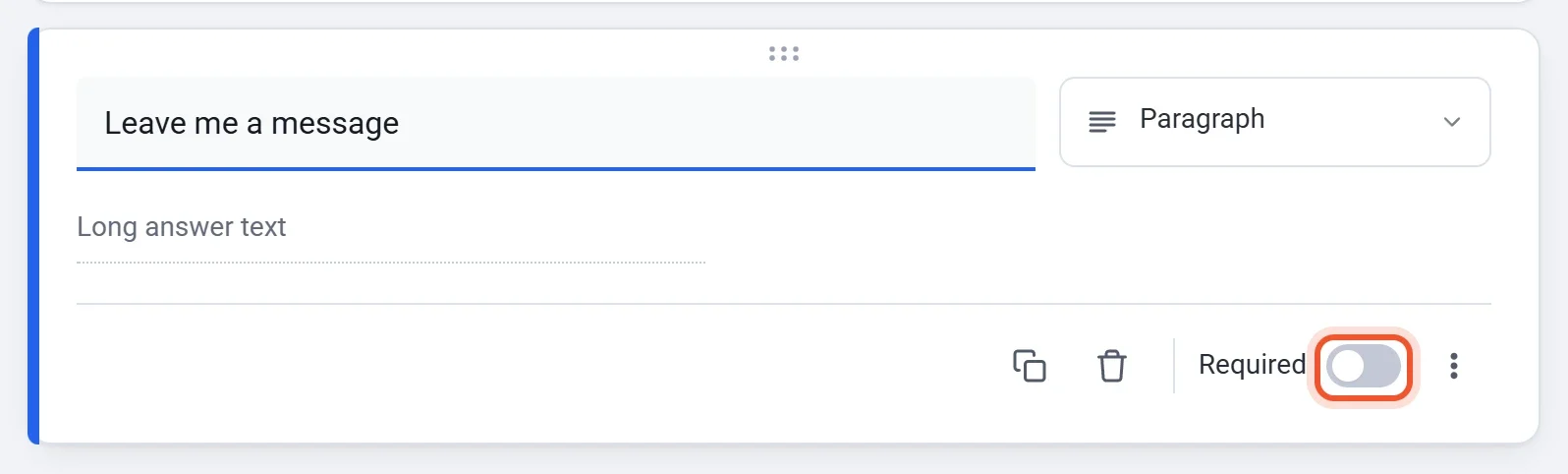
Für eine Hilfezeile unter der Frage klicken Sie auf Weitere Optionen (die drei Punkte) und wählen Sie Beschreibung. Um die Länge einer Antwort zu begrenzen, wählen Sie Antwortvalidierung und legen Sie Höchstanzahl Zeichen fest.
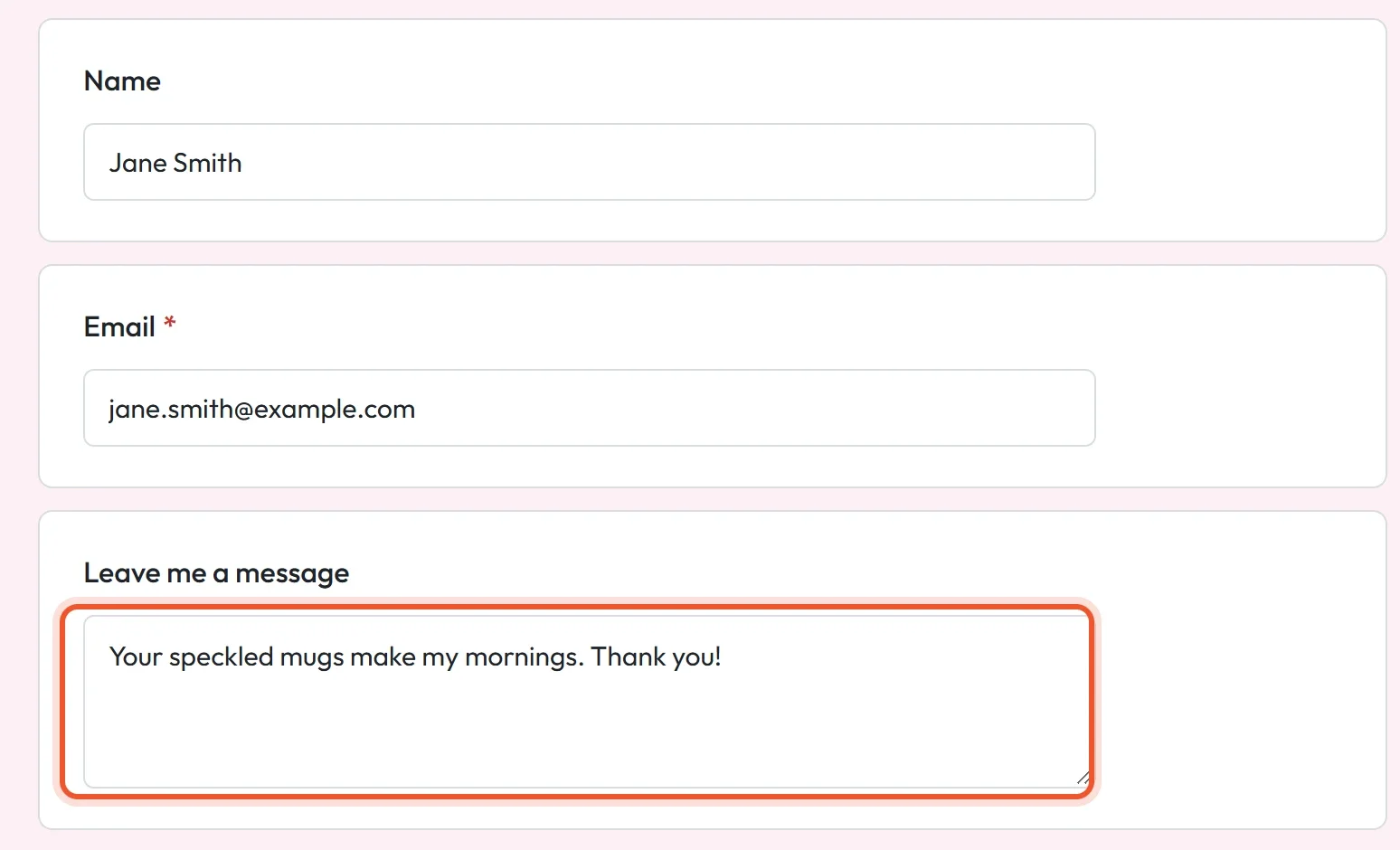
Trinkgeldgeber tippen ihre Antwort auf der Seite Ihrer Trinkgeldbox ein, zusammen mit ihrem Namen und ihrer E-Mail-Adresse.
Die Nachrichten lesen
Eine Nachricht wird gespeichert, wenn ihr Trinkgeld bezahlt ist. Zum Lesen klicken Sie im Dashboard Ihrer Trinkgeldbox auf Spenden. Eine Trinkgeldbox ist wie ein Spendenformular aufgebaut, daher stehen ihre Trinkgelder auf Bildschirmen namens Spenden und Spender. Wählen Sie oben auf dem Bildschirm eine Ansicht:
| Ansicht | Was sie zeigt |
|---|---|
| Tabelle | Eine Zeile pro Trinkgeld, mit Datum, Bezahltem, Namen, E-Mail-Adresse und der Antwort auf jede Frage, auch die Nachricht. |
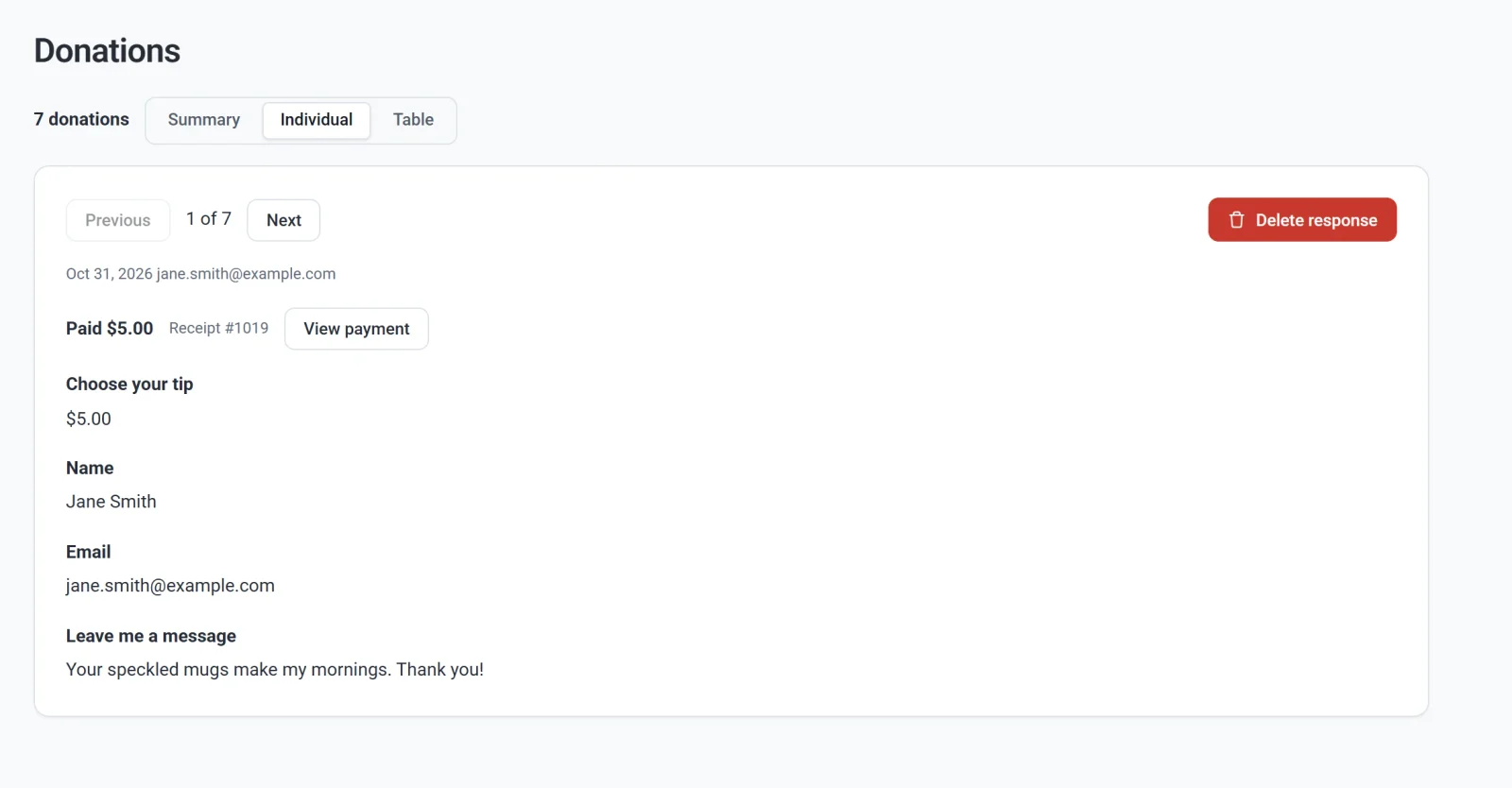
| Einzeln | Ein Trinkgeld nach dem anderen. Klicken Sie auf Zurück und Weiter, um sich durch sie zu bewegen. Sie sehen auch die Quittungsnummer, und View payment öffnet die Zahlung. |
| Übersicht | Jede Frage mit allen ihren Antworten zusammen. Die Trinkgeldbeträge zeigen einen Durchschnitt und eine Summe, und getippte Antworten listen die neuesten 20. |
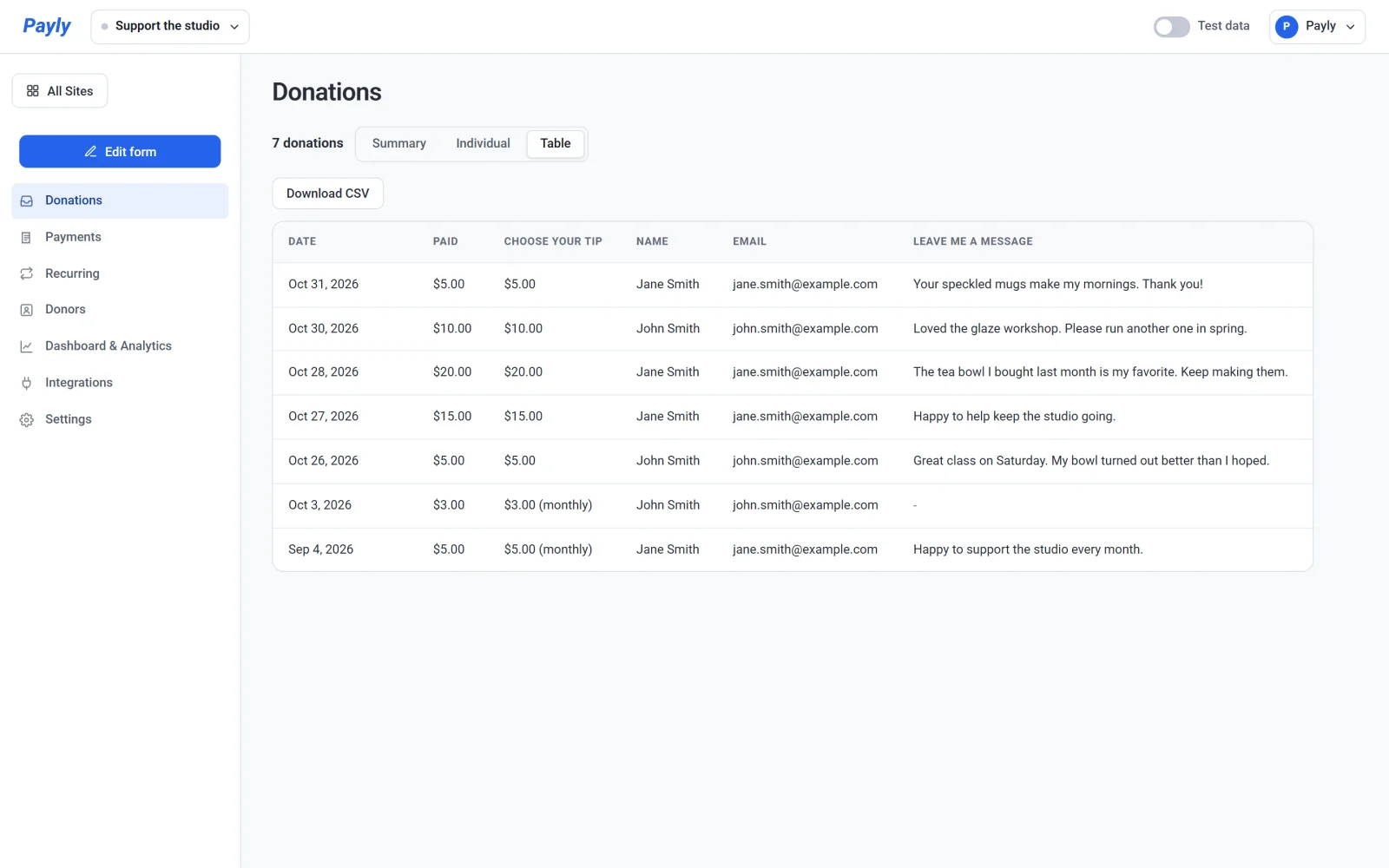
Klicken Sie in der Ansicht Tabelle auf CSV herunterladen, um die Tabelle als Tabellendatei zu speichern. Sie hat dieselben Spalten wie der Bildschirm, eine Zeile pro Trinkgeld.
Gut zu wissen
- Jedes Trinkgeld kommt mit der E-Mail-Adresse des Trinkgeldgebers, sodass Sie von Ihrer eigenen E-Mail aus zurückschreiben und sich bedanken können.
- Nachrichten kommen an, nachdem das Trinkgeld bezahlt ist. Lesen Sie sie also, bevor Sie eine teilen oder laut vorlesen, zum Beispiel in einem Stream.
- In der Ansicht Einzeln entfernt Einsendung löschen die Antworten dieses Trinkgelds endgültig. Die Zahlung bleibt unter Payments.
- Der Name ist optional. Trinkgeldgeber, die ihn leer lassen, erscheinen in der Tabelle als Strich, und ihre E-Mail-Adresse ist trotzdem da.