
Čtení zpráv od podporovatelů
Požádejte ty, kdo posílají spropitné, o zprávu nebo přání písničky a každou odpověď si pak přečtěte v administraci, spropitné po spropitném nebo v tabulce, kterou můžete stáhnout.
Spropitné může přijít s pár slovy. Přidejte do kasičky na spropitné otázku, například na zprávu nebo přání písničky, a odpověď každého dorazí spolu s jeho spropitným. Zprávy jsou soukromé: objeví se ve vaší administraci, ne na stránce kasičky.
Žádost o zprávu
Některé šablony se už ptají. Monthly tips má Zanechat mi zprávu, Live stream má Message to read on stream, Tip the performer má Request a song a Housekeeping má Leave a note for them. Každá šablona se ptá také na jméno, které je nepovinné. Chcete-li přidat vlastní otázku:
- Otevřete editor své kasičky na spropitné. Na záložce Otázky klikněte na otázku, za kterou má nová následovat.
- Klikněte na Přidat otázku, tlačítko plus vpravo od formuláře. Nová otázka se objeví pod vybranou.
- Do jejího názvu napište svou otázku, například „Zanechte mi zprávu“.
- Klikněte na typ otázky, který je zpočátku Výběr z možností, a zvolte Odstavec pro dlouhou odpověď nebo Krátká odpověď pro jeden řádek.
- Ponechte Povinné vypnuté, aby mohli otázku přeskočit. Zapněte to jen tehdy, když musí každé spropitné přijít s odpovědí.
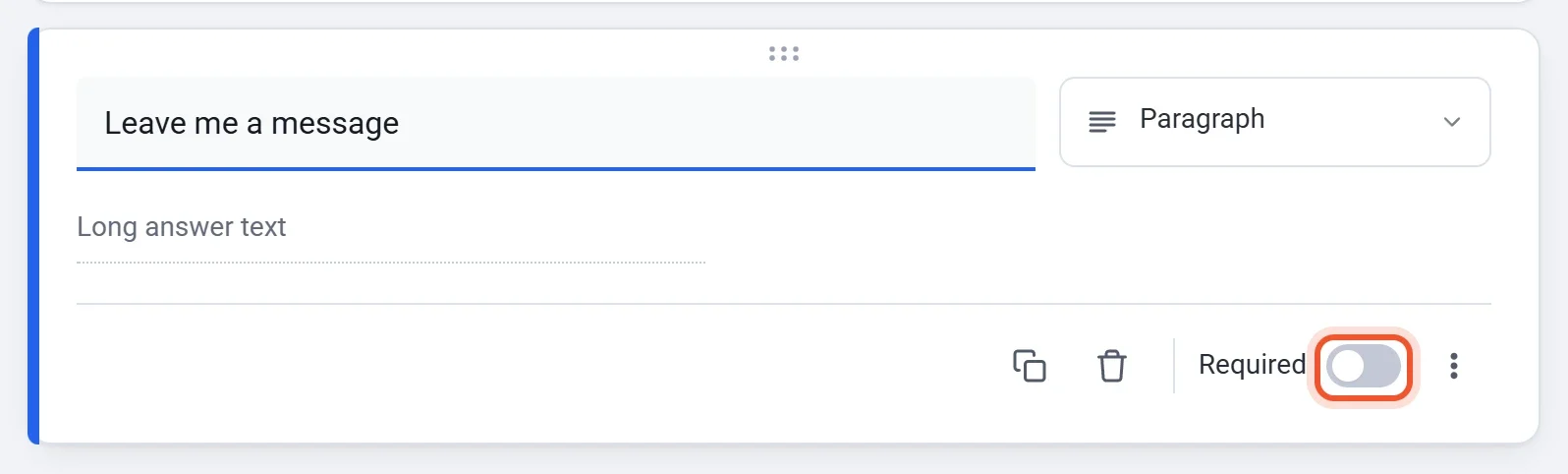
Chcete-li pod otázku přidat řádek s nápovědou, klikněte na Další možnosti (tři tečky) a zvolte Popis. Chcete-li omezit délku odpovědi, zvolte Ověření odpovědí a nastavte Maximální počet znaků.
Odpověď napíšou na stránce vaší kasičky na spropitné, spolu se jménem a e-mailovou adresou.
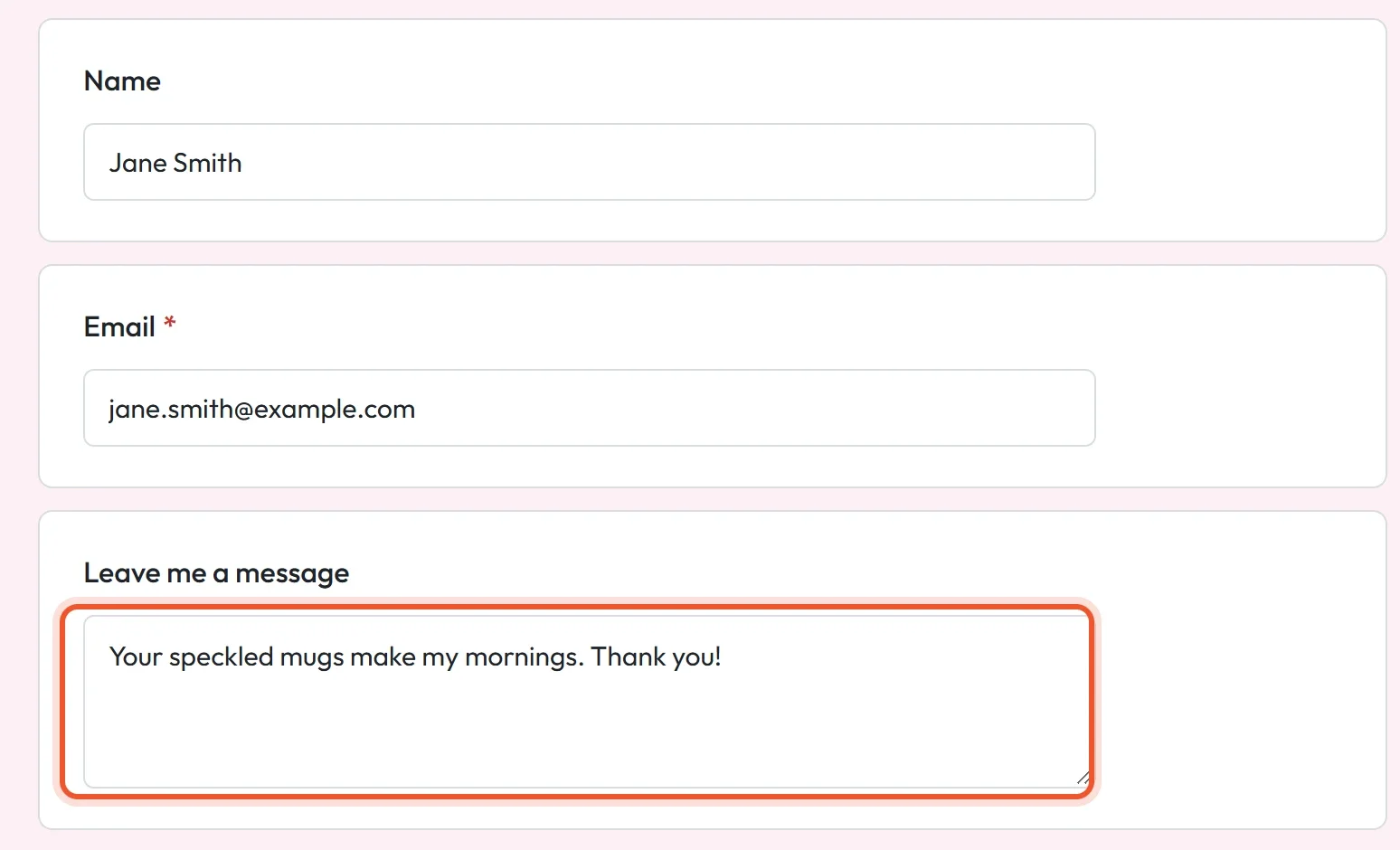
Čtení zpráv
Zpráva se uloží, když je její spropitné zaplaceno. Chcete-li ji přečíst, klikněte v administraci kasičky na spropitné na Dary. Kasička na spropitné je postavená jako darovací formulář, takže se její spropitné uvádí na obrazovkách s názvy Dary a Dárci. Nahoře na obrazovce zvolte zobrazení:
| Zobrazení | Co ukazuje |
|---|---|
| Tabulka | Jeden řádek na spropitné s datem, zaplacenou částkou, jménem, e-mailovou adresou a odpovědí na každou otázku, včetně zprávy. |
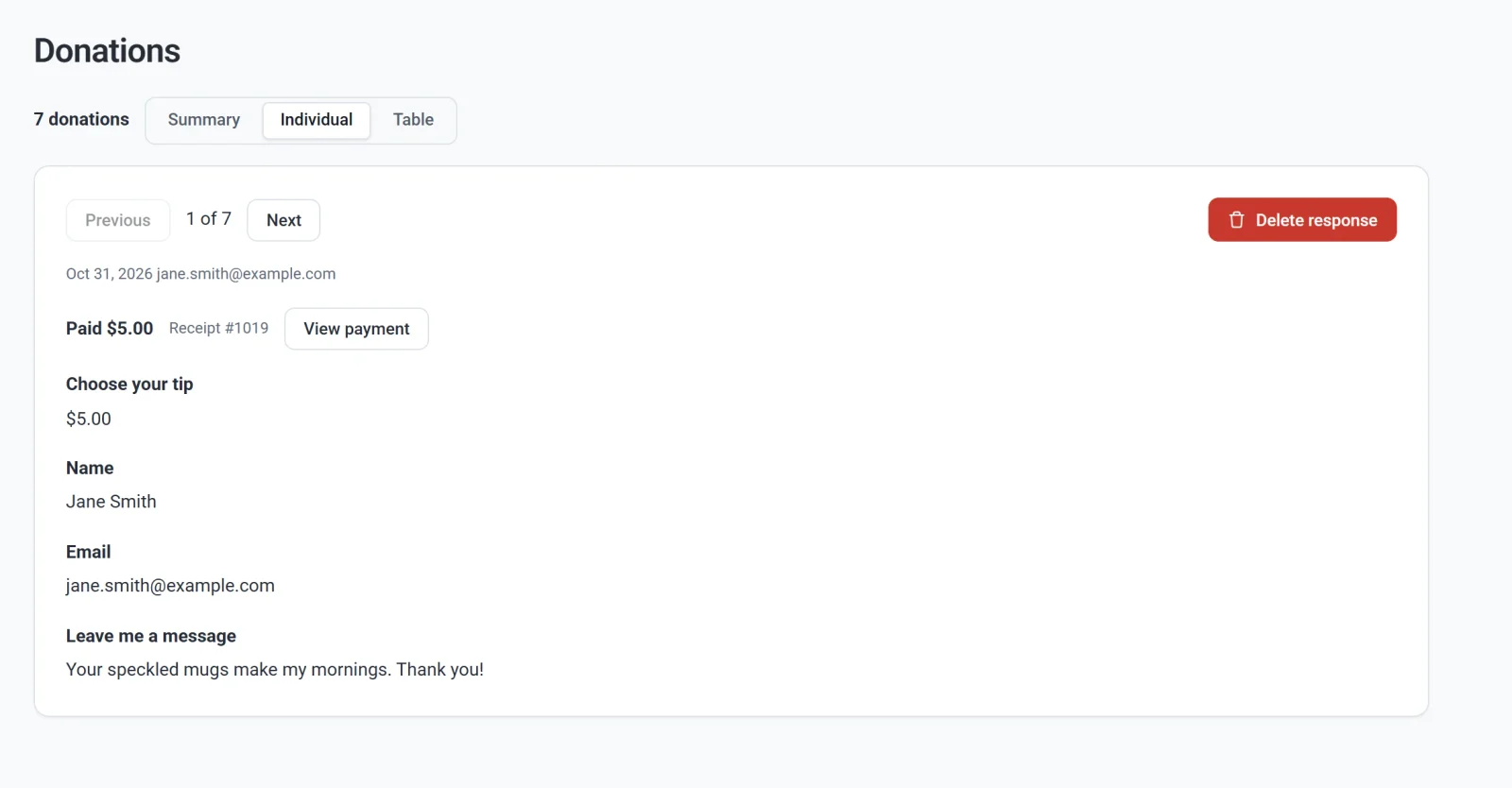
| Jednotlivě | Jedno spropitné najednou. Kliknutím na Předchozí a Další mezi nimi přecházíte. Vidíte také číslo účtenky a View payment otevře platbu. |
| Souhrn | Každá otázka se všemi odpověďmi pohromadě. Částky spropitného ukazují průměr a součet a psané odpovědi uvádějí 20 nejnovějších. |
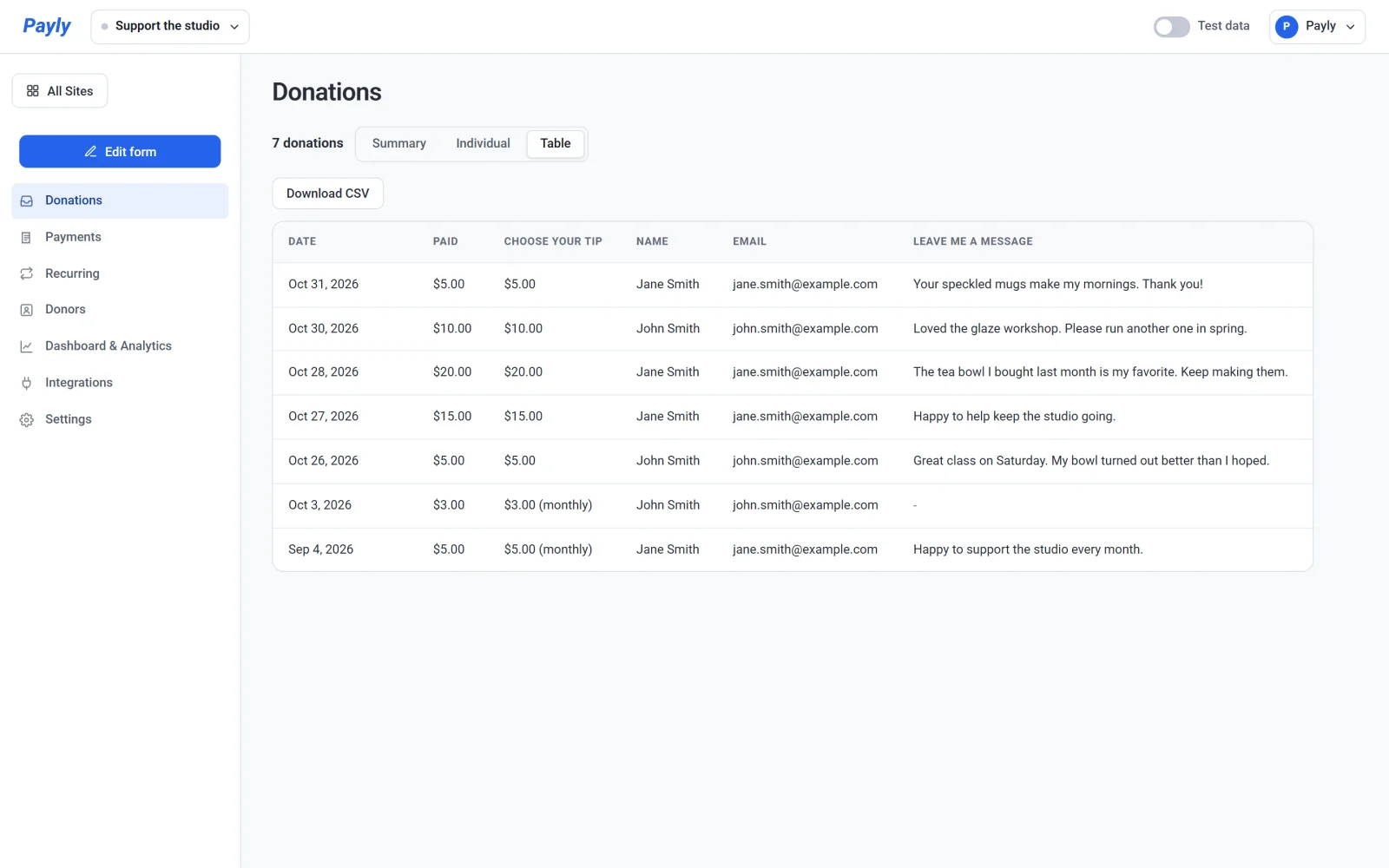
V zobrazení Tabulka klikněte na Stáhnout CSV a tabulku uložte jako tabulkový soubor. Má stejné sloupce jako obrazovka, jeden řádek na spropitné.
Dobré vědět
- Každé spropitné přichází s e-mailovou adresou, takže můžete ze své pošty napsat zpátky a poděkovat.
- Zprávy přicházejí po zaplacení spropitného, takže si je přečtěte dřív, než nějakou sdílíte nebo přečtete nahlas, například při streamu.
- V zobrazení Jednotlivě smaže Smazat odpověď odpovědi u daného spropitného natrvalo. Platba zůstane v části Payments.
- Jméno je nepovinné. Ti, kdo ho nevyplní, se v tabulce zobrazí jako pomlčka a jejich e-mailová adresa tam stále je.