
Pagamento unico, importo libero o per quantità
Scegli come incassa un link di pagamento: un importo fisso, un importo scritto da chi paga, una quantità scelta da chi paga, e se si paga una volta sola o più volte.
Quando crei un link di pagamento rispondi a tre domande: quanto, quanti e quante volte. Ogni risposta è una scelta nella finestra New payment link. Questo articolo spiega ogni scelta e cosa vede chi paga.
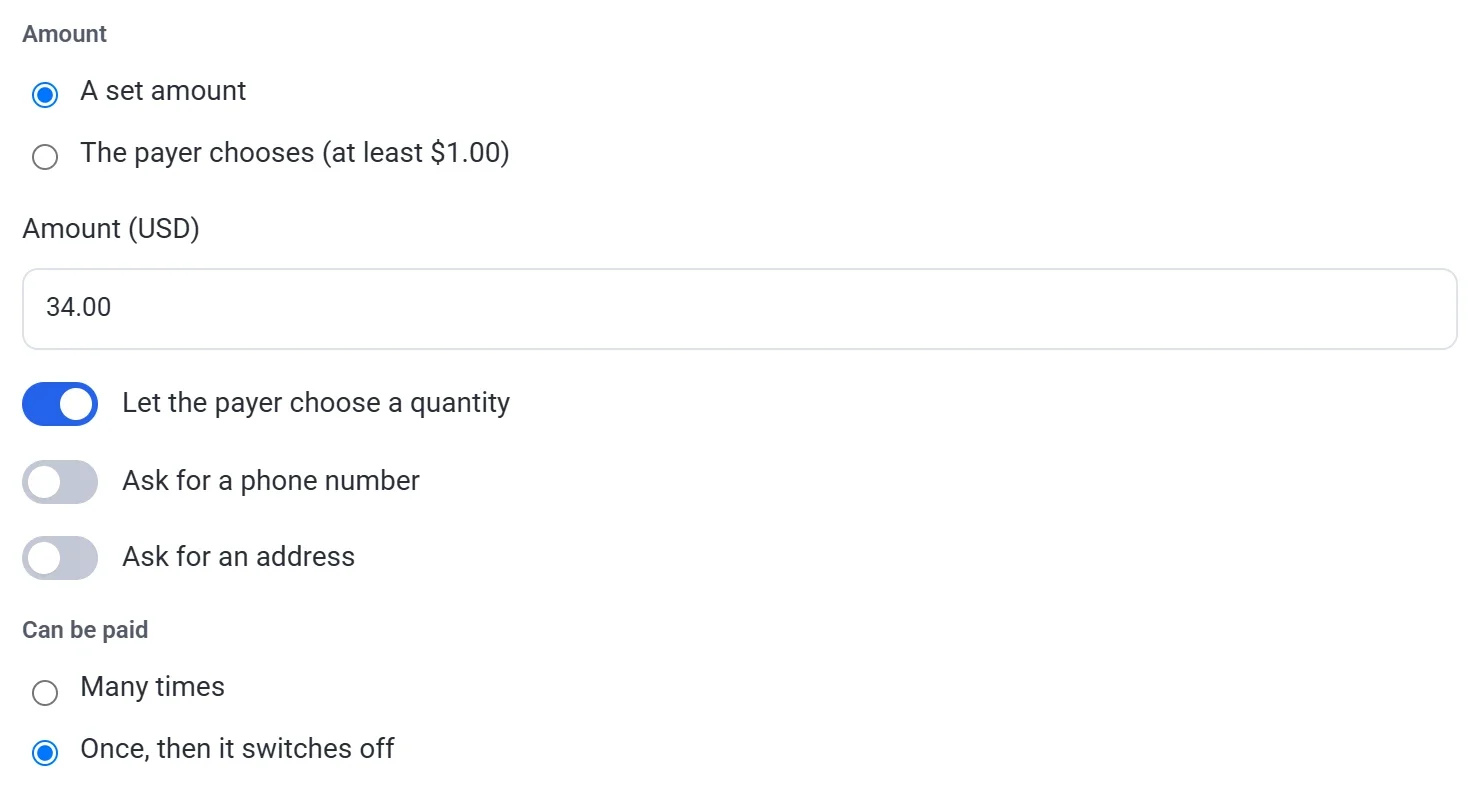
Scegli l’importo
Sotto Amount, scegli una delle due opzioni. In entrambi i casi un pagamento può andare da $1.00 a $999,999.99 in dollari statunitensi. La finestra mostra sempre l’importo minimo possibile per la tua valuta.
A set amount
Scrivi il prezzo nella casella Amount (USD) e ogni persona paga esattamente quell’importo. Chi paga non può cambiarlo. Usalo per un acconto, la quota di un corso o qualsiasi altro pagamento a prezzo fisso.
The payer chooses
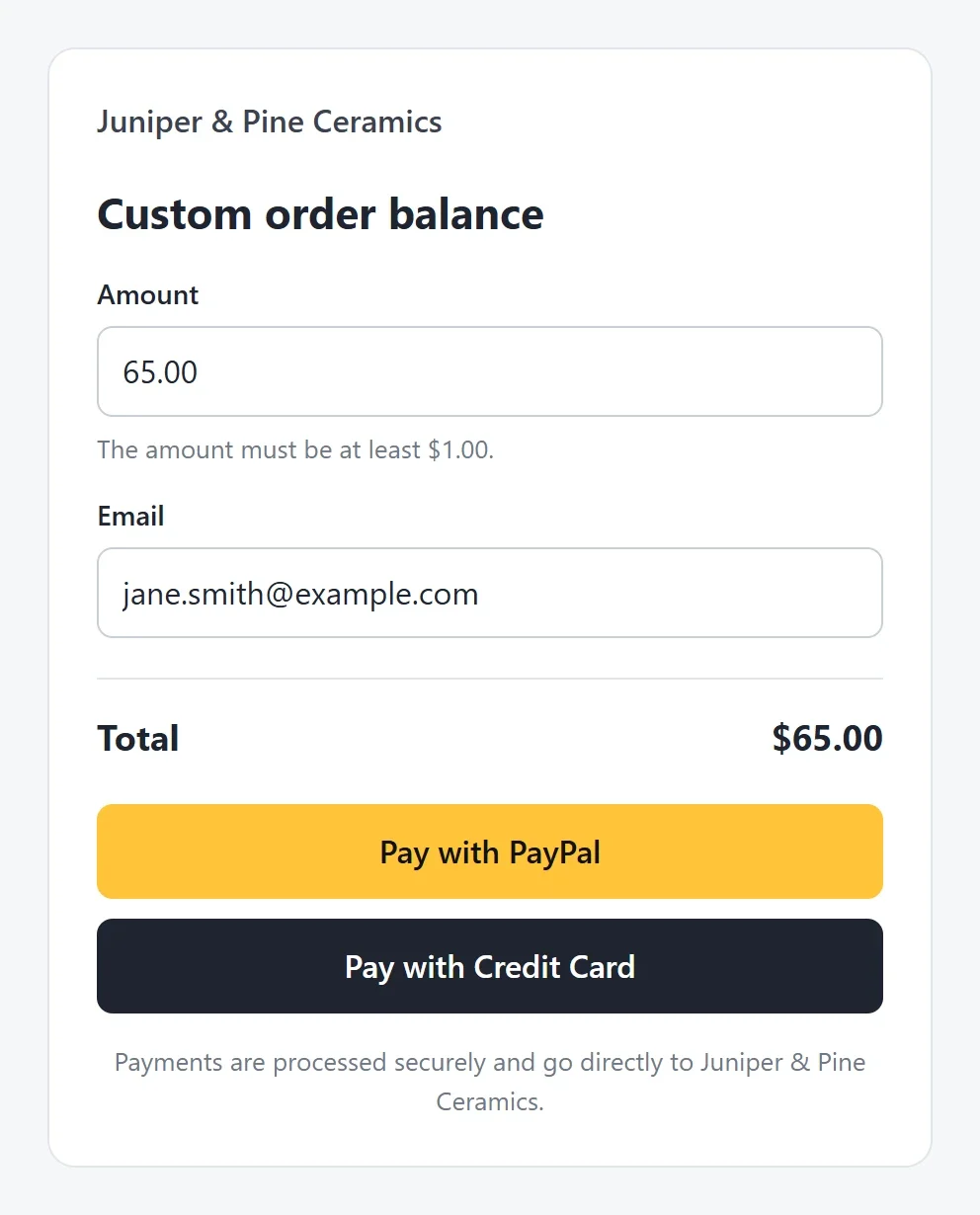
Scegli The payer chooses (at least $1.00) e sarà chi paga a scrivere l’importo. Spesso si parla di «importo libero». Usalo per un conto che cambia, il saldo di un ordine personalizzato o qualsiasi pagamento in cui tu e chi paga concordate prima l’importo.
La pagina mostra una casella Importo e il Totale segue ciò che scrive chi paga. A chi scrive meno del minimo viene chiesto di inserire di più.
Nota: gli importi sono nella valuta impostata in Impostazioni > Generale > Valuta, che all’inizio è il dollaro statunitense. Un link mantiene la valuta con cui è stato creato, quindi cambiare l’impostazione più tardi non modifica i link che hai già inviato.
Lascia che chi paga scelga una quantità
Con un importo fisso puoi permettere a chi paga di acquistarne più di uno. Attiva Let the payer choose a quantity. La pagina mostra allora una casella Quantità, da 1 a 99, e il Totale diventa il prezzo moltiplicato per la quantità. Questo interruttore non è disponibile quando è chi paga a scegliere l’importo.
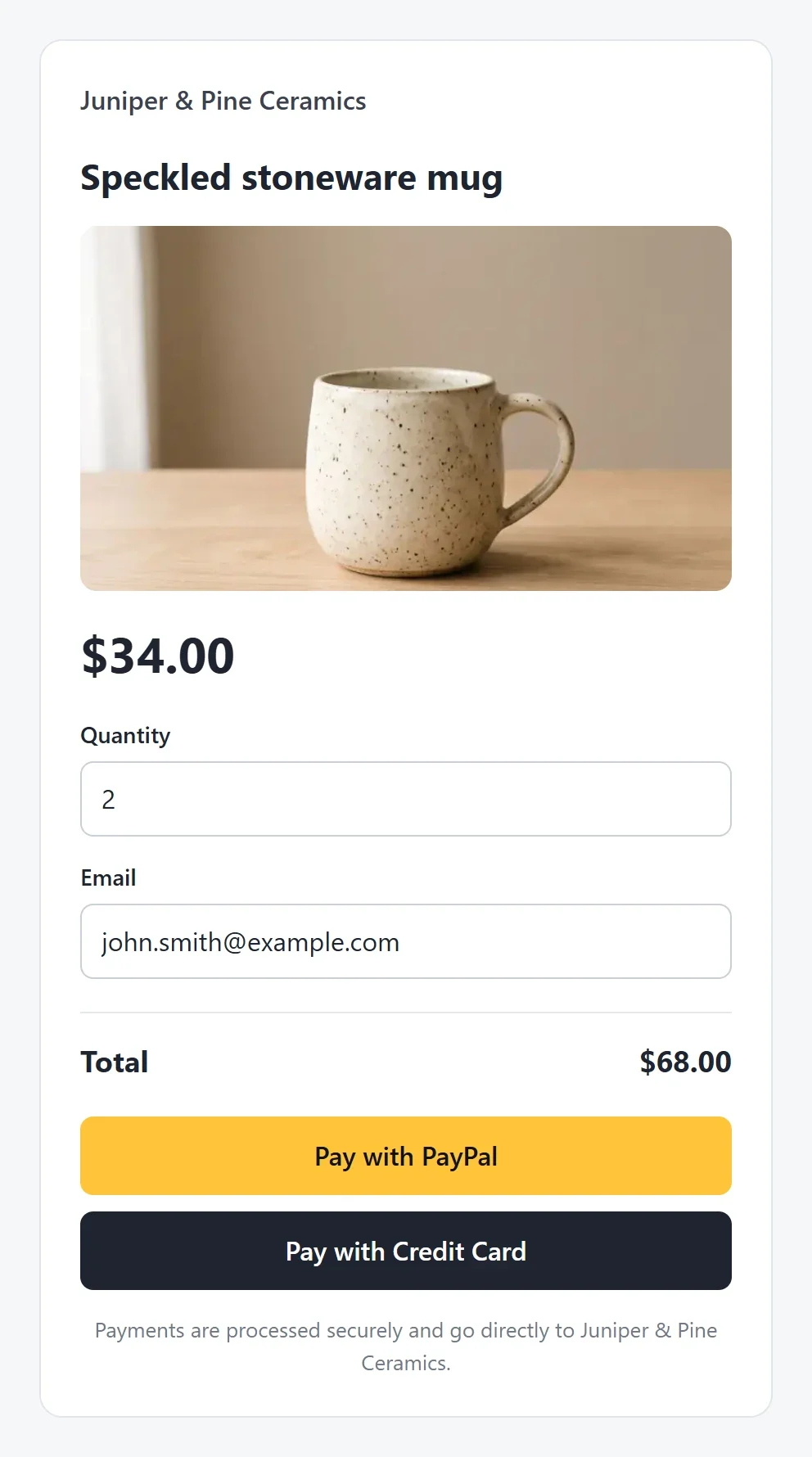
Un link di pagamento non tiene il conto delle scorte, quindi non si ferma mai al numero che hai. Se ti serve contare le scorte, vendi invece il prodotto in un negozio.
Scegli quante volte si può pagare
Sotto Can be paid, scegli quanti pagamenti accetta il link.
Many times
Il link continua ad accettare pagamenti, da una persona o da molte, finché non lo disattivi. Usalo per un prezzo stabile, come la quota di un corso o un prodotto che vendi spesso. Ogni pagamento si somma a Times paid e a Total nella schermata Payment links.
Once, then it switches off
Usalo per un conto, un acconto o un ordine. Ecco cosa succede:
- Quando una persona fa clic su Paga con PayPal o su Paga con carta di credito, il link viene riservato a quella persona per 30 minuti. Se in quel tempo qualcun altro prova a pagare, la pagina dice «Qualcuno sta pagando con questo link in questo momento. Riprova tra qualche minuto.»
- Quando il pagamento va a buon fine, il link si disattiva da solo. La sua pagina dice «Questo link di pagamento è già stato pagato.» e la sua riga nella schermata Payment links mostra l’etichetta Paid.
- Se chi paga non conclude, la prenotazione scade dopo 30 minuti e il link può essere pagato di nuovo.
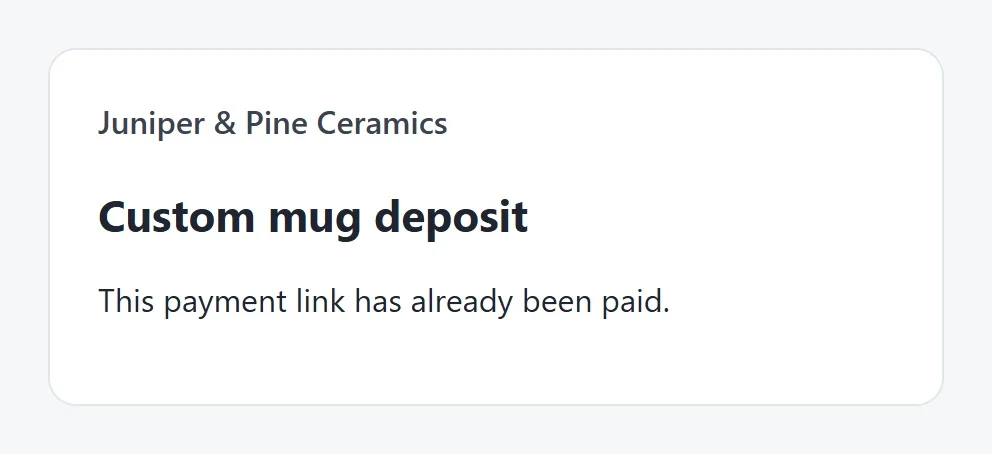
Un link pagato resta disattivato. Per incassare un altro pagamento, crea un nuovo link.
Quali scelte vanno bene
| Vuoi | Scegli |
|---|---|
| Incassare un acconto o una quota sempre uguali | Un importo fisso, pagabile più volte |
| Fatturare una persona per una cosa sola | Un importo fisso, pagabile una volta |
| Incassare un pagamento il cui importo lo decide chi paga | Sceglie chi paga |
| Vendere più esemplari dello stesso articolo | Un importo fisso con una quantità |
Modifica un link in seguito
Nella schermata Payment links, fai clic sul nome di un link, cambia una qualsiasi di queste scelte e fai clic su Save. La pagina cambia subito e non c’è nulla da pubblicare. A chi aveva aperto la pagina prima della tua modifica viene chiesto di ricaricarla prima di pagare, così nessuno paga un importo che non ha visto.
Cosa non fa un link di pagamento
- Incassa un pagamento alla volta. Non può addebitare ogni mese. Per pagamenti con una cadenza, usa un modulo di pagamento con i pagamenti ricorrenti.
- Non aggiunge tasse, spedizione né codici sconto. Includi ogni extra nell’importo che imposti.